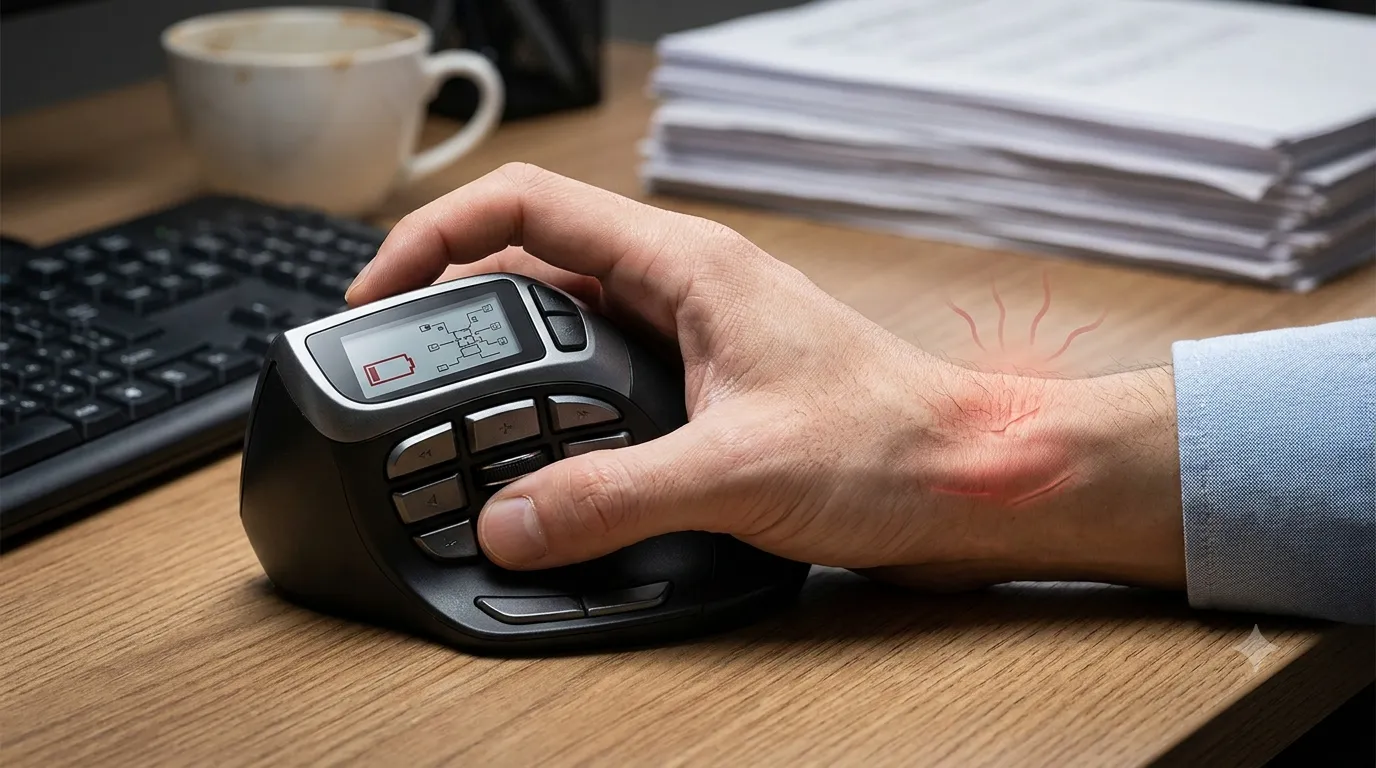
サンワサプライの400-MAWBT171、購入を迷っていませんか?
・多ボタンや液晶は本当に使いやすいの?
・すぐに壊れないか心配…
そんなあなたの不安を解消するため、実際に使っている方のリアルな口コミやデメリットを包み隠さず解説します。
実はこのマウス、PCに専用ソフトを入れなくても設定できる優れもの。
会社用のPCでも安心して多ボタンを活用できます。
この記事を読めば、あなたが買うべきかどうかの判断基準がはっきりします。
後悔のないマウス選びのヒントにしてくださいね。
400-MAWBT171のリアルな口コミ・レビュー!使い勝手はどう?
実際に購入した方の声をまとめると、多ボタンと液晶の組み合わせが非常に便利だという高評価が多数見受けられます。
一方で、エルゴノミクスマウス特有の独特な形状にはクセがあります。
使い始めは慣れが必要という声も。
全体像としては、手首への優しさと操作性の高さを両立し、作業効率を上げたい方に支持されている傾向です。
手首がラク!ソフト不要で設定できるという良い口コミ
最大の魅力は、PCにソフトをインストールせず、マウス本体の液晶を見ながらボタンの割り当てができる手軽さです。
セキュリティの厳しい会社支給のパソコンでも、問題なくお気に入りの設定を使えます。
さらに、人間工学に基づいたエルゴノミクス形状により、長時間の作業でも手首への負担をしっかり軽減。
「コピペ作業が劇的に速くなった!」という声も多く、確実な作業効率アップが見込めるマウスです。
液晶が見にくい?クリック音が気になるという悪い口コミ
⚠️ サイドボタンのクリック音が意外と大きい
便利な液晶画面ですが、「思っていたより暗くて文字が見えにくい」というリアルな不満の声があります。
この点については最新の公式情報等で確認が必要です。
また、左右のメインボタンは静音仕様ですが、サイドボタンやホイールボタンはカチカチと音が鳴ります。
そのため、静かなオフィスや図書館で使う場合は、周囲への配慮が必要になるかもしれません。
あなたの普段の作業環境に合わせて、問題なく使えるか検討してみてくださいね。
買って後悔しない?購入前に知るべきデメリットと不具合の噂
検索窓に「後悔」「不具合」といった言葉が出てくると、どうしても不安になりますよね。
しかし、どんなに優れた周辺機器にも必ず弱点やクセが存在します。
事前に仕様上の注意点やデメリットをしっかり把握しておきましょう。
そうすることで、購入後のミスマッチを確実に防ぎ、納得のいく買い物ができます。
137gは重い?サイズと重さの注意点
結論から言うと、このマウスは一般的なモデルよりも大きく重めの設計です。
公式情報によると、重量は約137g。
そのため、手が小さい方や軽いマウスに慣れている方は、操作時に手首への負担を感じたという口コミが見受けられます。
購入前に、ご自身の手のサイズと合っているか確認することが重要です。
同じサンワダイレクト製でも、より縦型に近いエルゴノミクス形状を求めるなら400-MAWBT197という選択肢もあります。握る角度やサイズ感を比べて、自分の手に合う方を選びましょう。

✔ 普段から少し重みのあるマウスを使い慣れているか
もし手が小さいと自覚している場合、長時間の素早い操作には向かない可能性大。
心配な方は、実際に家電量販店などで似たサイズ感のモデルに触れてみるのも有効な手段です。
壊れやすい・不具合が起きるって本当?
多機能なマウスは内部構造が複雑なため、ボタン数が多いほど故障リスクが上がる傾向にあります。
しかし、「すぐ壊れた」という声の中には、仕様による動きを不具合と勘違いしているケースも少なくありません。
たとえば、一定時間操作しないと自動でスリープモードに入る公式仕様。
スリープからの復帰時に生じる一瞬のタイムラグを、接続不良や故障と感じる方が多いようです。
正しい使い方を知っていれば、ストレスなく快適に操作できます。
もし長期間使用して明らかな異常を感じた場合は、寿命の可能性も。
この点については最新の公式情報等で確認が必要です。
PCソフト不要!400-MAWBT171の使い方とボタン設定
「多ボタンマウスは設定が難しそう」と悩んでいませんか。
400-MAWBT171最大の魅力は、PC側に専用のソフトウェアをインストールする必要が一切ないこと。
マウス本体に搭載された液晶画面を見ながら、直感的にボタン割り当てが完了する画期的な仕様です。
1. マウス底面の電源スイッチを入れる
2. 液晶画面の下にある設定ボタンを長押しする
3. 割り当てたいボタンを選び、ホイールで機能を選択する
4. 設定ボタンを再度押して保存を完了させる
会社のセキュリティが厳しく、勝手にソフトを入れられない支給用PCなどでもすぐに活用可能。
面倒な手間なく、あなたの作業効率をその日から劇的にアップさせてくれます。
より高度なボタンカスタマイズや横スクロール、高精度センサーなどを重視するなら、ロジクールの上位モデルも比較しておきたいところです。作業効率を最優先する方は、MX MASTER 4との違いも確認してみてください。

他のエルゴノミクスマウスとの違いは?
他のエルゴノミクスマウスと400-MAWBT171の最大の違いは、専用ソフト不要でボタン割り当てができる液晶画面の有無です。
・一般的なエルゴノミクス:PCでの専用ソフト必須、ボタン数が少なめ
あなたが会社のパソコンなど、自由にソフトをインストールできない環境にいる場合、この独自機能は大きなメリットになります。
また、エルゴノミクス形状特有のデメリットや操作感の口コミは個人差が大きいため、購入前に比較することをおすすめします。
詳しくは、他社人気モデルとの比較記事もあわせてチェックしてみてください。
400-MAWBT171だけでなく、縦型・横型や手のサイズ、接続方式なども含めて比較したい方は、エルゴノミクスマウスのおすすめモデルをまとめた記事も参考にしてください。

【まとめ】400-MAWBT171をおすすめしない人・向いている人
ここまで解説してきた口コミやデメリットを踏まえ、400-MAWBT171を買うべきかどうかの判断基準をまとめます。
あなたの求める条件と一致しているか、最後にしっかりと確認していきましょう。
おすすめしない人
・とにかく軽快に動かせる軽量マウスを探している人
・サイドボタンを含め、すべてのクリックに完全静音を求める人
重量感やサイズ感に関するデメリットの口コミが目立つため、上記に当てはまる場合は買っても後悔する可能性が高いです。
別の軽量モデルを検討することをおすすめします。
向いている人
400-MAWBT171は、あなたの手首を守りながら日々の作業を快適にする頼もしい相棒になります。
PCソフト不要で直感的に設定できる手軽さは、他の製品にはない大きな魅力。
気になっているなら、ぜひこの快適な操作性を体験してみてください。