

結論:手首の疲れをなくすなら、あなたに合ったエルゴノミクスマウスが必須です
普通のマウスは、手首を無理に下へ向けてねじった状態で操作するため、長時間使うと手首や腕に大きな負担がかかります。
しかし、人間工学に基づいて設計されたエルゴノミクスマウスなら、握手をするような自然な角度(約50度〜60度)で操作できるため、驚くほど疲労を軽減できます。
「本当に効果があるの?特殊な形で使いにくそう…」と疑問に思うかもしれません。
たしかに、最初は独特の形状に戸惑う人も多いです。ただ、一度慣れてしまえば「もう普通のマウスには戻れない!」と絶賛する人たちが後を絶ちません。
この記事では、マイベストの徹底比較データやサンワダイレクトの最新情報を網羅し、本当に「おすすめ」できるエルゴノミクスマウスだけを厳選して紹介します。
あなたにぴったりの1台を見つけるお手伝いをします。
エルゴノミクスマウスとは?普通のマウスとの圧倒的な違い
エルゴノミクスとは「人間工学」のことです。人間の生体機能や動作特性を考慮し、自然に、そして快適に道具を使えるように研究された分野を指します。
普通のマウスを操作するとき、手首は不自然に捻られています。実はこの状態、腕の筋肉や筋にずっと緊張を強いているのです。
一方でエルゴノミクスマウスは、手首のねじれを解消するために、斜めや縦型の形状をしています。
手首への負担を減らすことは、結果的に上半身全体のバランスを整え、全身の疲れを軽減することにつながります。
失敗しない!エルゴノミクスマウスの正しい選び方
「エルゴノミクスマウス おすすめ」と検索しても、種類が多すぎてどれを選べばいいか迷ってしまいますよね。
あなたに最適なマウスを見つけるため、以下の4つのポイントを必ずチェックしてください。
1. マウスの「形状」で選ぶ
エルゴノミクスマウスには、大きく分けて3つの形状があります。あなたの手の大きさや作業スタイルに合わせて選びましょう。
縦型(垂直)タイプ
手首を立てて、握手をするように持つタイプです。大胆な傾斜(約51度〜57度)があり、手首のねじれを最も軽減できるため、腱鞘炎や肩の痛みに悩んでいる人に一番おすすめです。ただし、大きくてかさばるため持ち運びには向きません。
横型タイプ
普通のマウスに近い形状で、側面に緩やかな傾斜がついています。マウスに手を覆いかぶせるように持つ「かぶせ持ち」の人や、手の小さい女性にぴったりです。違和感が少なく、初めてのエルゴノミクスマウスとして最適です。
トラックボールタイプ
本体に付いているボールを親指や人差し指で転がして操作します。マウス本体を動かす必要がないため、腕や肩への負担を極限まで減らせます。狭いデスクでも大活躍します。
左手で操作したい人は、左利き専用モデルか「左右対称」の横型マウスを選んでください。縦型マウスの多くは右利き専用に作られています。

2. あなたの「手のサイズ」に合わせる
どんなに優れたマウスでも、手の大きさに合っていなければ疲れてしまいます。
大きすぎるとボタンに指が届かず、小さすぎると小指が床に擦れて無駄な力が入ります。
ロジクール、エレコム、サンワサプライなどの主要メーカーでは、S・M・L・XLといったサイズ指標を公開しています。
手が小さい人は「Sサイズ」や「小型」と表記されているものを、手が大きい人は150g前後のしっかりホールドできる大型モデルを選びましょう。
3. 「接続方式」と「給電方法」で選ぶ
デスクワークの快適さを左右するのが接続方式です。
ケーブルの煩わしさがない「無線(ワイヤレス)」が圧倒的におすすめです。
| 接続方式 | 特徴とおすすめな人 |
|---|---|
| 無線2.4GHz(USBレシーバー) | パソコンに小さなUSBを挿すだけで簡単に使えます。遅延が少なく、動作が非常に安定しています。 |
| Bluetooth | USBポートを塞ぎません。タブレットやスマートフォン、複数のパソコンを切り替えて使いたい人におすすめです。 |
最近は、最大3台の端末をボタン1つで切り替えられるマルチペアリング対応モデルが非常に人気を集めています。
また、給電方法も重要です。
デスクに置きっぱなしなら、3ヶ月以上電池交換が不要な「乾電池式」が便利です。
一方、外出先に持ち運ぶなら、乾電池の重さがない「USB充電式」が軽くてかさばりません。
4. 作業効率を上げる「追加機能」と「センサー」
ただ疲れを軽減するだけでなく、仕事のスピードもアップさせる機能を確認してください。
- センサー方式:ガラスや布の上でもスムーズに動く「BlueLED(ブルーLED)」や、精密な動きが得意な「レーザー方式」が主流です。
- ボタン割り当て機能:専用ソフトを使い、「戻る」「進む」やコピー&ペーストなどをボタン1つで実行できます。エクセル作業が劇的に速くなります。
- DPI(カーソル速度)変更機能:画面上のカーソルの動く速さを、手元のボタンで瞬時に切り替えられます。
- 静音ボタン:カチカチというクリック音が鳴らないため、深夜の自宅や静かなオフィス、Web会議中でも気兼ねなく使えます。
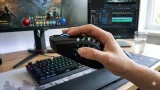
【2026年最新】エルゴノミクスマウスおすすめ厳選ランキング
ここからは、徹底的な調査や口コミ検証をもとに選んだ、心からおすすめできるエルゴノミクスマウスをご紹介します。
1. ロジクール MX MASTER 4 / MX MASTER 3S – 究極の多機能フラッグシップ


プロフェッショナル向けの最高峰モデルです。ガラス面でも高精度に反応する8000dpiのレーザーセンサーを搭載し、親指で操作できる「横スクロールホイール」がエクセル作業や動画編集を劇的に快適にします。
以下に、ロジクールの最高峰マウス「MX MASTER 4」と「MX MASTER 3S」の共通機能と特徴をまとめました。
| 共通機能 | 簡単な解説 |
|---|---|
| Wホイール搭載 | 1秒に1000行進む「超高速縦スクロール」と、親指で操作する「横スクロール」 |
| 静音クリック | カチカチ音が鳴らない、極めて静かで心地よいクリック感 |
| 高精度センサー | 8000dpiを誇り、ガラスの机の上でも遅延なくスイスイ動く |
| マルチ接続 | 最大3台のパソコンに同時接続し、ボタン1つで瞬時に切り替え可能 |
| ボタン割り当て | アプリごとに好きなショートカットや自動化マクロを設定できる |
MX MASTERシリーズは、どちらを選んでも「もう普通のマウスには戻れない!」と断言できるほど完成された至高のマウスです。
基本性能がすでに極まっている「MX MASTER 3S」は、圧倒的な快適さと疲労軽減を求めるすべての人への最適解と言えます。一方で、最新の「MX MASTER 4」は、指先に伝わる新感覚の振動フィードバックや、複数アプリをワンクリックで操る高度なマクロ機能を備えた次世代機です。
あなたの求める作業の自動化レベルや新機能への興味に合わせて、最適な1台を選んでみてくださいね。
圧倒的な静音クリックと、ガラスの机でも動く高精度センサーが魅力です。親指での横スクロールを活用すれば、エクセル作業や動画編集の作業効率が劇的に向上します。人間工学に基づいた自然な形状で、長時間の作業でも手首や腕が驚くほど疲れません。
多機能な分、本体が大きく重量(約141g)があるため、手の小さい方には少し扱いにくく感じる場合があります。また、持ち運びにはかさばる点や、価格が1万円台後半と高価な点もネックです。
3Sの優れた機能はそのままに、操作時に指先へ細やかな振動が伝わる新機能が追加されました。専用アプリを使ったマクロ機能がさらに強化されており、複数アプリの同時起動など複雑な作業の自動化がワンクリックで完了します。
3Sと同様に大きくて重い(約150g)ため、持ち運びや小さな手の人には不向きです。さらに、最新モデルのため価格が2万円前後と、マウスの中ではトップクラスに高価な点がハードルになります。
どちらも複数デバイスの切り替えが一瞬で完了する、文句なしの最高クラスのマウスです。毎日頑張る自分へ、ワンランク上の快適さをプレゼントしたいあなたに最適です。
ご自身の求める作業スタイルに合わせて、運命の1台を選んでみてくださいね。

2. サンワダイレクト 400-MAWBT171 – 液晶画面付きの次世代型

マウス上部に小さな液晶画面が搭載されており、電池残量や現在の接続モード、カーソル速度(DPI)が一目でわかります。
| 機能 | 特徴・解説 |
|---|---|
| 液晶画面搭載 | 電池残量、接続モード、DPI(カーソルの速さ)が一目でわかる |
| 9つのボタン | 複数のボタンに好きな機能を割り当てて作業効率をアップ |
| 2つのワイヤレス接続 | Bluetoothと2.4GHz(USBレシーバー)の両方に対応 |
| USB充電式 | 乾電池が不要で、付属のケーブルで手軽に充電可能 |
| 静音クリック | カチカチ音が気にならず、静かな場所でも使いやすい |
本体の上部に搭載された「液晶画面」が最大の特徴です。現在の設定や電池残量が迷わず確認できるため、いつでも安心して操作できます。横型の自然な丸みが手に優しくフィットし、多機能ボタンを使いこなすことで毎日の作業をサクサク進められる革新的なエルゴノミクスマウスです。
一番の魅力は、9つものボタンに自分好みのショートカットを設定できる圧倒的なカスタマイズ性です。コピーや貼り付けなどを割り当てれば、仕事のスピードが格段に上がります。
さらに、画面で電池残量がわかるため「急にマウスが動かなくなった!」という焦りがなくなります。クリック音が静かなので、場所を選ばず使えるのも嬉しいポイントです。
ボタンに機能を割り当てるための専用ソフトが「Windows限定」のため、Macを使っている方はカスタマイズ機能を利用できません。そして、少し重さ(約137g)があることや、プラスチック素材のため手が大きい人には少し滑りやすく感じる場合があります。ガラスの机ではセンサーが反応しない点にも注意が必要です。
9つものボタンに好きな機能を割り当てできるため、複雑なショートカットを多用する人に強くおすすめします。しかも、Bluetoothと2.4GHzの両方に対応した充電式です。
最新のガジェットが好きで、自分好みの使いやすいマウスに育てたいあなたにぴったりです。

3. エレコム EX-G ワイヤレス – 握り心地を極めた万能の横型
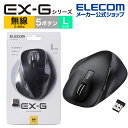
整形外科医との共同開発から生まれた、まさに「握りやすさ」を追求したマウスです。
手の骨格や筋肉の動きを計算して作られているため、手を乗せた瞬間に吸い付くようなフィット感を味わえます。
| 機能 | 特徴・解説 |
|---|---|
| 究極のフィット感 | 整形外科医との共同開発で、自然に手に馴染む形状を実現 |
| 豊富なサイズ展開 | S・M・L・XLなど、自分の手の大きさに合わせて選べる |
| 静音クリック | カチカチ音が鳴らず、静かな場所でも作業に集中できる |
| BlueLEDセンサー | 木製のデスクや布の上など、場所を選ばずスムーズにカーソルが動く |
| マルチペアリング対応 | パソコンやタブレットなど、複数の機器を切り替えて使える |
整形外科医との共同開発により、骨格や筋肉の動きまで計算し尽くされた「握り心地」が最大の魅力です。普通のマウスに近い横型デザインなので、初めてエルゴノミクスマウスを使う方でも違和感なくスッと馴染むことができます。
手首への負担を減らしつつ、いつもの感覚でサクサク操作したいあなたにぴったりの王道モデルです。
手を乗せた瞬間に吸い付くようなフィット感があり、無理なく自然な角度で握れるため、長時間のパソコン作業でも手首や腕が驚くほど疲れにくくなります。それに、自分の手の大きさにジャストフィットするサイズを選べるので、指に無駄な力が入りません。
さらに、クリック音がほぼ無音で、周りを気にせず作業に集中できるのも大きな魅力です。
普通のマウスに近い「横型」デザインのため、手首のねじれを極限まで無くす「縦型」と比べると、疲労を軽減する効果はややマイルドになります。
また、モデルによってはカーソルの動く速さ(DPI)をボタン1つで変えられる機能がついていないため、細かいデザイン作業とネットサーフィンなどで速度を頻繁に切り替えたい人には少し不便に感じる場合があります。
SからXLまで豊富なサイズ展開があるため、どんな手の大きさの人でも自分にぴったりの1台を見つけられます。さらに、BlueLEDセンサー搭載で、場所を選ばず快適に操作できます。
手首をいたわりながら、今すぐ快適なデスクワークを手に入れたいあなたに強くおすすめします。

4. ロジクール LIFT M800 – 全ての人におすすめできる縦型マウス
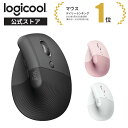
手の小さな人でもすっぽり収まる、アジア人向けに設計された大人気モデルです。
人間工学に基づいた57度の傾斜が、手首を「握手をするような自然な角度」に導き、リラックスさせてくれます。
| 機能 | 特徴・解説 |
|---|---|
| 57度の縦型デザイン | 握手をするような自然な角度で、手首のねじれを大きく減らす |
| 静音クリック | カチカチ音がしないため、静かな場所でも気にせず使える |
| 高速スクロール(SmartWheel) | 勢いよく回すと高速でスクロールでき、長い資料の確認がラク |
| 2つのワイヤレス接続 | BluetoothとUSBレシーバーに対応し、最大3台の機器を切り替え可能 |
| 長寿命バッテリー | 単三乾電池1本で、最長2年間も電池交換なしで使える |
手首を無理にひねらない「57度の傾斜」が最大の魅力です。海外製の縦型マウスは大きすぎるものが多い中、このモデルはアジア人や手の小さな人にもすっぽり収まるように設計されています。
「握手をするような自然な持ち方」で、長時間のパソコン作業からくる手首や腕の痛みを優しく和らげてくれる、心強い味方です。
圧倒的なメリットは、手首のねじれを解消し、腕全体の疲労を劇的に減らせることです。また、静音性が非常に高く、クリック音がほぼ無音のため、オンライン会議中や夜間の自宅でも周りに気兼ねなく操作できます。
長いWebページやエクセルの表を一瞬で移動できる「高速スクロール」機能も備わっており、手首をいたわりながら仕事のスピードも落としません。
縦型という特殊な形状のため、普通のマウスから乗り換えた直後は「思ったように動かせない」と戸惑う人が多く、操作に慣れるまで数日から1週間ほど時間がかかります。
また、センサーの性質上、ガラスの机の上ではカーソルの動きが少しカクつくことがあります。高さがあるため、手が当たってマウスを倒してしまったり、持ち運ぶ際にかさばったりする点にも注意が必要です。
静音クリックと高速スクロール機能(SmartWheel)を搭載しており、オンライン会議中や長いWebページの閲覧も非常にスムーズです。手首の辛さから解放されて、リラックスした状態で仕事に向き合いたいあなたにぴったりの1台です。

5. サンワダイレクト 400-MAWBT197 – 置くだけ充電のMagSafe・Qi対応

ケーブルを繋ぐ煩わしさから完全に解放される、Qi(チー)およびMagSafeワイヤレス充電に対応した最先端の横型マウスです。スマートフォンのように、充電パッドの上にポンと置くだけでバッテリーが回復します。
| 機能 | 特徴・解説 |
|---|---|
| ワイヤレス充電 | Qi(チー)やMagSafeに対応し、充電パッドに置くだけで充電可能 |
| 34度の傾斜(横型) | 手首の負担を和らげつつ、普通のマウスに近い感覚で使える |
| 2つのワイヤレス接続 | Bluetoothと2.4GHz(USBレシーバー)の両方に対応 |
| マルチペアリング | 最大3台の機器を登録し、ボタンで瞬時に切り替え可能 |
| BlueLEDセンサー | 場所を選ばず、スムーズで快適なカーソル操作を実現 |
最大の魅力は、ケーブルを挿す手間が一切ない「Qi・MagSafe対応のワイヤレス充電」です。スマートフォン用の充電パッドの上にポンと置くだけでバッテリーが回復します。
34度の緩やかな傾斜がついた横型デザインなので、エルゴノミクスマウスを初めて使う方でも違和感なくスッと馴染むことができる、使い勝手抜群のモデルです。
何と言っても「ケーブルの抜き差し」という日々の小さなストレスから解放されるのが最大のメリットです。スマートフォンのワイヤレス充電器をそのまま使えるため、デスク周りがスッキリします。
また、34度の絶妙な傾斜と滑りにくいラバー加工により、手首の疲れを優しく軽減しながら安定した操作が可能です。3台の機器を切り替えられるマルチペアリングも非常に便利です。
ワイヤレス充電の恩恵を受けるには、別途「Qi対応またはMagSafe対応の充電パッド」を自分で用意する必要があります(持っていない場合は有線ケーブルで充電することになります)。
また、ボタン数は5つと標準的なため、エクセル作業などで「ショートカットをたくさん割り当てて作業を自動化したい」という方には少し物足りないかもしれません。
滑りにくいラバー加工が施されており、手汗をかきやすい季節でも快適に操作できます。3台の機器を瞬時に切り替えられるマルチペアリング機能も搭載しています。
毎日の「ちょっとした手間」をなくして、快適なデスク環境を作りたいあなたにぴったりです。

エルゴノミクスマウスを導入する際の注意点
それは「操作に慣れるまで、数日から1週間ほど時間がかかる」ということです。
しかし、ここで諦めて元のマウスに戻してはいけません。焦らずに使い続けてみてください。脳と筋肉が新しい動きを学習すれば、まるで自分の体の延長のように自然に扱えるようになります。
エルゴノミクスマウスに関するよくある質問(Q&A)
読者の皆様からよく寄せられる疑問について、わかりやすくお答えします。
まとめ:あなたにぴったりの「相棒」を見つけよう
ここまで、エルゴノミクスマウスの魅力や選び方、各メーカーのおすすめ製品を詳しくご紹介してきました。
- 手首の痛みや疲労をなくすには、自然な角度で持てるエルゴノミクスマウスが最適
- 選び方のコツは「形状(縦型・横型)」「手のサイズ」「接続・給電方式」の3つ
- 複数デバイスを使うならマルチペアリング対応が便利
- 最初は操作に慣れが必要だが、諦めずに数日間は使い続けることが大切
パソコンでの作業時間が長い現代において、マウスはペンやノートと同じくらい重要な道具です。「たかがマウスにお金をかけるなんて…」と思わず、自分の健康と作業効率を守るための大切な投資だと考えてみてください。
「エルゴノミクスマウス おすすめ」の中から、あなたの手にしっくり馴染む「運命の相棒」に出会えることを心から願っています。今日から、手首の痛みとおさらばして、快適でストレスのないデスクワークを手に入れましょう!


そのため、痛みを和らげながら作業を続けるための強い味方になります。ただし、医療機器ではないため、すでに発症している腱鞘炎を「治療」するものではありません。痛みがひどい場合や熱を持っている場合は、無理に作業を続けず、まずは整形外科などの医療機関を受診してください。