Edifier HECATE G3M PROに興味を持ちつつも、独自のスイッチ機構が
・自分の手に合うサイズ感か?
と購入に踏み切れないあなた。
新しいデバイスを選ぶとき、本当に自分に合っているのか不安になりますよね。
この記事では、実際の口コミや評判に基づくデメリット、専用ソフトの使い方までを網羅して解説します。
購入前の不安をすっきり解消し、後悔しない選択ができるようしっかりサポートする内容です。
Edifier HECATE G3M PROの総評とおすすめな人・おすすめしない人
結論から言うと、このマウスは「静音性」と「ゲーム用のクリック感」を両立させたい人に最適な製品です。
最大の特徴は、本体裏のスイッチで静音モードとゲーミングモードを手軽に切り替えられるデュアルスイッチ機構。
どんな人にぴったり合うのか、逆におすすめできないのはどんな人なのか、具体的に見ていきましょう。
Edifier HECATE G3M PROが向いている人(メリット)
このマウスの最大の強みは、環境に合わせてスイッチの音を自由に切り替えられる柔軟性です。
昼間はしっかりとしたクリック感でゲームを楽しみ、夜は静音モードで静かに作業するといった使い方がこれ1台で完結します。
約63gという軽さも相まって、長時間の操作でも疲れにくいのが大きなメリット。
価格帯を考えると非常に高性能なセンサーを積んでおり、コストパフォーマンスを重視する方に強くおすすめします。
ゲームだけでなく、オフィスや在宅ワーク、持ち運びなど幅広い用途から静音マウスを選びたい方は、主要メーカーのモデルを比較したこちらの記事も参考にしてください。

Edifier HECATE G3M PROをおすすめしない人
一方で、形状やボタン数の関係で以下のような人には向いていません。
- MMO用の多ボタンマウスを求めている人
- エルゴノミクス(非対称)形状が好きな人
- サイドボタンも完全に静音化したい人
本機は左右対称のシンプルな形状を採用しており、サイドボタンを含めてボタン数は必要最低限です。
もしあなたがたくさんのボタンを駆使するMMOプレイヤーや、手にぴったり沿う非対称マウスを探しているなら、別の製品を検討した方が良いでしょう。
また、静音化できるのは左右のメインクリックのみなので、全てのボタンに静音性を求める方は注意が必要です。
ゲーム性能よりもデスクワークの操作性や多機能性を重視するなら、MX MASTER 3Sも比較候補です。静音クリックに加えて横スクロールや高速スクロールを備えているため、仕事中心で使う方はこちらも確認してみてください。

買う前に知っておきたい!Edifier HECATE G3M PROのデメリットと後悔するポイント
購入を検討しているあなたにとって、一番知りたいのはマイナス面のはず。
ここでは、実際に使ってみて分かったネガティブな要素を包み隠さずお伝えします。
事前にデメリットをしっかりと把握して、後悔のない選択につなげてください。
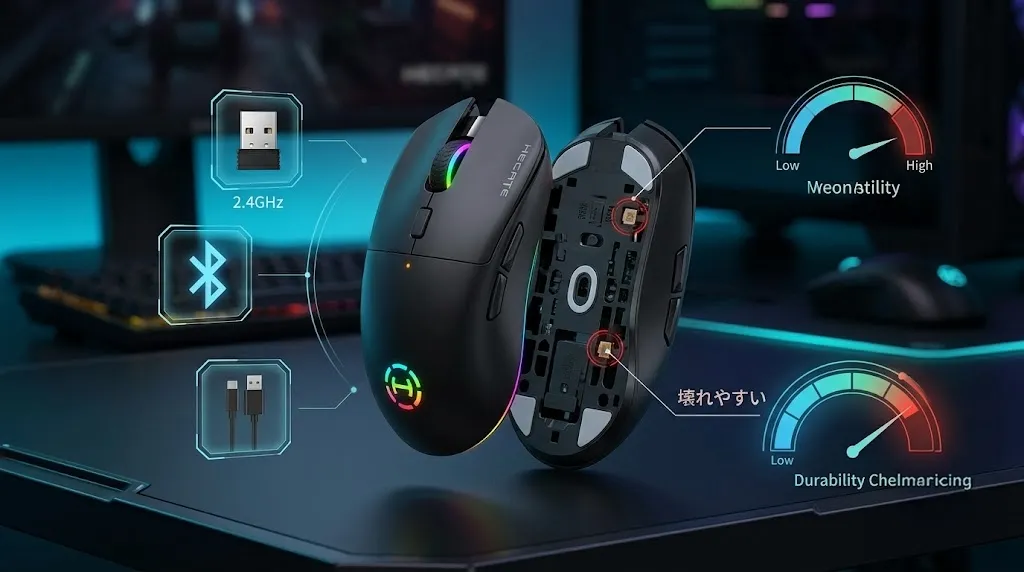
独自のスイッチ切り替え機構は「壊れやすい」?不具合の報告について
結論から言うと、すぐに壊れるといった致命的な不具合の報告は多くありません。
しかし、頻繁に切り替えを行うと、スイッチ部分に少なからず負荷がかかるのは事実。
長期間使用していると、チャタリング(1回のクリックが複数回入力される現象)が発生したという声もちらほら見かけます。
この点については最新の公式情報等で確認が必要です。
国内の正規代理店で購入すれば、通常は1年間の保証が受けられます。
不具合を感じたら、まずは代理店のサポート窓口へ問い合わせましょう。
保証期間内であれば、無償での修理や交換が期待できるため安心。
購入時は、必ず保証書を大切に保管しておくことをおすすめします。
購入者が「後悔」しやすい注意点
静音化されるのは左右のメインボタンのみという点に注意が必要です。
サイドボタンやホイールのクリック音はそのまま。
完全な無音環境を求めているあなたは、この仕様を知らないと後悔するかもしれません。
また、専用ソフトウェアの操作画面が直感的ではなく、少し分かりにくいという意見もあります。
あなたの使用環境に合わせて、どこまで静音性を求めるか事前に決めておくと失敗を防げます。
Edifier HECATE G3M PROのリアルな評判・口コミ・レビュー
実際に長期間愛用している方々の生の声を集めました。
良い点だけでなく、不満な点もフラットにご紹介します。
客観的な評価を確認して、あなたの判断材料として大いに活用してください。
良い口コミ・評判
実際の使用感に基づくポジティブな意見を見ていきましょう。
特に評価が高いのは、やはり静音モードの存在。
夜中の作業や、ボイスチャットにマイクのクリック音を乗せたくない場面で大活躍します。
軽量ボディと相まって、快適な操作環境を手に入れたという喜びの声が多数。
独自の強みが、多くの人の心をつかんでいることが分かります。
悪い口コミ・評判
一方で、リアルな不満点も挙がっています。
- 静音モードのクリック感が少し特殊で慣れが必要
- バッテリーの持ちはごく普通で、こまめな充電が面倒
- サイドボタンの位置が少し高く感じる
静音スイッチ特有の「スコッ」とした押し心地は、カチッとした感触が好きな人には違和感がある様子。
また、バッテリー駆動時間は約70時間と、最近のワイヤレスマウスとしては平凡な数値。
こまめな充電の手間や、少し独特なクリック感。
これらのマイナス要素は、あなたの毎日の用途において許容できる範囲内でしょうか?
Edifier HECATE G3M PROの「サイズ感」と「使い方」
日常使いで欠かせない、手へのフィット感と初期設定の手順について解説します。
あなたの手によく馴染むサイズなのか、そして専用ソフトウェアでどのように設定するのか。
購入後に迷うことがないよう、実用的で具体的な情報をお届けします。
実際のサイズ感と持ちやすさ
結論から言うと、比較的小型で「つかみ持ち」や「つまみ持ち」の方に最適な形状です。
客観的な寸法は、長さ118.7mm × 幅61mm × 高さ38.6mm。
重量は約63gと、非常にコンパクトな設計になっています。
- つかみ持ち:非常に相性が良い
- つまみ持ち:小型で扱いやすい
- かぶせ持ち:手が小さめの方におすすめ
手の大きな方が深くかぶせて持つと、窮屈に感じる可能性があります。
一方で、手の小さい方や女性には、手の中にすっぽりと収まる快適なフィット感。
万人受けしやすい左右対称デザインですが、手への馴染み方はどうしても個人差が出ます。
実際の握り心地に不安がある場合は、似た寸法のマウスを店舗で試してみることをおすすめします。
小型・静音という条件を重視しつつ、ゲーム性能より携帯性や普段使いを優先したい場合は、薄型のロジクール PEBBLE M350も候補です。外出先で使いやすい静音マウスを探している方はこちらも比較してみてください。

基本的な使い方と専用ソフトの設定方法
PCとの接続は非常にシンプルで、付属のUSBドングルを挿すだけで即座に使用できます。
ただし、細かな設定を行うには専用ソフトウェア「HECATE Connect」の導入が欠かせません。
ソフトウェアのダウンロード先や仕様が変更される可能性もあるため、この点については最新の公式情報等で確認が必要です。
最初の設定さえ済ませてしまえば、あとはPCを起動するだけで快適に動作します。
特にゲームプレイを想定しているあなたは、ポーリングレートを1000Hzに設定しておくと遅延を防げます。
まとめ:G3M PROは新感覚のデュアルスイッチでコスパ抜群
G3M PROは、静音とゲーミングを底面のスイッチ一つで切り替えられる革新的なマウスです。
サイドボタンは静音化されない点や、ソフトのUIに独自のクセがあるなど、いくつかの注意点はあります。
それでも、価格以上の確かなメリットを実感できるはず。
深夜の静かな作業環境と、本格的なゲームへの没入感。
これらを1台で両立させたいあなたにとって、間違いなく頼れる相棒になってくれます。
ぜひ、この新感覚の操作性をあなたの手で体験してみてください。