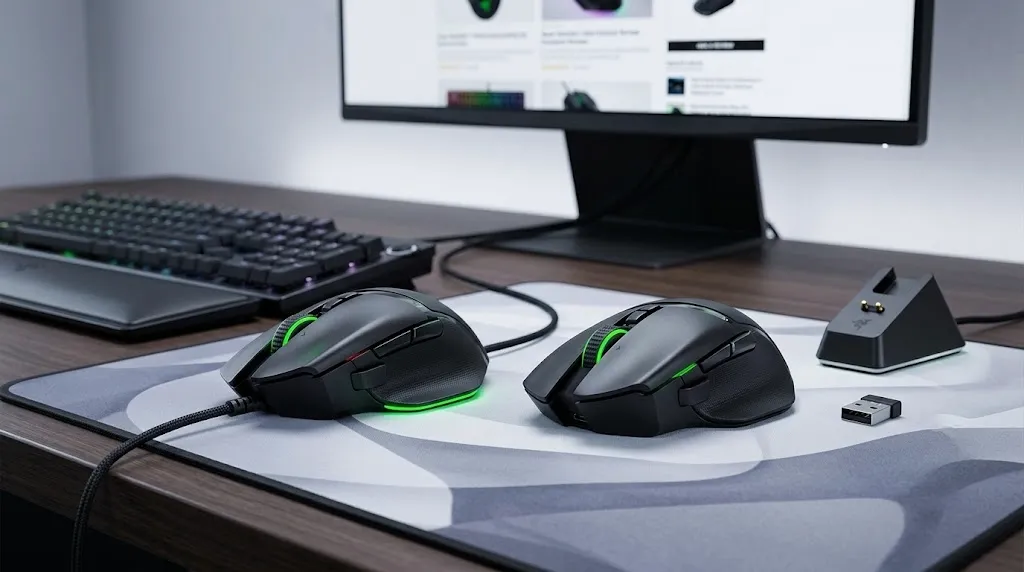

Basilisk V3とBasilisk V3 Proで迷っているなら、有線で価格を抑えたいならBasilisk V3、ワイヤレスの自由度を重視するならBasilisk V3 Proを基準にすると選びやすくなります。
あ
あ
両モデルは11個のプログラム可能なボタンや4方向Razer HyperScrollチルトホイールを搭載していますが、接続方式、重量、センサー性能、充電方法には違いがあります。
ゲームだけでなく仕事やWeb閲覧にも使うなら、単純な性能差だけでなく、ケーブルの有無やホイールの使いやすさまで確認して選ぶことが大切です。
この記事では、Basilisk V3とV3 Proの違いを整理し、価格差を払ってV3 Proを選ぶ価値があるのか判断できるように解説します。
Razer Basilisk V3とV3 Proはどっちがおすすめ?先に結論
結論からいうと、無線が必要かどうかで最初に候補を絞ると選びやすくなります。
✔ 有線で問題ない・費用を抑えたい → Basilisk V3
✔ ケーブルなしで使いたい → Basilisk V3 Pro
✔ Bluetoothも使いたい → Basilisk V3 Pro
✔ ワイヤレス充電環境も検討したい → Basilisk V3 Pro
V3は有線モデルですが、4方向HyperScrollチルトホイールや11個のプログラム可能なボタンを備えています。
一方のV3 Proは、HyperSpeed Wireless、Bluetooth、有線接続の3方式に対応しています。センサーもFocus Pro 30Kとなり、無線環境を含めた機能性を重視する人向けです。
Basilisk V3がおすすめな人
Basilisk V3は、有線接続でも気にならず、多機能マウスをできるだけ手頃に選びたい人に向いています。
11個のプログラム可能なボタンや4方向HyperScrollチルトホイールも使えるため、無線機能が必要なければV3でもBasiliskシリーズらしい操作性を活用できます。
Basilisk V3 Proがおすすめな人
Basilisk V3 Proは、ケーブルをなくしてデスクをすっきりさせたい人や、接続方法を使い分けたい人に向いています。
HyperSpeed WirelessとBluetoothに対応するほか、USBケーブルを接続した有線使用も可能です。
さらに別売のWireless Charging PuckやMouse Dock Proにも対応しているため、価格だけではなく充電環境まで含めて選びましょう。
多機能さよりも軽さを優先し、FPSで素早くマウスを動かしたい場合は、同じRazerのDeathAdder V3 Proも候補になります。約63gの軽量ボディや右手用エルゴノミクス形状など、Basilisk V3 Proとは方向性が異なるため、用途に合わせて比較してみてください。
Razer Basilisk V3とV3 Proの違いを比較
Basilisk V3とV3 Proは外観や基本的な機能が似ていますが、接続方式・重量・センサー・充電対応にははっきりした違いがあります。
| 比較項目 | Basilisk V3 | Basilisk V3 Pro |
|---|---|---|
| 接続方式 | 有線 | HyperSpeed Wireless・Bluetooth・有線 |
| 重量 | 約101g ケーブル除く | 約112g ケーブル除く |
| センサー | Focus+ 26K | Focus Pro 30K |
| 最大感度 | 26,000 DPI | 30,000 DPI |
| 最大速度 | 650 IPS | 750 IPS |
| 最大加速度 | 50G | 70G |
| プログラム可能なボタン | 11 | 11 |
| ホイール | 4方向HyperScrollチルトホイール | 4方向HyperScrollチルトホイール |
| 充電 | 不要 | USBケーブルで充電 別売アクセサリーによるワイヤレス充電対応 |
大きな違いは、V3 Proならケーブルを外して使えることです。
DPIなどの数字だけを見るとV3 Proが上ですが、普段使う感度ではスペック上限を使い切らない場合もあります。
そのため、センサー性能だけで決めるより、無線接続や重量など実際の操作感に関わる部分を優先すると選びやすくなります。
有線のV3と無線対応のV3 Proでは使い勝手が大きく違う
Basilisk V3はSpeedflexケーブルを使う有線モデルですが、V3 ProはHyperSpeed Wireless、Bluetooth、有線接続に対応しています。
マウスを大きく動かす場合、ケーブルがないV3 Proならケーブルの引っ掛かりを気にせず操作できます。
反対に、マウスをあまり大きく動かさず、有線接続でも不満がないならV3を選ぶ方法も合理的です。
重量やセンサーなど基本スペックの違いを比較
重量はBasilisk V3が約101g、V3 Proが約112gです。V3 Proのほうが約11g重くなっています。
センサーはV3がFocus+ 26K、V3 ProがFocus Pro 30Kです。最大感度も26,000 DPIから30,000 DPIへ上がっています。
ホイール・ボタン・充電方法の違いを比較
ホイールについては、どちらも4方向Razer HyperScrollチルトホイールを搭載しています。
ノッチ感のあるスクロールとフリースピンを切り替えられ、左右方向へのチルト操作にも対応します。長いWebページを見る場合や横方向へ移動する作業でも活用しやすい機能です。
プログラム可能なボタン数も両モデルとも11個なので、「ボタンを多く使いたい」という理由だけならV3でも対応できます。
違いが大きいのは充電です。
V3は有線なので充電そのものが不要ですが、V3 ProはUSBケーブルから充電できます。また、別売のRazer Wireless Charging PuckとMouse Dock Proを使ったワイヤレス充電にも対応しています。
販売価格やセット内容は変更される場合があるため、購入時には最新の公式情報を確認してください。
Basilisk V3 Proを実際に使うと分かる使いやすさをレビュー
Razer Basilisk V3 Proは、軽さだけを追求するマウスではなく、多ボタン・高機能ホイール・ワイヤレス接続を1台で使いたい人に向いたモデルです。
本体は約130×75.4×42.5mm、重量は約112g。右手用のエルゴノミック形状で、親指を置けるサムレストも備えています。
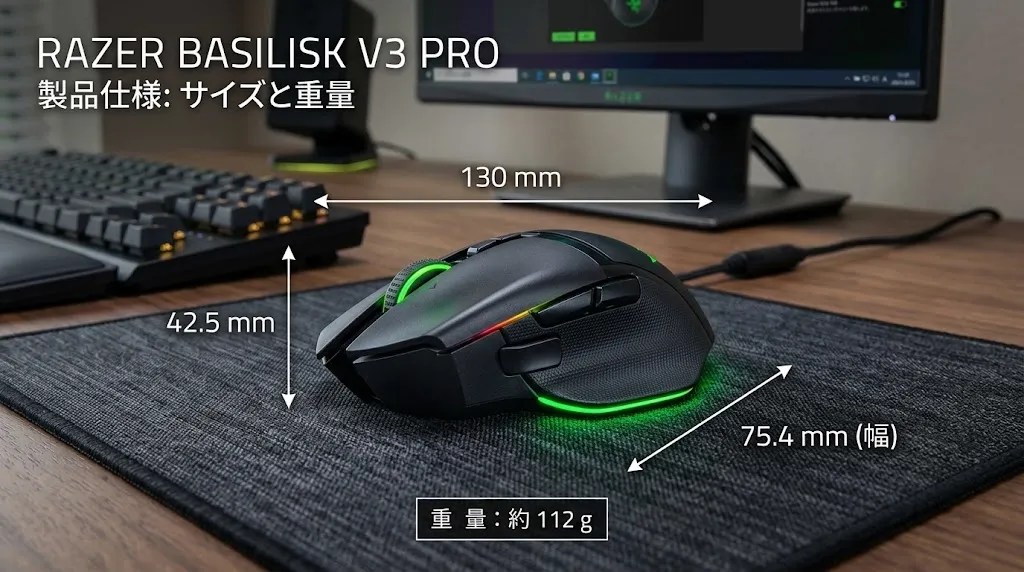
軽量マウスとは方向性が違うため、重量だけで良し悪しを決めず、ボタン数やホイール操作まで含めて判断するのがおすすめです。
かぶせ持ちや手の大きい人とは相性が良い
Basilisk V3 Proは、右手用の大きめなエルゴノミック形状を採用しています。親指を置けるサムレストもあり、手のひらを乗せるように握りたい人は候補にしやすいでしょう。
ただし、持ちやすさは手の大きさや握り方で変わります。購入前に現在のマウスと「長さ130mm・幅75.4mm・高さ42.5mm」を比べておくと、サイズ違いによる失敗を減らせます。
重量は軽くないが安定感を重視するなら使いやすい
Basilisk V3 Proの重量は約112gです。
50~70g前後の軽量マウスから変更すると、重さを感じる可能性があります。一方、マウスを大きく振り回さない作業では、重量を必ずしも欠点だけで判断する必要はありません。
ローセンシでマウスを大きく動かすあなたは、112gという重量が負担にならないか確認してから選びましょう。
サイドボタンとチルトホイールはゲーム以外でも便利
Basilisk V3 Proには、親指側のボタンやマルチファンクショントリガーに加え、左右へ倒せる4方向HyperScrollチルトホイールがあります。プログラム可能なボタンは合計11個です。
Razer Synapseを使えばボタン割り当てを変更できるため、「戻る・進む」「コピー・貼り付け」など、よく使う操作を登録できます。チルトホイールにもカスタム機能を割り当てられます。
Razer Basilisk V3 Proのメリット
Basilisk V3 Proの大きなメリットは、多機能なBasiliskシリーズをケーブルに縛られず使えることです。
HyperSpeed Wireless、Bluetooth、有線USB接続に対応し、用途に合わせて接続方法を変更できます。さらに11個のプログラム可能なボタンと4方向チルトホイールを組み合わせられます。
ゲームだけに限定せず、普段のPC作業まで1台でこなしたい人には魅力の大きい構成です。
無線でもBasiliskシリーズの多機能性を使える
V3 ProはRazer HyperSpeed WirelessとBluetoothの両方に対応しています。USB Type-Cケーブルを接続した有線使用も可能です。
ケーブルを動かす煩わしさを減らしながら、多ボタンやHyperScrollチルトホイールを使えるため、ワイヤレス環境を重視するならV3 Proを選ぶ大きな理由になります。
ホイールとボタンの割り当てで操作を減らせる
よく使う操作をマウスへ割り当てれば、毎回キーボードへ手を移動する必要を減らせます。
たとえば、ブラウザの戻る・進むやショートカット操作を登録すると便利です。ホイールはノッチ感のあるタクタイルモードと、長いページを素早く移動しやすいフリースピンモードに対応しています。
Razer Basilisk V3 Proのデメリットと購入前の注意点
Basilisk V3 Proを選ぶ前に確認したいのは、重量・本体サイズ・右手専用形状・充電アクセサリーの追加費用です。
機能の多さは魅力ですが、使わない機能まで含めて購入すると、V3 Proを選ぶメリットが小さくなる可能性があります。
特にFPSで軽さを最優先する人や、小型マウスを好む人は注意しましょう。
軽量FPSマウスと比べると重い
Basilisk V3 Proは約112gなので、軽量FPSマウスと比べると重いモデルです。
ローセンシでマウスを何度も大きく振るプレイでは、軽量モデルのほうが扱いやすいと感じる場合があります。
価格が高く専用充電アクセサリーにも追加費用がかかる
V3 Proでワイヤレス充電環境を整える場合は注意が必要です。
Razer公式では、Razer Mouse Dock ProとRazer Wireless Charging Puckは別売アクセサリーとして案内されています。
USBケーブルでの充電で十分なら、専用充電アクセサリーまで揃える必要はありません。「無線充電を実際に使うか」で総額を判断しましょう。
右手用の大きめ形状なので人を選ぶ
Basilisk V3 Proは公式仕様でも右手用と明記されています。サイズは長さ130mm、幅75.4mm、高さ42.5mmです。
左手でマウスを操作する人や、コンパクトなマウスを指先中心で動かしたい人には合わない可能性があります。
現在使っているマウスのサイズとBasilisk V3 Proを比較してから購入するだけでも、サイズ選びの失敗を減らしやすくなります。
ゲームや仕事ではV3とV3 Proのどちらが使いやすい?
結論からいうと、有線でも問題なく多機能マウスを使いたいならBasilisk V3、ケーブルをなくしてゲームから仕事まで快適に使いたいならV3 Proが選びやすいです。
どちらも多くの操作をマウス側へ割り当てやすく、HyperScrollチルトホイールも搭載しています。
ゲームよりも仕事や資料作成での操作性を重視するなら、Logicool MX Masterシリーズも候補です。MX Master 3Sと4の機能や操作性の違いを比較しています。
そのため、単純に「Proのほうが高性能だから選ぶ」のではなく、FPSを中心に使うのか、MMOや普段の仕事でも使うのかを基準に決めると失敗を減らせます。
FPSでは軽さを最優先するか多機能性を取るかで選ぶ
Basilisk V3シリーズはFPSでも使用できますが、軽さだけを最優先する人には別の軽量ゲーミングマウスも候補になります。
特にローセンシでマウスを大きく動かす場合は、重量を確認しておきましょう。
一方で、武器切り替えや各種操作を複数ボタンへ割り当てたい場合はBasiliskシリーズの強みを活かせます。
MMOや仕事では多ボタンとホイールを活用しやすい
MMOや仕事では、プログラム可能なボタンと左右へ倒せるチルトホイールを活用しやすくなります。
ゲームのスキルやショートカットだけでなく、ブラウザの戻る・進む、横スクロールなどを割り当てれば、キーボードへ手を移す回数も減らせます。
特にV3 ProはHyperSpeed Wireless、Bluetooth、有線接続に対応しているため、1台をゲームと仕事の両方で使いたい人にも検討しやすいモデルです。
V3 Proは価格差を払って選ぶ価値がある?
V3 Proを選ぶ価値があるかは、センサー性能だけではなく、「ワイヤレス環境にいくら払えるか」で考えると判断しやすくなります。
Basilisk V3は有線モデルなので、ケーブルが気にならないなら無理にV3 Proへ上げる必要はありません。
一方、V3 ProはHyperSpeed WirelessとBluetoothに対応しており、USB Type-Cケーブルを接続した有線使用もできます。
さらに別売のWireless Charging PuckやMouse Dock Proにも対応しているため、充電環境まで含めて整えたい場合はV3 Proのメリットが大きくなります。
無線を必要としないならBasilisk V3のコスパが高い
有線接続でも困らないなら、Basilisk V3を優先して検討すると予算を抑えやすくなります。
HyperScrollチルトホイールなどBasiliskらしい機能を使いながら、ワイヤレス機能に追加費用をかける必要がありません。
ワイヤレス環境を重視するならV3 Proを選ぶ価値がある
毎日長時間マウスを使うなら、ケーブルを気にせず動かせること自体が大きな違いになります。
特にゲームと仕事を同じデスクで行う場合は、配線を減らしながら多機能マウスを使えるのがV3 Proの魅力です。
購入時の価格差だけではなく、数年間使うことも考えて、ワイヤレス環境をどの程度重視するかで判断してください。
Basilisk UltimateやG502 Xと迷ったときの選び方
Basilisk V3やV3 Proだけでは決めきれない場合は、Razer Basilisk UltimateやLogicool G502 Xシリーズも比較候補になります。
ただし、比較するモデルを増やしすぎると決めにくくなります。
「価格」「重量」「無線接続の必要性」「使いたいボタンやホイール」の4点に絞って比較すると選びやすくなります。
Basiliskシリーズ以外も候補に入れたい方は、多ボタン・5ボタンマウスのおすすめ比較記事をご覧ください。仕事用・FPS用・MMO用など、用途に合わせたモデルを確認できます。
✔ 自分が許容できる重量か
✔ 有線と無線のどちらが必要か
✔ 必要なボタンとホイール操作を使えるか
Basilisk Ultimateは価格次第では選択肢になる
Basilisk Ultimateは旧世代のワイヤレスモデルですが、必要な機能と販売価格が合えば候補になります。
公称重量は約107gで、Razerの充電ドックにも対応しています。
ただしV3 Proとは世代が異なるため、接続端子、センサー、スイッチ、充電方法などを価格と一緒に確認してください。
販売状況や実売価格は変動するため、購入時点の最新情報を確認する必要があります。
G502 Xは形状や重量の好みも含めて比較する
Logicool G502 Xも、多機能マウスを探しているなら比較しやすいモデルです。
有線のG502 Xは公称89gで、フリースピンとラチェットを切り替えられるホイールや左右チルトにも対応しています。
まとめ|V3はコスパ重視、V3 Proは無線と使いやすさ重視で選ぶ
Razer Basilisk V3とV3 Proは、Proを選べば誰にでも正解という関係ではありません。
有線接続で問題なく、価格を抑えてBasiliskシリーズの多機能性を使いたいならV3が選びやすいです。
一方、HyperSpeed WirelessやBluetoothを使いたい人、デスク上のケーブルを減らしたい人、別売アクセサリーを使った充電環境まで整えたい人にはV3 Proが向いています。
FPSで軽さを最優先するなら、Basiliskシリーズだけに絞らず軽量マウスも比較しましょう。
✔ 本体価格
✔ 有線・無線のどちらが必要か
✔ 重量が自分の使い方に合うか
✔ 実際に使うボタンやホイール機能があるか
この4点を確認し、実際に使う機能へお金を払うという考え方で選べば、V3とV3 Proの価格差だけに迷わず、自分に合ったモデルを判断しやすくなります。