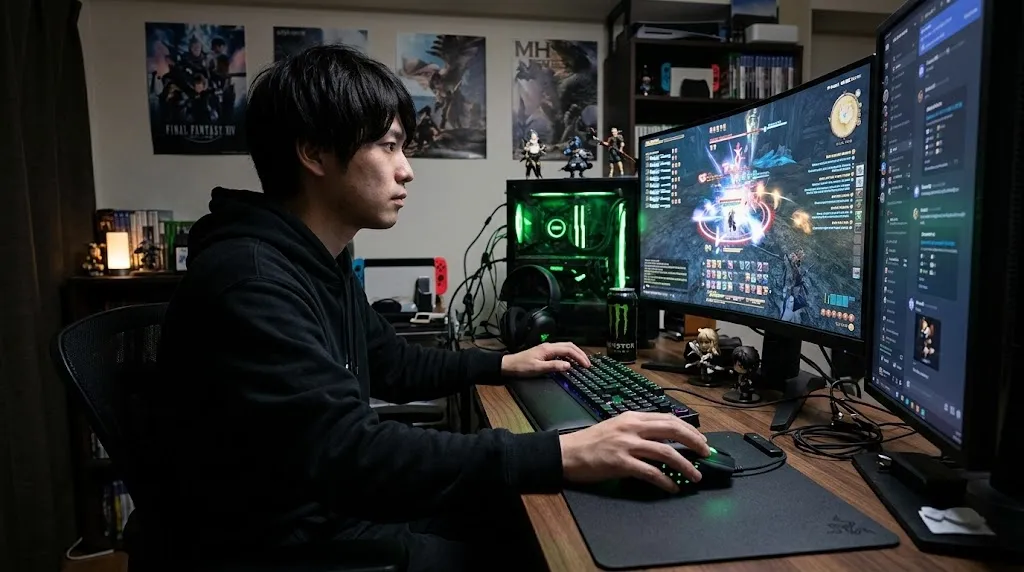
Razer Naga V2 Proは、2・6・12ボタンの3種類のサイドプレートを交換できる、多ボタン操作に強いゲーミングマウスです。
特にMMOで多数のスキルやアイテムをマウス側へ割り当てたい人には魅力的ですが、本体重量は約134gあるため、軽量マウスを好む人には合わない可能性があります。
この記事では、サイドボタンの使いやすさ、30,000DPI対応センサー、HyperScroll Proホイール、バッテリーなどを確認しながら、Razer Naga V2 Proを選んで後悔しにくい人を分かりやすく紹介します。
- Razer Naga V2 Proをレビューした結論|おすすめできる人・できない人
- Razer Naga V2 Proのスペックと主な特徴
- Razer Naga V2 Proの2・6・12ボタンを使ったときの使いやすさ
- 134gの重さと持ちやすさを確認|手が小さい人でも使える?
- HyperScroll Proホイールとクリック感をレビュー
- Razer Synapseでボタン設定・マクロを変更する方法
- Razer Naga V2 Proのバッテリー持ちは十分?
- Razer Naga V2 Proのデメリットと不具合・耐久性で気になる点
- Razer Naga V2 ProとNaga Pro・Naga V3 Proの違い
- Razer Naga V2 Proと競合MMOマウスを比較
- まとめ|Razer Naga V2 Proは多ボタンを使い分けたいMMOプレイヤーにおすすめ
Razer Naga V2 Proをレビューした結論|おすすめできる人・できない人
結論からいうと、Razer Naga V2 ProはMMOを中心に遊び、多数の操作をマウス側へ集約したい人に向いています。
最大の特徴は、2ボタン・6ボタン・12ボタンのサイドプレートを交換できることです。MMOでは12ボタン、ボタン数を減らしたいゲームでは6ボタン、普段使いでは2ボタンというように、1台を用途に合わせて変更できます。
その反面、約134gの重量があるため、軽量マウスを素早く動かす操作が好きな人には慎重な判断が必要です。
✔ MMOでサイドボタンを多用したい
✔ ゲームごとにボタン数を変更したい
✔ 軽さより多機能さを重視したい
Razer Naga V2 Proがおすすめな人
Razer Naga V2 Proがおすすめなのは、MMO・MOBAなどで多くの操作をマウスに割り当てたい人です。
特に12ボタンプレートなら、多数のスキルやショートカットを親指側へ割り当てられます。
また、3種類のプレートを交換できるため、ひとつのジャンルだけでなく複数のゲームを遊ぶ人とも相性が良いでしょう。
Razer Naga V2 Proをおすすめしにくい人
一方、軽さを最優先する人にはおすすめしにくいマウスです。
本体のみで約134gあるため、60〜80g前後の軽量ゲーミングマウスから乗り換えると、重量差を感じる可能性があります。
また、右手用の比較的大きな形状なので、手が小さい人はサイドボタンへの指の届き方も確認しておきたいところです。
Razer Naga V2 Proのスペックと主な特徴
Razer Naga V2 Proには、Razer Focus Pro 30K Optical Sensorが搭載され、最大30,000DPIに対応しています。
接続方法は、Razer HyperSpeed Wirelessによる2.4GHz接続、Bluetooth、有線接続の3種類です。
公称バッテリー時間は、HyperSpeed Wireless使用時で最大約150時間、Bluetooth使用時で最大約300時間。使用状況や設定によって実際の持続時間は変わります。
主な仕様をまとめると次のとおりです。
| センサー | Razer Focus Pro 30K Optical Sensor |
|---|---|
| 最大感度 | 30,000DPI |
| 重量 | 約134g(マウス本体のみ) |
| 接続 | 2.4GHz・Bluetooth・有線 |
| サイドプレート | 2・6・12ボタンの3種類 |
| ホイール | Razer HyperScroll Pro Wheel |
| バッテリー | 2.4GHz:約150時間/Bluetooth:約300時間 |
2・6・12ボタンを交換できるサイドプレート
Razer Naga V2 Proの大きな特徴が、3種類の交換式サイドプレートです。
12ボタンはMMO、6ボタンはボタン数と押し分けやすさを両立したいゲーム、2ボタンは普段使いやシンプルな操作に合わせやすい構成です。
プレートを交換するだけでボタン構成を変えられるため、ゲームジャンルごとに別のマウスを用意する手間を減らせます。
30,000DPIセンサーとHyperScroll Proホイール
センサーには最大30,000DPI対応のRazer Focus Pro 30K Optical Sensorを搭載しています。
もうひとつ注目したいのがHyperScroll Proホイールです。
複数のスクロールモードに対応し、Razer Synapseを使ってホイールのスクロール感を調整できます。
固定されたスクロール感だけで使う一般的なホイールとは異なり、用途や好みに合わせて回転の感触を変更できる点が特徴です。
ゲームだけでなく、長いWebページや資料をスクロールする場面でも、自分が扱いやすい設定を選べます。
Razer Naga V2 Proの2・6・12ボタンを使ったときの使いやすさ
Razer Naga V2 Pro最大の特徴は、2ボタン・6ボタン・12ボタンの3種類から選べる交換式サイドプレートです。Razer公式でも2ボタンは一般用途、6ボタンはバトルロイヤル、12ボタンはMMO向けとして案内されています。
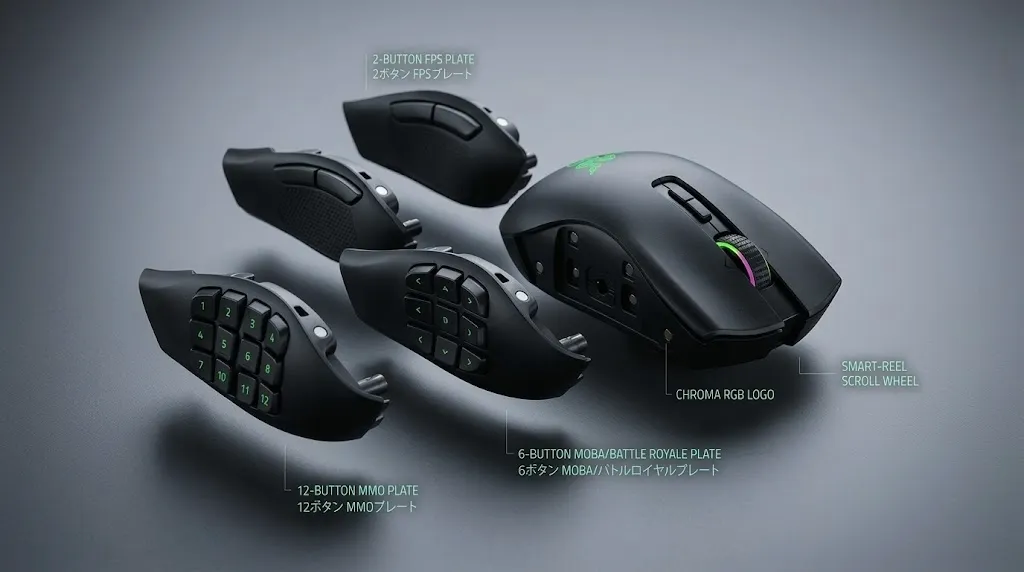
ゲームに合わせてマウス自体を交換する必要がなく、サイドプレートを付け替えるだけで操作環境を変えられます。
2ボタンはFPSや普段使いで扱いやすい
2ボタンプレートは一般的なゲーミングマウスに近く、親指で前後のボタンを押し分けやすい構成です。
FPSで武器切り替えやボイスチャットなどを割り当てたい場合や、Webブラウザの「進む・戻る」に使いたい場合にも扱いやすいでしょう。
多ボタンを必要としない人なら、まず2ボタンから使い始めると操作に迷いにくくなります。
6ボタンは操作数と押しやすさのバランスが良い
6ボタンプレートは、2ボタンでは足りないものの12ボタンほど多くの操作を登録しない場合に使いやすい構成です。
親指周辺に6個のボタンが配置されるため、スキルやアイテム、ゲーム内のショートカットなどを割り当てられます。
ボタン数を増やしながら位置も把握しやすいため、MOBAやバトルロイヤルなど、複数の操作を素早く呼び出したいゲームと相性が良いでしょう。Razerも6ボタンプレートをバトルロイヤル向けとして案内しています。
12ボタンはMMOで強いが慣れも必要
12ボタンプレートはMMOとの相性が良く、親指だけで多数の操作を実行できるのが強みです。スキル、アイテム、マクロなどをサイドボタンへ割り当てれば、キーボードまで指を大きく動かす回数を減らせます。
ただし、12個すべてを最初から使おうとすると、どの位置に何を登録したのか迷いやすくなります。
まずは親指を動かしやすい位置へ使用頻度の高い操作を登録し、慣れてから割り当てを増やす方法がおすすめです。
「MMOだから12個すべて使わなければならない」と考えず、自分が押し分けられる範囲から始めると誤操作を減らしやすくなります。
134gの重さと持ちやすさを確認|手が小さい人でも使える?
Razer Naga V2 Proは本体のみで約134g、サイズは長さ119.5mm×幅75.5mm×高さ43.5mmです。近年の軽量ゲーミングマウスと比べると重量があり、購入前に確認しておきたいポイントです。
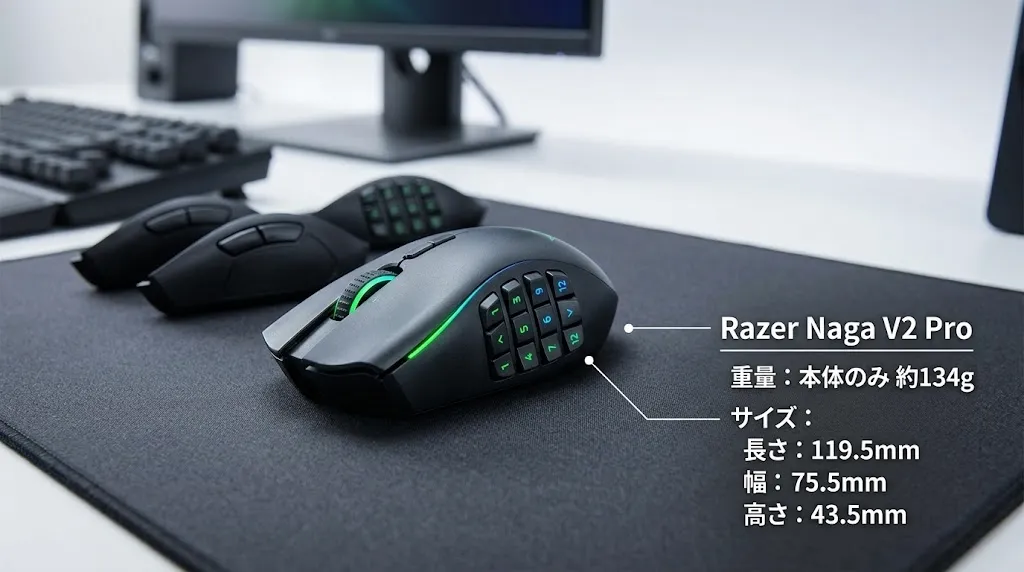
ただし、FPSのようにマウスを大きく振る操作と、MMOで多数のボタンを使う操作では重さの感じ方も変わります。
134gは軽量マウスに慣れていると重く感じやすい
60〜80g前後の軽量マウスを使っている人がNaga V2 Proへ乗り換えると、約134gという重量差は感じやすいでしょう。
特にFPSでローセンシに設定し、マウスを頻繁に大きく動かす人は重さが気になる可能性があります。
反対に、MMOを中心にプレイし、マウスを大きく振る操作が少ない人なら、多ボタンによる操作性を優先する選び方もできます。
手が小さい人はサイズとサイドボタンの届き方を確認する
手が小さい人は本体サイズだけでなく、親指がサイドボタンまで無理なく届くか確認したいところです。
特に12ボタンプレートではボタンが縦横に並ぶため、手の大きさや持ち方によって奥側のボタンへの届きやすさが変わります。
購入前は現在使っているマウスの長さ・幅・高さを測り、Naga V2 Proの119.5mm×75.5mm×43.5mmと比較すると大きさをイメージしやすくなります。
HyperScroll Proホイールとクリック感をレビュー
Naga V2 Proには「Razer HyperScroll Pro Wheel」が搭載されています。
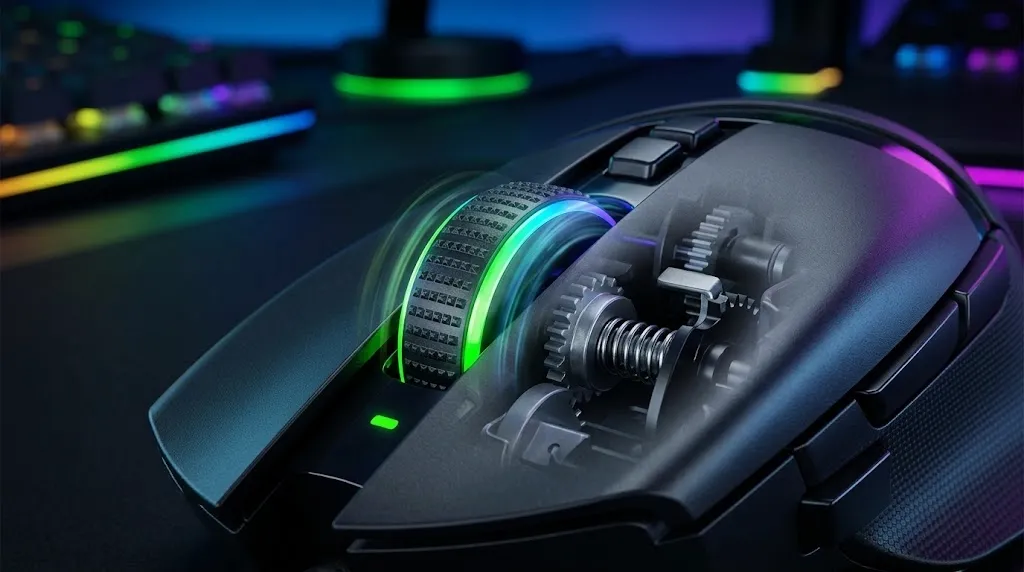
単純に高速スクロールへ切り替えるだけではなく、スクロール時の抵抗や段階数などを調整できるのが特徴です。ゲームだけでなく、長いWebページを見るときにも活用できます。
スクロール感を自分好みに調整できる
HyperScroll Pro Wheelには複数のスクロールモードが用意され、標準的な感触から細かな段階を感じる設定、高速で回しやすい設定まで切り替えられます。
Razer Synapseではスクロールの抵抗やステップ数なども調整でき、8〜96ステップの範囲で設定できます。
ゲームでは段階を感じやすい設定、Web閲覧では滑らかに回転する設定など、用途に合わせて変更できる点がNaga V2 Proの強みです。
クリックの硬さや操作音は好みが分かれやすい
左右クリックには第3世代Razerオプティカルマウススイッチが採用され、公式仕様では9,000万回のクリック耐久性を備えています。
一方、クリックの硬さや音の感じ方には個人差があります。軽いクリック感を最優先する人は、センサー性能や耐久性だけで判断せず、普段使っているマウスとの違いも考えて選びましょう。
MMOなどで長時間使用する場合は、サイドボタンの押しやすさとあわせて、クリックを繰り返したときに手へ負担を感じにくいかも重要な判断材料になります。
Razer Synapseでボタン設定・マクロを変更する方法
Razer Naga V2 Proの多ボタンを活かすなら、Razer Synapse 4でよく使う操作をサイドボタンへ割り当てておくのがおすすめです。
Synapse 4では、Naga V2 Proのボタンを選び、キーボード操作やマウス機能、マクロなどを割り当てて保存できます。
💡️ゲームごとにプロファイルを作成できるため、MMO用・MOBA用・普段使い用と設定を分けておくと、毎回割り当て直す手間を減らせます。
使用頻度の高い操作からサイドボタンへ割り当てる
12ボタンプレートを使う場合でも、最初からすべてのボタンへ操作を登録する必要はありません。
まずは回復、よく使うスキル、マップ表示など、使用頻度の高い操作から割り当てると位置を覚えやすくなります。
✔ Naga V2 Proを選ぶ
✔ 変更したいボタンを選ぶ
✔ キーやマクロを指定して保存する
マクロを使う場合は、先にSynapse 4の「MACRO」で操作内容を作成し、対象ボタンへ割り当てます。
ゲームごとにプロファイルを分けると管理しやすい
MMO:12ボタンプレート用
MOBA:6ボタンプレート用
FPS・普段使い:2ボタンプレート用
Synapse 4では複数のマウスプロファイルを作成でき、ゲームやアプリと関連付けることも可能です。
ゲームごとに使用するプレートとボタン配置を固定すると、「このボタンは何を登録したか」と迷いにくくなります。
特に12ボタンを使う場合は、配置を頻繁に変更せず、同じ操作を同じ位置へ登録して慣れていく方法が扱いやすいでしょう。
Razer Naga V2 Proのバッテリー持ちは十分?
Razer公称のバッテリー駆動時間は、HyperSpeed Wirelessの2.4GHz接続で最大約150時間、Bluetooth接続で最大約300時間です。
ただし、この数値はライティングを使用しない場合の目安で、実際の駆動時間は設定や使用状況によって変わります。
ゲームでは2.4GHz接続を基本にすると使いやすい
ゲームでは低遅延通信を特徴とするRazer HyperSpeed Wirelessの2.4GHz接続を基本にすると、Naga V2 Proの性能を活かしやすくなります。
一方、Web閲覧や事務作業など応答性を最優先しない場面では、最大約300時間のBluetoothへ切り替える方法もあります。
Razer Naga V2 Proのデメリットと不具合・耐久性で気になる点
Razer Naga V2 Proは多機能ですが、134gの重量や価格、交換式サイドプレートに関する口コミは購入前に確認しておきたいポイントです。
特にサイドボタンについては、Razerのサポートフォーラムで「反応しない」「特定のボタンが入力されない」といった報告が見られます。
ただし、こうした症状がすべてのNaga V2 Proで発生するとは確認できません。個体差や接点、設定、ファームウェアなど複数の原因が考えられるため、口コミだけで耐久性が低いと断定しないことが大切です。
134gと価格の高さは購入前に確認したい
Naga V2 Proは約134gあるため、軽量ゲーミングマウスから乗り換える場合は重量差を感じやすいでしょう。
多ボタンやプレート交換をほとんど使わないなら、より軽量で価格を抑えたマウスも比較する価値があります。
サイドボタンの反応不良に関する口コミがある
Razerのサポートフォーラムでは、Naga V2 Proのサイドボタンが反応しない、特定の番号だけ入力されないといった相談が複数確認できます。
症状が出た場合は、いきなり故障と判断せず、次の順番で確認すると原因を切り分けやすくなります。
⚠️ 接続端子やピンに汚れ・異常がないか確認する
⚠️ Synapse 4のボタン割り当てを確認する
⚠️ ファームウェアやSynapseが最新か確認する
⚠️ 改善しない場合はRazerサポートへ相談する
接点を清掃して改善したという報告もある一方、改善せず交換対応になった例もあります。反応不良の原因を一つに決めつけないことが重要です。
サイドプレート交換後は装着状態を確認する
サイドプレート交換後にボタンが認識されない場合は、まずプレートを外し、接点やピンに異物や目立った異常がないか確認してから装着し直します。
Razer Naga V2 ProとNaga Pro・Naga V3 Proの違い
今から選ぶなら、価格を抑えながら交換式サイドプレートを使いたい人はNaga V2 Pro、最新性能まで求める人はNaga V3 Proが候補です。
旧型のNaga Proも2・6・12ボタンの交換式サイドプレートに対応していますが、Naga V2 Proでは30,000DPI対応のFocus ProセンサーやHyperScroll Proホイールを採用しています。
さらに2026年8月に登場したNaga V3 Proは、最大23個のプログラム可能なボタン、Focus Pro 50K Optical Sensor Gen-3、HyperScroll Tilt Wheel Gen-2などを搭載しました。
Naga Pro:すでに所有していて不満が少ないなら、そのまま使う選択もできます。
Naga V2 Pro:2・6・12ボタンの使い分けとHyperScroll Proを重視する人向けです。
Naga V3 Pro:ボタン数やセンサー、ホイールなど最新仕様を重視する人に向いています。
Naga ProからV2 Proへ乗り換える必要がある人
Naga Proは20,000DPI対応のFocus+センサー、最大100時間のHyperSpeed接続、最大150時間のBluetooth接続に対応しています。
対してNaga V2 Proは30,000DPI対応センサーとなり、バッテリーもHyperSpeedで約150時間、Bluetoothで約300時間へ伸びています。
バッテリー持ちやHyperScroll Proホイールに魅力を感じるなら、V2 Proへの買い替えを検討しやすいでしょう。
反対に、Naga Proの操作性や電池持ちに不満がなく、交換式サイドプレートを中心に使っているなら、急いで買い替える必要性は低めです。
Naga V2 ProとNaga V3 Proはどちらを買うべき?
最新機能を重視するならNaga V3 Proが有利です。
Naga V3 Proは12ボタンプレート使用時に最大23個のプログラム可能なボタンへ対応し、50,000DPI対応センサー、4方向操作が可能なHyperScroll Tilt Wheel Gen-2、100万ではなく1億回クリック耐久の第4世代光学式スイッチを採用しています。
一方、Naga V2 Proも2・6・12ボタンの交換、最大22個のプログラム可能な操作、HyperScroll Proホイールに対応しており、MMO用途では十分多機能です。
✔ V2 Proが大きく安く販売されているならNaga V2 Pro
販売価格は時期やショップによって変わります。購入時点でV2 ProとV3 Proの実売価格を確認し、価格差に対して追加機能が必要かで判断するのがおすすめです。
Razer Naga V2 Proと競合MMOマウスを比較
Razer Naga V2 Proを選ぶときは、CORSAIR SCIMITAR ELITE WIRELESS SEやSteelSeries Aerox 9 Wirelessも比較しておくと、自分が重視するポイントが分かりやすくなります。
| 製品 | 特徴 | 重量 |
|---|---|---|
| Razer Naga V2 Pro | 2・6・12ボタンの交換式プレート | 約134g |
| CORSAIR SCIMITAR ELITE WIRELESS SE | 位置を調整できる12ボタンサイドパネル | 約114g |
| SteelSeries Aerox 9 Wireless | 12ボタンサイドパネル、18個のプログラム可能なボタン | 約89g |
SCIMITAR ELITE WIRELESS SEは16個のプログラム可能なボタンと、前後位置を調整できる12ボタンのKey Sliderを搭載しています。
Aerox 9 Wirelessは89gと軽く、18個のプログラム可能なボタンを搭載しています。
交換式サイドプレートが必要なく、12個のサイドボタンを中心に使いたいならCorsair SCIMITAR RGB ELITEも候補です。12ボタンの押し分けやすさや重さ、デメリットを詳しくレビューしています。
交換式サイドプレートが必要ない場合は、Corsair SCIMITAR RGB ELITEなど別の多ボタンマウスも候補になります。5ボタンからMMO向け多ボタンモデルまでまとめて比較した記事はこちらです。
交換式サイドプレートを重視するならNaga V2 Pro
FPS・MOBA・MMOを1台のマウスで遊び分けたいなら、Naga V2 Proの交換式サイドプレートが大きな強みです。
2ボタン、6ボタン、12ボタンへ物理的に交換できるため、MMOでは多ボタン、FPSや普段使いではシンプルな配置という使い分けができます。
CORSAIRやSteelSeriesにも多ボタンモデルはありますが、サイドボタン数そのものをプレート交換によって変更したい場合はNaga V2 Proが有力候補になります。
軽さを優先するなら他のMMOマウスも比較する
134gのNaga V2 Proが重く感じそうなら、重量も比較して選びましょう。
Aerox 9 Wirelessは約89g、SCIMITAR ELITE WIRELESS SEは約114gなので、Naga V2 Proより軽量です。
特に軽量マウスに慣れているあなたは、ボタン数だけを見ず、重量とサイドボタンの配置まで確認して選ぶのがおすすめです。
まとめ|Razer Naga V2 Proは多ボタンを使い分けたいMMOプレイヤーにおすすめ
Razer Naga V2 Proは、2・6・12ボタンをゲームに合わせて使い分けたい人に向いたMMO向けゲーミングマウスです。
多数の操作をマウスへ割り当てられるだけでなく、HyperScroll Proホイールや30,000DPI対応センサー、HyperSpeed・Bluetooth・有線の3種類の接続方法にも対応しています。
一方で、約134gの重量や本体サイズは購入前に確認したいポイントです。
軽さを優先するならAerox 9 Wirelessなどの競合製品、最新センサーや最大23個のプログラム可能なボタンなどを重視するならNaga V3 Proまで比較しましょう。
最終的には「交換式サイドプレート」「重量」「実売価格」「最新機能」の4点を比べると、あなたに合うモデルを判断しやすくなります。