毎日の長時間のパソコン作業で、手首の痛みや肩こりに悩まされていませんか。
少しでも負担を減らしたくて「疲れにくいマウス」を探していると、候補に入りやすいのがエレコムの「EX-G」シリーズです。
EX-Gは、整形外科医との共同開発により作られた「握らないマウス」として展開されているエルゴノミクスマウスです。
ただし、EX-Gには通常版の5ボタンモデル、Pro版の8ボタンモデル、有線、2.4GHz無線、Bluetoothなど複数の種類があります。
そのため、何となく安いモデルを選ぶより、あなたの作業内容に合うEX-Gを選ぶことが大切です。
この記事では、EX-Gシリーズの違いを分かりやすく整理し、通常版とEX-G Proのどちらを選ぶべきかを解説します。
【2026年最新】エレコム「EX-G」シリーズどれがおすすめ?全モデル比較と失敗しない選び方
長時間のパソコン作業を少しでも楽にしたいと思ってEX-Gを調べると、通常版やPro版などが出てきて迷いやすいですよね。
結論からお伝えします。
EX-Gシリーズを選ぶ時の大きな違いは、あなたが「手軽に手の負担を減らしたい」のか、「多ボタンで作業効率も上げたい」のかです。
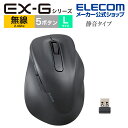
通常版の5ボタンモデルは、Web閲覧や一般的な事務作業が中心の人に向いています。
EX-G Proは、8ボタン、横スクロール、最大3台の接続先切り替えなどに対応しているため、Excelや編集作業、複数PC作業が多い人に向いています。
👉・通常版(5ボタン):基本操作を快適にしたい人向け。Web閲覧、文章作成、一般的な事務作業に使いやすいタイプです。
👉・EX-G Pro(8ボタン):横スクロール、複数接続、ボタン割り当てを活用したい人向け。作業効率を重視する人に合います。
注意したいのは、「通常版=必ず1台だけ」というわけではない点です。
Bluetooth版の通常モデルには、最大2台のBluetooth機器を切り替えられるタイプがあります。
一方、EX-G ProはBluetoothで2台、2.4GHz無線で1台、合計最大3台の接続先切り替えに対応しています。
結論:迷ったらこれ!あなたの使い方にベストなEX-G決定版
細かいスペックを見る前に、まずはあなたの使い方に合うタイプを確認しましょう。
下の表で、当てはまる項目が多い方を選ぶと失敗しにくくなります。
| 通常版(5ボタン)がおすすめな人 | EX-G Pro(8ボタン)がおすすめな人 |
|---|---|
|
|

Webサイトの閲覧、文章入力、メール作業が中心なら、通常版の5ボタンモデルでも十分候補になります。
Excel、画像編集、動画編集、複数PC作業が多いなら、EX-G Proを選ぶ方が便利に使いやすいです。
とくに、Excelで横に長い表をよく扱う人は、横スクロールの有無を確認してください。
横スクロールをほとんど使わないなら通常版でも問題ありませんが、毎日のように横移動するならEX-G Proの方が快適です。
エレコムEX-Gの「握らないマウス」は何が違う?手首や指への負担を抑える設計を解説
EX-Gシリーズの特徴は、手を自然に乗せて使いやすいエルゴノミクス形状です。
エレコムでは、手首を動かす筋肉や指を動かす筋肉に着目し、整形外科医と共同で形状を開発したと案内しています。
ただし、ここで大切なのは、EX-Gを使えば手首の痛みが必ず改善するわけではないという点です。
手首の痛みや肩こりは、マウスの形状だけでなく、机の高さ、椅子の高さ、姿勢、作業時間、腕の置き方でも変わります。
EX-Gは、手を強く握り込まずに使いやすい形状を目指したマウスです。長時間作業の負担を減らしたい人にとって、試す価値のある選択肢になります。
1. 手の平に合わせやすい4サイズ展開(S/M/L/XL)の正しい選び方
EX-Gシリーズは、S、M、L、XLの4サイズ展開です。
エルゴノミクスマウスは、手のサイズに合っているかどうかで使いやすさが大きく変わります。
買う前に、中指の先端から手のひらの下までの長さを測っておきましょう。
| サイズ | 手の長さの目安 |
|---|---|
| Sサイズ | 165mm以下 |
| Mサイズ | 165〜180mm |
| Lサイズ | 180〜195mm |
| XLサイズ | 195mm以上 |
「大きい方が楽そう」と考えて大きめを選ぶと、指の位置が合わず使いにくくなる場合があります。
通販で選ぶ時は、手の長さを測ってサイズ表に近いものを選んでください。店頭で触れるなら、実際に手を乗せてボタン位置を確認すると安心です。
2. 静音スイッチは自宅作業や静かな場所で使いやすい
EX-Gシリーズには、クリック音を抑えた静音タイプがあります。
EX-G Proや静音モデルでは、左右ボタンにパナソニック社製の静音スイッチを採用している機種があります。
深夜の自宅作業、家族が近くにいる部屋、静かなオフィスでは、クリック音が小さいマウスの方が使いやすいです。
同じEX-Gシリーズでも、型番によって接続方式や仕様が違います。
購入前には、静音タイプかどうか、接続方式、サイズ、右手用か左手用かを確認してください。
ロジクール高級マウスと比べてどう?EX-G Proが選ばれやすい理由
EX-G Proは、ロジクールのMX Masterシリーズのような高機能マウスを検討している人にも候補に入ります。
ただし、「同じ性能」と断言するのは避けた方が安全です。
ホイールの仕組み、アプリ連携、質感、保証、細かな操作感はメーカーごとに違います。
EX-G Proの強みは、8ボタン、チルトホイール、最大3台の接続先切り替えを備えながら、比較的選びやすい価格帯で探しやすい点です。
販売価格は時期や店舗で変わります。購入前には、Amazon、楽天市場、Yahoo!ショッピング、家電量販店などで最新価格を確認してください。
1. Bluetooth×2.4GHz無線の「最大3台切り替え」の実用性
EX-G Proは、Bluetoothで2台、2.4GHz無線で1台、合計最大3台の接続先切り替えに対応しています。
たとえば、メインのデスクトップPCは2.4GHz無線で接続し、ノートPCやタブレットはBluetoothで接続する使い方ができます。
・仕事用PCと私用PCを切り替える
・デスクトップPCとノートPCを併用する
・タブレットでもマウスを使いたい
・机の上にマウスを何台も置きたくない
USBレシーバーは本体に収納できるタイプです。
外出先へ持ち運ぶ時に、レシーバーをなくしにくい点も便利です。
2. Excelで便利な「チルトホイール(横スクロール)」の使いどころ
EX-G Proは、ホイールを左右に傾けて横スクロールできるチルトホイールに対応しています。
横に長いExcel表、スプレッドシート、画像編集ソフト、動画編集ソフトのタイムラインでは、横方向への移動が多くなります。
通常のマウスだと、画面下のスクロールバーをつかんで動かす必要があります。
EX-G Proなら、ホイールを左右に傾けるだけで横移動できるため、作業中の手間を減らしやすいです。
・Excelやスプレッドシートで列数が多い表を見る時
・画像編集ソフトで横に広いキャンバスを動かす時
・動画編集ソフトでタイムラインを移動する時
・横幅の広い管理画面を見る時
横スクロールを使う機会が少ない人なら、通常版でも十分です。
反対に、Excelや編集作業が多い人は、EX-G Proのチルトホイールが選ぶ理由になります。
エレコム マウスアシスタントで作業効率を上げる具体的な設定例
EX-Gを便利に使うなら、「エレコム マウスアシスタント」も確認しておきたいポイントです。
対応マウスでは、ボタンやホイールに機能を割り当てられます。
ジェスチャ機能にも対応しているため、ボタンを押しながらマウスを上下左右に動かす操作へ機能を割り当てることもできます。
ただし、対応OSや対応機種は変わる可能性があります。インストール前に、エレコム公式サイトで最新情報を確認してください。
1. 「進む・戻る」だけじゃもったいない!サイドボタンへの設定例
サイドボタンは、初期設定の「戻る」「進む」のままでも便利です。
ただ、作業内容によっては、毎日よく使うショートカットを割り当てた方が時短につながります。
| 作業内容 | おすすめの割り当て例 |
|---|---|
| 文章作成・ブログ作業 | コピー、貼り付け、元に戻す |
| Excel作業 | Enter、Delete、セル編集 |
| 画像編集 | 元に戻す、やり直し、拡大、縮小 |
| ブラウジング | 戻る、進む、タブを閉じる |
最初から複雑に設定しすぎると、どのボタンに何を入れたか分からなくなります。
まずは、1日に何度も使う操作を2つだけ登録してみてください。
慣れてから、追加ボタンやジェスチャ機能を増やす方が使いやすいです。
2. マウスの軌跡でPCを操る「ジェスチャー機能」の活用術
ジェスチャー機能は、ボタンを押しながらマウスを動かし、登録した操作を呼び出す機能です。
通常版の5ボタンモデルでも、ジェスチャー機能を使えば操作の幅を増やせます。
・上に動かす:ウィンドウを最大化
・下に動かす:ウィンドウを閉じる
・左に動かす:デスクトップを表示
・右に動かす:よく使うアプリを起動
ジェスチャー機能は便利ですが、慣れるまでは誤操作が起きる場合があります。
最初は「上」と「下」だけなど、覚えやすい動きから始めるのがおすすめです。
EX-G通常版とEX-G Proの違いを比較
ここで、通常版とEX-G Proの違いを整理します。
| 項目 | EX-G通常版 | EX-G Pro |
|---|---|---|
| ボタン数 | 5ボタン | 8ボタン |
| 横スクロール | 基本的に非対応 | チルトホイール対応 |
| 接続方式 | 有線、2.4GHz無線、Bluetoothなど | Bluetooth+2.4GHz無線 |
| 接続先切り替え | Bluetooth版は最大2台対応の機種あり | 最大3台対応 |
| 電源方式 | 有線または乾電池式など、型番により異なる | 充電式 |
| 向いている人 | 基本操作を快適にしたい人 | 作業効率も重視したい人 |
EX-Gは、サイズ、接続方式、右手用・左手用、カラー、電源方式で型番が分かれます。
同じEX-Gでも仕様が違うため、購入前に商品名と型番を確認してください。とくに、横スクロールの有無、接続先の切り替え台数、充電式か乾電池式かは見落としやすいポイントです。
【まとめ】エレコムのEX-Gは「手の負担を抑えたい人」に選びやすいワークマウス
エレコムのEX-Gシリーズは、手を自然に乗せて使いやすい形状と、S/M/L/XLの4サイズ展開が特徴です。
手首や指への負担を抑えたい人、長時間のパソコン作業を少しでも楽にしたい人には、候補に入れやすいマウスです。
✔ 通常版(5ボタン):Web閲覧、文章作成、一般的な事務作業が中心の人向け
✔ EX-G Pro:横スクロール、8ボタン、複数機器の切り替えを使いたい人向け
✔ サイズ選び:中指の先端から手のひら下までの長さを測って選ぶ
✔ 購入前の確認:型番ごとに接続方式や電源方式が違うため、商品ページで仕様を確認する
価格を抑えてEX-Gの形状を試したいなら、通常版の5ボタンモデルが選びやすいです。
Excelや編集作業が多く、横スクロールやボタン割り当てを活用したいなら、EX-G Proの方が満足しやすくなります。
マウスは、毎日手に触れる大切な道具です。
価格だけで決めず、手のサイズ、接続方式、ボタン数、横スクロールの有無を確認して、あなたの作業に合うEX-Gを選んでください。