iPadやMacでサクサク使えるマウスを探しているけれど、どれを選べばいいか迷っていませんか?
結論から言うと、使いやすいマウスは「あなたの持ち方」と「ボタンの数」で決まります。
この記事では、毎日ガジェットを酷使する筆者が、実際に自腹で購入して徹底検証したおすすめマウスだけを厳選してご紹介しますね。
カタログスペックだけでは絶対に分からない、リアルな使い心地や快適な設定のコツをお伝えします。
この記事の検証基準と専門家プロフィール
私の検証では、一般的な5ボタンマウスの実用性はもちろんですが、さらに一歩踏み込んだ使い方にこだわっています。
専用ソフトのG HUBやSynapseを徹底的に使い倒し、多ボタンマウスにどんなショートカットを割り当てれば一番快適になるのかを日々研究してきました。
今回のランキングを作成するにあたり、以下の3つの基準で厳しくチェックしています。
✔長時間の作業でも手が痛くならないエルゴノミクス形状か
✔iPadやMacを切り替えてもBluetooth接続は安定しているか
✔ボタンの設定自由度が高く、作業を時短できるか
メーカーからお金をもらって書くような、ありきたりな紹介記事は書きません。
あなたの大切なお金と時間を絶対に無駄にしないよう、良いところも悪いところも包み隠さず本音でレビューしていきます。設定の裏技も初心者の方に分かりやすく解説しますので、安心してくださいね!
iPadとMacの両方で最高に使いやすいマウスの選び方
結論からお伝えします。iPadとMacの両方で使いやすいマウスを見つけるには、「あなたの持ち方に合う形状」と「作業をショートカットできるボタンの数」を最優先でチェックしてください。
ただ「なんとなく動くから」という理由で選んでしまうと、長時間の作業で手首が痛くなったり、無駄な操作が増えて時間を損してしまいます。
これから、あなたが長く相棒として使い続けられる最高の一台を見つけるための、5つの重要なチェックポイントを順番に深く解説していきますね。
1. 【前提】OSのバージョンと接続方式(Bluetoothが基本)
大前提として、お手持ちのiPadがマウス操作に対応しているかを確認しましょう。iPadOS 13.4以上にアップデートされていれば、設定画面から簡単に接続できますよ。
市販のマウスにはUSBレシーバーを挿して繋ぐ「無線2.4GHz方式」もありますが、iPadにはUSBポートが少ないため、わざわざ変換アダプタを挟むことになり非常に不便です。
Macと兼用することを考えても、ケーブルやレシーバーの煩わしさから完全に解放されるBluetooth接続がベストな選択肢になります。
カバンからサッと取り出して、電源を入れるだけで即座に作業を始められる快適さは、カフェや移動中などで大きな武器になります。
2. 作業効率が激変する「ボタン数」と「サイドボタン」の有無
ここがこの記事で一番お伝えしたいポイントです。
「ボタンがたくさんあっても、使いこなせるか不安…」と思うかもしれませんが、心配はいりません。一度その便利さを体験すると、もう元のマウスには戻れなくなりますよ。
特にiPadの場合、画面を指でスワイプしたりタッチしたりする動作を、すべて手元のマウスボタンに置き換えられるのが最大のメリットです。
例えば、文章を書きながらブラウザで調べ物をする時、いちいち画面に手を伸ばしてホームに戻り、別のアプリを開くのは面倒ですよね。サイドボタンに「Appスイッチャー」を登録しておけば、親指を少し動かすだけで瞬時にアプリを切り替えられます。
また、Macで作業する時も同じです。頻繁に使うスクリーンショット機能や、特定のソフトを立ち上げる動作をボタンに覚えさせておけば、キーボードのショートカットキーを押す手間すら省けます。
「チルトホイール」と呼ばれる、ホイールを左右に倒せる機能がついているマウスなら、Excelなどの横に長い表をスクロールするのも簡単です。
あなたの大切な時間を「ただクリックするだけの動作」に奪われないためにも、カスタマイズできるボタンが豊富に備わっている多ボタンマウスを強くおすすめします。

3. 自分の「持ち方(かぶせ・つかみ・つまみ)」に合うエルゴノミクス形状
多ボタンの次に重要なのが、マウスの形です。どんなに高機能なマウスでも、手に合わなければ1時間もしないうちに手首や肩がバキバキに疲れてしまいます。
実は、マウスの持ち方は人によって大きく3つのスタイルに分かれます。まずは、あなたが普段どのようにマウスを握っているか思い返してみてくださいね。
もしあなたが「かぶせ持ち」なら、手のひらをしっかり支えてくれる大きめのエルゴノミクス(人間工学)形状がぴったりです。手全体を預けられるため、長時間パソコンに向かっていても疲れがたまりにくいのが特徴です。
逆に「つまみ持ち」の人が大きすぎるマウスを選ぶと、指先だけで重い本体を動かすことになり、かえって負担がかかります。その場合は、軽くてコンパクトな対称型デザインのマウスを選ぶのが正解です。
さらに最近では、手首をひねらずに自然な「握手をするような角度」で持てる「垂直型(バーティカル)マウス」や、親指だけでカーソルを動かせる「トラックボールマウス」も大人気です。
手首の痛みに悩んでいる方や、デスクのスペースが狭くてマウスを大きく動かせない方には、これらが強力な救世主になりますよ。
マウスは毎日あなたの肌に触れる大切な道具です。まるで自分の手そのもののように馴染む相棒を見つけることが、集中力を持続させる最大の秘訣になります。
4. iPad・Mac・PC間をシームレスに行き来できる「マルチペアリング機能」
iPadとMacを両方使いこなすあなたにとって、「マルチペアリング機能」は絶対に外せない条件です。
この機能がついていないと、iPadで使った後にMacで使いたい時、わざわざBluetoothの接続設定を最初からやり直さなければなりません。毎日のこととなると、この手間はストレスになりますからね。
マルチペアリング対応のマウスなら、本体の裏面や側面にあるボタンをポチッと押すだけで、登録しておいた最大3台ほどの機器へ瞬時に接続先を切り替えられます。
例えば、デスクの上にMacとiPadを並べて作業している場面を想像してみてください。Macで資料を作りながら、iPadでチャットの返信をしたい時、マウスを切り替えるボタンを一度押すだけで、すぐにiPadの画面にカーソルが現れます。
複数のデバイスをたった1台の優秀なマウスで操るスマートな感覚は、ぜひあなたにも味わってほしいです。
5. カフェやオフィスで必須となる「静音性」と「センサー精度」
最後に見落としがちなのが、マウスの「音」と「読み取り精度」です。
図書館や静かなカフェ、あるいは家族が寝ている夜間のリビングなどで作業をするなら、「静音スイッチ」を搭載したマウスを選びましょう。
あの「カチカチ」という甲高いクリック音は、一度気になり始めると自分も周囲も気になって作業に集中できません。周囲への配慮ができるアイテムを選ぶのも、スマートな作業環境づくりには欠かせませんよ。
音が静かな分、最初はクリックした感覚が物足りなく感じる方もいらっしゃいますが、最近のモデルは「コトッ」という心地よい沈み込みを感じられるよう改良されているので安心してくださいね。
また、外出先では木のテーブルやガラス面など、マウスパッドがない環境で使うことも多いですよね。そんな時でもカーソルが飛ばずにピタッと止まる、「レーザー式」や「高精度なBlueLED式」のセンサーを備えたものを選ぶとより安心です。
どこにいてもストレスなく、スッと作業に入れる自由を手に入れてくださいね。

【独自検証】iPad・Mac対応おすすめマウス 目的別ランキング
いよいよ、実際に私が使い倒して分かった目的別ランキングを発表しますね。
巷にある「ただ売れ筋を並べただけ」のリストとは違い、iPadとMacで使う際の相性や、長時間のデスクワークでどれほど助けられたかという視点で順位を付けました。
あなたが今抱えている「指操作の疲れ」や「Macとの連携の悩み」をスッキリ解決できる相棒が必ず見得つかるはず。
じっくりと比較して、最高の1台を選び抜いてくださいね!
当ブログ独自の検証方法(グリップ感、クリック音、設定の自由度)
今回の検証では、カタログのスペック表を眺めるだけのようなことはしていません。実際に私が1ヶ月以上メイン機として使い込み、以下のポイントを徹底的にチェックしました。
・「かぶせ・つかみ・つまみ」全ての持ち方で違和感がないか
・カフェや会議室で隣の人を不快にさせない静かなクリック音か
・iPadOSの制限の中でも、どれだけ自由にボタンを割り当てられるか
数値化できない「握り心地のしっくり感」を大切にして、本気で順位を付けています。
【総合評価S】仕事の生産性を最大化するハイエンドモデルTOP3
仕事の生産性を高めたいなら、この3台から選べば間違いありません。
1位:ロジクール MX MASTER 4

堂々の第1位は、文句なしの最高傑作「ロジクール MX MASTER 4」。
「マウスに約2万円も払うの?」とためらうかもしれませんが、結論、WordPressでの長文執筆やサイト運営の効率を高めたいなら、迷わずこれを選んでください。
手に吸い付くようなフィット感に加え、今作から搭載された「Actions Ring」ボタンが本当に凄まじいんです。
親指でボタンを押すだけでAIツールやショートカットに一瞬でアクセスできるため、記事の構成案出しや執筆中の思考を一切止めることなく、爆速で作業を終わらせてくれます。
私も長文記事を書く時に使っていますが、横スクロールとジェスチャーボタンの快適さはかなり便利でした。
もちろんiPadとの相性も抜群です。G HUBを使ってサイドボタンや親指のジェスチャーに「Appスイッチャー」や「コピペ」などを割り当てておけば、画面に指を伸ばす手間は完全にゼロになります。
私は長文記事を書く時にこのモデルを使っていますが、親指ホイールで横スクロールできるのが想像以上に便利でした。まるでMacの純正トラックパッドを操っているような、魔法のような操作感を手に入れられますよ。
最初は価格のハードルが高いと感じるかもしれませんが、数ヶ月後には「もっと早く買っておけばよかった」と確実に確信するはずです。作業効率をかなり上げてくれる、文句なしの相棒です。
2位:MX ANYWHERE 3S
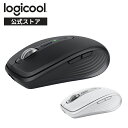
第2位は、どこへでも持ち運べる仕事道具「MX ANYWHERE 3S」です。
「カフェや出張先でも妥協せず、Macと同じ感覚で作業したい」と願うあなたにとって、これ以上の選択肢はありません。フラッグシップモデルであるMX MASTERの機能を、そのままポケットサイズに凝縮したような贅沢な一台です。
特筆すべきは、ガラスの上でもピタッと吸い付くように動く8000DPIの超高精度センサー。マウスパッドが使えない狭いカフェのテーブルでも、ストレスなく思い通りのポインター操作が可能です。
一度この快適さを知ってしまうと、もう普通のセンサーを搭載したマウスには頼れなくなりますよ。もちろんiPadOSとの相性も抜群で、Macで愛用しているボタン設定をそのまま持ち出せます。
コンパクトなのにしっかりとした重厚感があり、道具としての所有欲もしっかり満たしてくれます。
「場所を問わず、一瞬でそこを自分専用のオフィスに変えたい」なら、あなたのバッグに忍ばせておくべき最高の相棒ですよ。
3位:ERGO M575SP

第3位にはトラックボールの王者「ERGO M575SP」を選びました。
「マウス本体を動かす」という動作そのものを無くすことで、肩こりや腕の疲れからあなたを解放してくれます。
最初は少し慣れが必要ですが、習得してしまえば、狭いデスクの上でもiPadとMacを自由自在に操れるようになります。
どのモデルも、複数のデバイスをボタン一つで行き来できる機能を備えているので、接続先の切り替えでイライラすることはもうありません。
高価ではありますが、毎日使う道具だからこそ、投資した分以上の「時間」をあなたに戻してくれますよ。
【カスタマイズ重視】多ボタンでショートカットを極めるモデルTOP3
「もっと楽に、もっと速く作業したい!」というあなたには、ボタンの多さで選ぶカスタマイズ特化型がおすすめ。
1位:エレコム EX-G PRO(8ボタンモデル)
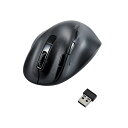
カスタマイズ重視部門の第1位は、高い機能性を誇る「エレコム EX-G PRO(8ボタンモデル)」です。
長時間の記事執筆や画像編集で、手首や指の付け根が重だるくなっていませんか?
このマウスは整形外科医と共同開発された「握らないマウス」の最高峰。手を添えるだけで自然な形にフィットするため、あなたの手首への負担を減らしてくれますよ。
最大の武器は、自由に機能を割り当てられる「8つのボタン」と「絶妙な傾斜設計」の融合です。
特にiPadで「ホーム画面に戻る」をサイドボタンに設定した時の快適さは、一度使うと間違いなく病みつきになります。
画面の端まで指を伸ばす必要がなくなり、マウスから手を離さずにすべての操作が完結する快感は、まさに感動モノですよ。
充電式(USB-C)なので、作業中に突然電池が切れて慌てて買いに走る手間もありません。
「機能性は追求したいけれど、体のケアも絶対に譲れない」という、プロ志向なあなたのわがままな願いをすべて叶えてくれる、日本メーカーが誇る1台です。
2位:ロジクール M750 SIGNATURE

第2位は、カスタマイズ性とコスパのバランスに優れた「ロジクール M750 SIGNATURE」です。
「多ボタンマウスで作業を速くしたいけれど、1万円超えのハイエンド機はちょっとハードルが高いな…」と迷うあなたに、真っ先に手にとってほしい自信作です。
最大の強みは、専用ソフトを使ったアプリごとの自由すぎるボタン設定です。
例えば、Macで文章をゴリゴリ執筆する時はサイドボタンを「コピー&ペースト」に、iPadで調べ物をする時は「ブラウザの戻る・進む」に設定するなど、使う画面に合わせてマウスが自動で賢く役割を変えてくれます。
手への収まりが良く、長時間のデスクワークでも疲れにくい設計になっています。
「設定の自由度」と「毎日の使い心地の良さ」をこの価格帯で見事に両立させた、初めての多ボタンマウスとしても絶対に失敗しない心強い相棒ですよ。
3位:サンワダイレクト 400-MAWBS228BK

3位の「サンワダイレクト 400-MAWBS228BK」は、アルミ製の高級感あるホイールが特徴。
左右スクロールがしやすい設計なので、Excelや動画のタイムラインを頻繁に触るあなたにとって、この上ない武器になるはず。
これらの多ボタンマウスを使いこなせば、キーボードに手を伸ばす回数が半分以下になり、「マウスだけで仕事が終わる」という驚きの体験ができるはずですよ。
設定のコツも後ほど詳しく紹介するので、ぜひ挑戦してみてくださいね。
【携帯性・コスパ重視】持ち運びに最適な薄型・軽量モデルTOP3
最後に、バッグの隙間にスッと入る携帯性と、お財布への優しさを両立したモデルをご紹介します。
1位:エレコム Slint M-TM10BB

携帯性・コスパ重視部門の第1位は、持ち運びやすさを誇る「エレコム Slint M-TM10BB」です。
「iPadと一緒にマウスを持ち歩きたいけれど、カバンがぽっこり膨らむのは嫌だな…」と悩むあなたに、真っ先におすすめしたいのがこの極薄モデル。
最大の魅力は、厚さわずか28mmという驚異的なスリムボディです。
iPadのケースや小さなサコッシュの隙間にスッと忍ばせることができ、外出先へマウスを持ち出すハードルを完全にゼロにしてくれますよ。
この価格帯でありながら、カフェのテーブルなどでも安定して動くBlueLEDセンサーを搭載している点も非常に優秀です。
「荷物は1gでも軽く、薄くしたいけれど、作業の快適さも絶対に譲れない」というあなたのわがままを、見事に叶えてくれる持ち運びのベストアンサーです。
2位:ロジクール Pebble M350

第2位は、おしゃれなデザインと静音性を両立した「ロジクール Pebble M350」です。
「iPadと並べた時の見た目にもこだわりたい」と考えるあなたに、これ以上ぴったりなマウスはありません。
まるで小石(Pebble)のように滑らかで丸みを帯びたフォルムは、お気に入りのカフェのテーブルに出すだけでパッと気分を上げてくれますよ。
薄型で可愛いだけでなく、長時間のタイピング作業でも手首が疲れにくい絶妙な角度に設計されています。
「仕事道具は見た目のテンションも、実用性の高さもどちらも絶対に譲れない」というあなたの所有欲を120%満たしてくれる、才色兼備な優秀モデルですよ。
3位:サンワサプライ 超小型マウス SLIMO
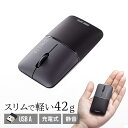
第3位は、常識を覆すほどの小ささで荷物を減らせる「サンワサプライ 超小型マウス SLIMO」です。
「今日はiPadだけ持って、とにかく身軽にカフェに行きたいな…」と思うあなたに、まさにうってつけの革命的なマウスです。
文字通りフリスクや消しゴムのような超ミニサイズなので、胸ポケットや小さなサコッシュにポンッと入れておいても全く邪魔になりません。
小さいからといって性能に妥協はありません。カフェのツルツルした机でもしっかり反応するBlueLEDセンサーを搭載し、コンパクトながら接続の安定性も抜群です。
「どうしてもマウスは使いたいけれど、荷物は1ミリも増やしたくない」というあなたのワガママを、軽々と叶えてくれる絶対に手放せないサブ機になりますよ。
「安かろう悪かろう」ではない、実力派の格安モデルを厳選したので、まずはここからマウスデビューしてみるのもおすすめですよ。
【専門設定】iPadでサイドボタンやマクロをフル活用する裏技
結論から言いますね。多ボタンマウスを買っただけでは、iPadでその真価を発揮できません。
iPad単体では「ただのクリックができるマウス」になってしまうボタンたちを、「作業を短縮する魔法のボタン」に変える特別な設定方法があります。
他のサイトでは語られない「iPadでサイドボタンやマクロを限界まで使い倒す最強の裏技」をこっそりお伝えしますね。
最初は少しだけ手間かもしれませんが、一度設定すれば毎日の作業時間が短くなりますよ!
iPadの「AssistiveTouch」を使ってサイドボタンに機能を割り当てる手順
iPadでサイドボタンを活用するために絶対に避けて通れないのが、「AssistiveTouch」という機能です。
これをオンにするだけで、あなたのマウスは「iPad専用のコントローラー」に進化します。
まずは以下の手順に沿って、一緒に設定を進めていきましょう。
ここからが本番です。画面の指示に従って、マウスのサイドボタン(割り当てたいボタン)をカチッと押してみてください。すると、iPadの画面にズラリと機能のリストが表示されますよね。
私のおすすめは、手前のサイドボタンに「ホーム」、奥のサイドボタンに「Appスイッチャー」を割り当てる設定です。
この2つを設定するだけで、わざわざ画面を下からスワイプする手間が完全に消滅します。
最初は面倒そうに見えましたが、一度設定すると元の操作には戻れなくなりました。親指を少し動かすだけで、一瞬にしてホーム画面に戻ったり、別のアプリに切り替えたりできるようになるんです。
他にも「コントロールセンター」を割り当てて画面の明るさをすぐに調整できるようにしたり、「スクリーンショット」を割り当てて片手でパシャッと画面を保存できるようにしたりと、あなたの使い方に合わせて自由にカスタマイズしてみてください。
「AssistiveTouchの丸いアイコンが画面にずっと表示されるのは嫌だな…」と感じましたか?
安心してください。「常にメニューを表示」という項目をオフにしておけば、マウスを繋いでいる間だけ機能が有効になり、邪魔な丸いアイコンは画面から消えてくれますよ。
この設定さえ終われば、あなたのiPad作業はこれまでの2倍快適になります!
G HUBやSynapseなどのメーカーソフトで「オンボードメモリ」を活用する
AssistiveTouchの設定だけでも十分便利ですが、さらに上級者向けの「知られざる裏技」をお伝えしますね。
それが、ロジクールの「G HUB」やRazerの「Synapse」といったパソコン用の専用ソフトを使って、「マウス本体の頭脳(オンボードメモリ)に設定を記憶させる」という方法です。
「えっ、iPadではそういう専用ソフトって動かないんじゃないの?」と疑問に思いましたか?
その通りです。iPad単体ではG HUBなどのソフトはインストールできません。ですが、ここでMacやWindowsパソコンの出番です。
パソコン側でマウスのボタンに「ショートカットキー」や「マクロ(連続した操作)」を割り当てて、その設定をマウス本体に保存してしまえばいいんです。
マウス自身が設定を覚えているので、そのままiPadに繋ぎ変えてもパソコンと同じショートカットが使えるようになります。
この手順を終えたら、マウスをパソコンから切断して、iPadにBluetooth接続してみてください。
なんと、iPad上で文字を選択してサイドボタンを押すだけで、魔法のようにコピーとペーストができるようになります!
さらに応用すれば、もっとすごいことができますよ。
ブログを書いたり仕事で文章を編集したりするあなたなら、ボタン一つで「全選択(Cmd + A)」や「取り消し(Cmd + Z)」ができるように設定しておくのも非常におすすめです。
動画編集をする方なら、タイムラインのカット操作をボタンに仕込んでおくことで、iPadがプロ仕様の編集機材に早変わりします。
いかがですか?
と敬遠していたかもしれませんが、パソコンを少し借りてこの設定を行うだけで、iPadでの作業効率が次元の違うレベルに跳ね上がります。
他の人が画面をポチポチ触って苦労している横で、あなたはマウス一つで涼しい顔をして仕事を終わらせることができるんです。
まさに、知っている人だけがトクをするテクニック。ぜひあなたも今日から実践して、最高のiPad環境を手に入れてくださいね!
よくある質問(FAQ)
iPadやMacでマウスを使い始めると、ちょっとした操作の違和感や接続のトラブルに直面することがあります。あなたが快適に作業を続けられるよう、よくある疑問とその解決策をスパッとまとめました。
ここを読めば、設定の悩みは一気に解消しますよ。
iPadでマウスのスクロール方向をMacと同じにするには?
結論から言うと、iPadの設定アプリ内にある「ナチュラルなスクロール」のスイッチを切り替えるだけで解決します。
Macと同じ感覚でホイールを回したいなら、以下の手順を試してみてくださいね。
初期設定のままだと、ホイールを手前に回した時に画面が「上」に動いてしまい、戸惑うことがよくあります。このスイッチをオフにすれば、従来のパソコンと同じ「ホイールを手前に回すと画面が下へ動く」挙動に変わりますよ。
あなたの指が一番しっくりくる設定にして、ストレスをゼロにしましょう。
ちなみにMacでも「システム設定」の中に同じ項目があるので、両方のデバイスで揃えておくと混乱しなくて済みますよ。
Bluetoothの接続が途切れる・カクつく時の対処法は?
結論、「接続履歴の削除と再ペアリング」、そして「Wi-Fi環境の見直し」が最も効果的です。
・せっかくのマウスがカクついて動かない!
とイライラする前に、以下のポイントを上から順にチェックしてみてくださいね。
実はBluetoothと古い規格のWi-Fi(2.4GHz)は同じ周波数を使っているため、電波が干渉して動きが不安定になることが非常に多いです。もしあなたが混雑したカフェなどで作業しているなら、この通信の乱れが原因かもしれません。
実際、私もカフェで接続が不安定になったことがありましたが、5GHz側に切り替えるとかなり改善しました。
接続履歴を一度まっさらな状態にするだけで、嘘のようにスムーズに動くようになるケースも多いですよ。
まずはしっかり充電をして、登録をやり直すことから始めてみてくださいね。
まとめ
iPadやMacでの作業を大幅に変えるマウス選びについて解説してきましたが、いかがでしたか?
ただ画面をポチポチするだけの道具ではなく、ショートカットを駆使して作業を短縮する最高の相棒を見つけてくださいね。
改めて、目的別のランキングを振り返っておきます。あなたが一番重視するポイントから、もう一度チェックしてみてください。
自分にぴったりのマウスを手に入れれば、毎日のデスクワークがもっと楽しく、快適になりますよ。
ぜひこの記事を参考に、あなたにとっての「運命の1台」を見つけ出してくださいね!応援しています!