

そんなイメージを持っていませんか?
確かに、昔は“安かろう悪かろう”なモデルも多くありました。
ですが最近は、1,000円以下でも普通に快適に使える高コスパモデルがかなり増えています。
特に、
- ロジクール
- エレコム
- バッファロー
などの定番メーカーは、低価格帯でも安定感があります。
とはいえ、適当に選ぶと、
- 接続が不安定
- クリック音がうるさい
- 手が疲れる
こんな失敗をすることもあります。
そこでこの記事では、1,000円以下でも“買って後悔しにくいマウス”だけを厳選しました。
さらに、
まで分かりやすく解説しています。
そんなあなたは、ぜひ最後までチェックしてください。
1. 【結論】あなたにぴったりの「1,000円マウス」はどれ?タイプ別診断
「安いマウス」といっても、適当に選ぶと後悔しやすいです。
なぜなら、使う場所や目的によって、快適さが大きく変わるからです。
例えば、長時間使うなら安定性が重要ですし、カフェで使うなら静音性が欠かせません。
まずは、あなたに合ったタイプをサクッと確認していきましょう。
「とにかく安定して長く使いたい」なら → 定番メーカーの有線モデル
結論から言うと、失敗しにくいのは有線マウスです。
USBに挿すだけですぐ使え、電池切れや接続切れの心配がありません。
特に、ロジクールやエレコムなどの定番メーカーは耐久性も安定しています。
「余計な機能はいらないから普通に快適に使いたい」なら、有線モデルを選べば安心です。
接続の安定感を重視するなら、有線モデル特化記事もおすすめです。

「デスクをスッキリさせたい」なら → 2.4GHzワイヤレスモデル
配線が邪魔に感じるなら、ワイヤレスモデルが快適です。
最近は1,000円以下でも、USBレシーバーを挿すだけで簡単につながるモデルが増えています。
特に2.4GHzタイプは、Bluetoothより設定がラクなものも多いです。
机の上がゴチャつかないだけで、作業の快適さはかなり変わります。
ノートPCと一緒に持ち運びたいあなたにもぴったりです。
ワイヤレスモデルをもっと詳しく比較したいあなたは、こちらの記事も参考になります。

「カフェや職場で静かに使いたい」なら → 静音スイッチ搭載モデル
クリック音が気になるなら、静音モデルを選んでください。
普通のマウスは「カチカチ音」が意外と響きます。
ですが静音タイプなら、図書館や職場でも周囲を気にせず使いやすいです。
特に夜中に作業するあなたにも相性抜群です。
静音マウスは想像以上に快適
一度使うと、普通のマウスに戻れないと感じる人も多いです。

「ネットサーフィンを爆速にしたい」なら → 5ボタン(戻る・進む)モデル
ネット閲覧が多いなら、5ボタンマウスがおすすめです。理由はシンプルで、親指だけで「戻る」「進む」が操作できるからです。
例えば、通販比較やブログ巡回をしている時でも、いちいちカーソルを動かす必要がありません。
毎日使う操作だからこそ、小さな時短が積み重なります。
「ただの安いマウス」と思っていたあなたほど、便利さに驚きやすいです。

2. 1,000円以下でも後悔しない!失敗しないための3つのチェック項目
1,000円以下のマウスは魅力的ですが、適当に選ぶと「使いにくい…」と後悔しやすいです。
特に安いモデルは、接続の不安定さやクリック音など、細かい部分で差が出ます。
ですが、購入前に3つだけ確認すれば大丈夫です。 安いマウスでも“当たり”を引くコツはかなりシンプルなので、先にポイントを押さえておきましょう。
【接続方式】「有線」か「レシーバー式無線」か(Bluetoothは避けよう)
結論から言うと、1,000円以下ならBluetoothは避けた方が安心です。
理由は、安価モデルだと接続が不安定になりやすく、カーソル飛びや反応遅れが起きることがあるからです。
そのため、初心者のあなたには次の2つがおすすめです。
特にレシーバー式は、USBに挿すだけで使えるモデルが多く、設定も簡単です。
安さ重視でも、接続の安定性だけは妥協しない方が失敗しにくいです。
【サイズ感】持ち運びの「小型」か、握り心地の「標準」か
マウスはサイズ選びも重要です。
見落としがちですが、サイズが合わないと手首や指が疲れやすくなります。
例えば、外出先でノートPCと使うなら小型タイプが便利です。バッグに入れやすく、場所を取りません。
ただし、自宅で長時間使うなら標準サイズの方が快適です。 手のひらをしっかり乗せられるため、疲れにくさが全然違います。
迷ったら「標準サイズ」が無難
特に初めて買うなら、小さすぎるモデルは避けた方が安心です。
【静音性】クリック音の「カチカチ」が許容できるか
安いマウスを選ぶ時は、クリック音も確認してください。普通のマウスは想像以上に「カチカチ」と響きます。
自宅で一人で使うだけなら気にならない場合もあります。ですが、次のような場所では注意が必要です。
- 図書館
- 職場
- カフェ
- 深夜の自室
特に静かな空間では、クリック音が意外とストレスになります。
最近は1,000円以下でも静音モデルが増えているため、気になるなら最初から選んでおくのがおすすめです。
「安いから仕方ない」と妥協せず、使用環境に合った静音性を選ぶことが大切です。
3. 【有線】コスパ最強!1,000円以下の高耐久・安定モデル3選
そんなあなたには、有線モデルがおすすめです。理由は、有線マウスは接続が安定していて、電池交換も不要。
特に1,000円以下の価格帯では、無線より“ハズレ”を引きにくいのが大きなメリットです。
しかも最近は、安いだけでなく、静音や多ボタンまで備えた高コスパモデルも増えています。
ここでは、価格・耐久性・使いやすさのバランスが優秀な定番モデルを厳選して紹介します。
ロジクール M100n:迷ったらこれ。世界シェアNo.1の安心感

と迷ったら、まず候補に入るのがロジクール M100nです。
このマウスの魅力は、とにかく安定感。USBに挿すだけですぐ使え、余計な設定も必要ありません。
さらに、数百円クラスとは思えない耐久性も人気の理由です。
安いマウスによくある「数か月で反応しなくなる」といった不安が少なく、長く使いやすい印象があります。
形状もクセが少なく、初心者でも扱いやすいです。
👉迷ったらM100nで失敗しにくい
まさに“定番中の定番”と呼ばれる安心モデルです。
エレコム M-K6URシリーズ:事務作業の決定版、手に馴染む標準サイズ

長時間使うなら、握りやすさ重視で選ぶのも大切です。
そこで人気なのがエレコム M-K6URシリーズです。
このモデルは、オフィス向けらしい標準サイズ設計が特徴。
小さすぎず大きすぎず、自然に手へフィットしやすい形になっています。
そのため、Excel作業やネット閲覧などを長時間続けても疲れにくいです。
また、有線モデルなので動作も安定しています。 「普通に快適」をしっかり実現しているマウスと言えます。
派手さはありませんが、毎日使う道具としての完成度はかなり高いです。
バッファロー BSMBU19:この価格で「5ボタン+静音」。コスパの限界に挑戦
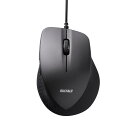
機能性を重視するあなたにおすすめなのがバッファロー BSMBU19です。
この価格帯では珍しく、次の機能を搭載しています。
特に便利なのがサイドボタンです。
ネット閲覧中に親指だけでページ移動できるため、操作がかなりラクになります。
さらに、静音仕様なので深夜作業や職場でも使いやすいです。
「安い=最低限」ではなく、便利さまで欲しいあなた向けの1台です。
価格以上の満足感を求めるなら、かなり有力な候補になります。
4. 【ワイヤレス】1,000円以下で見つかる!取り回し抜群の無線モデル3選
そんなあなたには、ワイヤレスマウスがぴったりです。
最近は1,000円以下でも、普通に使いやすい無線モデルがかなり増えています。
特に2.4GHzレシーバー式なら、接続設定も簡単です。
ただし、安すぎる無線マウスは接続切れや反応遅れが起きる場合もあります。
だからこそ、“安いけど安定しているモデル”を選ぶことが重要です。
ここでは、価格以上に満足しやすい高コスパな無線マウスを厳選して紹介します。
ロジクール M171:1,000円前後で買える「切れない」無線マウスの代表格
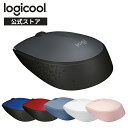
ワイヤレス初心者のあなたにまずおすすめしたいのがロジクール M171です。
このモデルの魅力は、接続の安定感。安価な無線マウスにありがちな
・カーソルが飛ぶ
といった不満が少ないです。
USBレシーバーを挿すだけですぐ使えるため、設定も簡単。パソコンに詳しくなくても扱いやすいです。
さらに、本体サイズも標準的なので、長時間作業にも向いています。
「安い無線は不安」というイメージを変えてくれる定番モデルです。
迷ったらM171を選べば失敗しにくい
価格・安定性・知名度のバランスがかなり優秀です。
エレコム M-DY10DRシリーズ:軽量・抗菌仕様で、家族やオフィスでの共用に最適
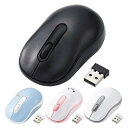
軽さ重視ならエレコム M-DY10DRシリーズも人気です。
本体が軽量なので、手首への負担が少なく扱いやすいのが特徴。ノートPCと一緒に持ち運ぶ用途にも向いています。
さらに、このモデルは抗菌仕様なのもポイントです。家族共用のパソコンや職場など、複数人で触る環境でも使いやすくなっています。
もちろん、接続はシンプルな2.4GHzレシーバー式。難しい設定なしで使えるため安心です。
「軽い・扱いやすい・清潔感」のバランスが優秀な実用派モデルと言えます。
サンワダイレクト 400-MA097:1,000円台前半ながら「2年保証」が付く圧倒的な安心感

「長く安心して使いたい」というあなたにはサンワサプライ 400-MA097がおすすめです。
価格はタイミングによって1,000円を少し超える場合があります。
ですが、それでも人気が高い理由があります。
それが「2年保証」です。
この価格帯で長期保証付きはかなり珍しく、安心感が違います。
さらに、機能面も充実しています。
特にネット閲覧が多いあなたには、サイドボタンがかなり便利です。
「少しだけ予算を足してでも快適さを優先したい人」に強くおすすめできる1台です。
5. 「安かろう悪かろう」は本当?安いマウスを買う前に知っておきたいQ&A
安いマウスを買う前は、
・ちゃんと使える?
と不安になりやすいですよね。
ここでは、購入前によくある疑問を先回りして分かりやすく解説します。
Q1. 1,000円のマウスは何年くらい使える?
結論から言うと、定番メーカーなら1〜2年ほど普通に使えるケースが多いです。
もちろん使い方によって差はあります。
ですが、ロジクールやエレコムなどは耐久性が比較的安定しています。
逆に、極端に安い無名メーカーは当たり外れも大きいです。
長く使いたいなら「価格」より「メーカー重視」で選ぶ方が失敗しにくいです。
Q2. ゲーミングマウスとして使うのは無理がある?
軽いゲームなら問題ありません。
ただし、本格的なFPSや対戦ゲームにはあまり向いていません。
理由は、センサー精度や応答速度に差があるからです。
特に激しく視点を動かすゲームでは、カーソルの追従性能が気になりやすいです。
また、安価モデルはボタン耐久性もそこまで高くありません。
ネット用・事務作業用として考えるのが基本
とはいえ、
- Minecraft
- ブラウザゲーム
- 軽めのPCゲーム
この程度なら普通に遊べる場合も多いです。
「ガチ対戦用途」でなければ、安いマウスでも十分使えます。
Q3. マウスパッドは絶対に必要?
結論から言うと、絶対ではありません。ただし、ある方が快適です。
最近のマウスは、光学式やブルーLED式が主流になっています。
特にブルーLEDは読み取り性能が高く、机の上でも動きやすいです。
ですが、次のような場所では反応が悪くなる場合があります。
- ガラス面
- 光沢が強い机
- 模様が特殊な表面
そのため、操作を安定させたいならマウスパッドがあると安心です。
安いマウスほど、マウスパッドで操作感が改善しやすいというメリットもあります。
6. 【独自調査】1,000円マウス愛用者に聞いた「買ってよかった」と「次への教訓」
安いマウスは、「とりあえず使えればいい」と思って買う人も多いです。
ですが実際には、想像以上に満足している声もかなりあります。
特に最近は、低価格でも便利機能付きモデルが増えました。
ここでは、実際に1,000円前後のマウスを使っている人のリアルな感想から、選び方のヒントを紹介します。
実際のユーザーが感じた「サイドボタンの有無」の大きな差
特に満足度が高かったのが、5ボタンマウスです。
中でも多かったのが、「戻る・進むボタンが便利すぎる」という声でした。
例えば、
こんな感想が多く見られます。
実際、3ボタンから5ボタンへ変えた人の中には、
「もう普通のマウスに戻れない」
と感じる人も少なくありません。
特にネット閲覧が多いあなたほど、便利さを実感しやすいです。
毎日使う操作だからこそ、小さな時短が大きな快適さにつながります。
「安すぎて壊れやすい」は過去の話?耐久性に関するリアルな声
以前は、「安いマウス=すぐ壊れる」というイメージも強めでした。
でも最近は、その印象もかなり変わってきています。
特にロジクールやエレコムなどの定番メーカーは、低価格モデルでも耐久性が安定しています。
実際には、
という声も珍しくありません。
もちろん、使い方によって寿命は変わります。
ですが、極端に安い無名モデルを避ければ、普段使いには十分な性能を期待できます。
「安いから不安」ではなく、「安くても定番メーカーを選ぶ」が今の主流です。
7. まとめ:1,000円でも作業効率は劇的に変わる!
マウスは毎日触る道具だからこそ、少し変わるだけでも快適さが大きく変わります。
しかも最近は、1,000円以下でも十分使いやすいモデルが増えています。
大切なのは、「安いから」で適当に選ばないことです。
あなたの使い方に合った1台を選べば、価格以上の満足感を得やすくなります。
👉自分に合った1台の最終チェックリスト
購入前に、最後にここだけ確認してください。
- 安定重視なら「有線」
- 机をスッキリさせたいなら「無線」
- 静かな場所なら「静音」
- ネット閲覧が多いなら「5ボタン」
- 長時間使うなら「標準サイズ」
価格より「使い方に合っているか」を重視した方が後悔しにくいです。
👉迷っているなら「ロジクール」か「エレコム」の2択でOKな理由
ここまで見ても迷うなら、結論はかなりシンプルです。
「ロジクール」か「エレコム」を選べば大きく失敗しにくい
この2メーカーは、低価格帯でも品質が安定しています。
実際、家電量販店やオフィスでも定番になっていることが多いです。
特に、
このあたりの安心感が違います。
「安いけど安心して使いたい」なら定番メーカーが最強
迷って決められない時ほど、実績のあるモデルを選ぶ方が満足しやすいです。

