

そんな風に迷っていませんか?
結論からお伝えすると、予算1,000円以下でも、毎日の作業を劇的に変えるコスパ最強のマウスは必ず見つかります。
この記事では、専門的な難しい知識は一切省き、直感でパッと選べるように本当に優秀な有線・ワイヤレスマウスだけを厳選しました。難しい設定は不要で、買ってすぐ手軽に使えるものばかりを集めています。
あなたにぴったりの最高の1台を見つけて、もっと身軽で快適なパソコン環境を手に入れましょう!
1. はじめに:作業効率も勝率も「マウス」で劇的に変わる!
ここでは記事全体の導入として、1,000円以下の安いマウスであっても作業効率が大きく変わることを伝えます。
1、マウス選びがパソコン環境の快適さを決める理由
安いマウスを探している読者の不安に寄り添い、低価格でもしっかり選べば快適になるという結論を提示します。
・安物買いの銭失いになりたくない…
もしかして、あなたもこんな風に悩んでいませんか?
結論からお伝えします。
価格が安くても、あなたの用途に合ったマウスを選べば毎日の作業は劇的に快適になります。
ひと昔前は「すぐ壊れる」「反応が悪い」といったトラブルもありましたが、最新のマウスは本当に優秀です。難しいソフトの設定などは一切不要で、買ってきたらパソコンに繋ぐだけでパッと使える手軽なモデルがたくさん揃っていますよ。
- 手首や肩の疲れにくさ
- クリックや画面スクロールの快適さ
- デスク周りのスッキリ感
たった1,000円の投資でも、毎日触れる道具だからこそ適当に選ぶのは本当にもったいないです!
2、本記事の活用方法(あなたにぴったりのタイプを見つけよう)
この記事では、本当にコスパが良くて長く使える「1,000円以下の安いマウス」だけを厳選しました。
読み進める前に、まずはあなたが一番重視したいポイントを思い浮かべてみてください。
- とにかくコードの煩わしさを無くしたい!
- 電池交換のいらない有線で安定して使いたい!
- カフェや職場でカチカチ音を響かせたくない!
あなたの使い方に合った項目からチェックするだけで、最高の1台がすぐに見つかります。
絶対に失敗しない最強のコスパマウスを、一緒に探していきましょう!
2. 【基礎知識】失敗しないマウス選び!必ず押さえるべき5つのポイント
ここでは、1,000円以下の安いマウスを選ぶ際に失敗しないための5つの基礎知識の全体像を提示します。
1、接続方式で選ぶ: 自由な「ワイヤレス」か、安定とコスパの「有線」か
結論から言うと、1,000円以下の予算で絶対に失敗したくないなら、「有線マウス」が一番おすすめです!
理由はとてもシンプルです。電池や無線用の通信パーツが不要な分、マウス本体の基本的な性能にコストがかけられているからです。途中で接続が切れる心配もなく、買ってきたらパソコンに挿すだけでパッと使える手軽さも魅力ですね。
「どうしても机の上のコードを無くしたい!」というあなたには、ワイヤレス(無線)マウスをおすすめします。ただし、1,000円以下だとUSBレシーバーをパソコンに挿して使う「2.4GHz方式」が主流になります。
- 有線:動作が安定していて、電池交換が不要。コスパ最強!
- ワイヤレス:ケーブルがなく自由。電池代が別でかかる点に注意。
持ち歩くことが多いならワイヤレス、家やオフィスでじっくり作業するなら有線、という基準で選んでみてください。
2、センサー(読み取り方式)で選ぶ: 使うデスク環境に合わせる(光学式/BlueLED/レーザー/IR)
ここでは、センサーの種類を比較し、低価格帯での現実的な選択肢と快適に使うコツを提示します。
マウスの裏側から出ている光の正体が、この「センサー」です。
結論として、1,000円以下で探すなら「光学式(赤色LED)」か「IR LED」を選ぶのが基本になります。
それぞれの特徴をざっくり見てみましょう!
- 光学式(赤色LED):一番安くて種類が豊富。ツルツルした机やガラスの上では動きが悪くなるので、マウスパッドが必須です。
- IR LED(赤外線):光が見えないタイプ。省電力に優れているので、ワイヤレスマウスの電池が長持ちします。
- BlueLED:赤色よりも読み取り精度が高く、少し凹凸のある場所でも使いやすいです。1,000円以下で見つけたらラッキーですよ!
- レーザー式:ガラスの上でも動くほど高精度ですが、1,000円以下ではほとんど売られていません。
「なんだか専門用語がいっぱいで分からない…」という時は、まずはマウスパッドを一緒に使うことを前提に考えてみてください。安いマウスでも、100円ショップのマウスパッドを1枚敷くだけで、見違えるほどカーソルがスイスイ動くようになりますよ!
3、形状・サイズで選ぶ: 自分の手の大きさや「持ち方」との相性
マウス選びで一番大切なのは、実は「あなたの手にフィットするかどうか」です。
いくら性能が良くても、サイズが合わないと手首が痛くなってしまいます。
結論として、手のひらの付け根から中指の先までの長さを測ってみてください。
17cm前後なら「標準サイズ」、15cm以下なら「小型サイズ」を選ぶと、失敗をグッと減らせます。
「持ち運びやすそうだから」という理由だけで小型マウスを選ぶと、長時間作業した時に手が攣りそうになることがあります。
家でじっくり使うなら、手のひらをしっかり乗せられる標準サイズが圧倒的におすすめです。
また、マウスの持ち方にも「かぶせ持ち」「つかみ持ち」「つまみ持ち」があります。家電量販店などで触れる機会があれば、いつも自分がどうやってマウスを握っているかを意識しながら試してみてくださいね。
4、機能性で選ぶ: 作業効率を左右する「ボタン数」とカスタマイズ性
「安いマウスだと、右クリックと左クリックしかできないんでしょう?」
そんなことはありません!1,000円以下の予算でも、探せば「5ボタンマウス」が見つかります。
親指のところに「戻る」「進む」ボタンがついているだけで、ネットサーフィンの快適さがまるで違います。画面の左上までわざわざカーソルを移動させる手間がなくなるので、毎日の作業時間を大幅に短縮できる最強の機能なんです。
もちろん、WordやExcelの入力がメインなら、シンプルな「3ボタン(左右クリック+ホイール)」でも十分活躍してくれます。
ボタンに好きな操作を割り当てられる「カスタマイズ機能」がついたマウスは、さすがに1,000円以下だと見つけるのが難しいです。まずは「5ボタン」がついているかどうかを、コスパの判断基準にしてみてください!
5、環境で選ぶ: 場所を選ばない「静音性」と「マルチペアリング」
カフェや図書館、または家族が寝ている夜中にパソコンを使うなら、「静音マウス」を選びましょう!
「カチカチ」というクリック音が「ポスッ」という静かな音になるので、周りの目を気にせず作業に集中できます。1,000円以下でも、静音スイッチを搭載したモデルはたくさん揃っていますよ。
ただし「マルチペアリング(複数のパソコンをボタン1つで切り替える機能)」は、1,000円以下だと諦めたほうが無難です。
この機能は高級機にしかついていないことが多いため、「1台のパソコンに繋ぎっぱなしで使う」と割り切って選ぶのが、安いマウスで失敗しないコツです!
3. 【用途・タイプ別】あなたにぴったりの最強マウスが見つかる厳選ガイド
ここからは、各カテゴリに特化した詳細記事への案内セクションです。
あなたの目的に合う項目をチェックしてみてください。
1、【自由度重視】ワイヤレスマウスのおすすめ最強モデル
なら、迷わずワイヤレス(無線)タイプを選びましょう!
ワイヤレスならデスクの上が驚くほどスッキリし、掃除もしやすくなります。2026年の最新モデルは接続も非常に安定しており、「反応が遅れる」といった不満は過去の話です。
見た目の美しさと使い勝手を両立させたいあなたは、こちらの記事で失敗しない選び方と最強モデルを確認してみてください。

2、【安定・コスパ】有線マウスのおすすめ最強モデル
👉絶対に遅延してほしくない
というあなたには、安心の有線マウスがぴったりです。
有線マウスの最大の強みは、電池切れの心配が一切ない安定感です。同性能のワイヤレス機よりも安く手に入るため、コストパフォーマンスは全タイプの中でもNo.1と言えます!
仕事用からゲーム用まで、安くて長持ちする最高の相棒を探しているなら必見の内容です。

3、【疲労ゼロへ】トラックボールマウスのおすすめ厳選
手首の疲れに悩む人から絶大な支持を得ているのがトラックボールです。
本体を動かさず、ボールを転がして操作するため、手首や肩への負担がほとんどありません。「一度使うと普通のマウスには戻れない」という声も多い、中毒性の高いアイテムです。
狭いデスクを有効活用しつつ、身体のメンテナンスも考えたいあなたにおすすめの7台を紹介します。

4、【勝率アップ】ゲーミングマウスのおすすめ人気モデル
コンマ数秒の差を分ける「ゲーミング専用設計」のモデルが必須です。
驚異的な軽さとセンサー精度を誇るFPS向けから、ボタンを大量に搭載したMMO向けまで、用途に合わせて進化しています。「普通のマウスとは別次元の操作感」をぜひ体感してください。
あなたの勝率を底上げする最新の10選と、設定を最適化するコツを詳しく解説します。

5、【負担軽減】エルゴノミクスマウスのおすすめ厳選
そんな悩みを根本から解決するのが人間工学(エルゴノミクス)です。
自然な角度で握れる「垂直型」や「傾斜型」など、筋肉の緊張を和らげる特殊な形状が特徴です。デスクワークによる腱鞘炎予防には、これ以上ない選択肢と言えます。
「疲れ知らず」で仕事に集中したいあなたにぴったりのエルゴマウスを、ランキング形式で紹介します。

6、【周囲に配慮】静音マウスのおすすめ最高モデル
「カチカチ」という音を完全に消し去り、どんな場所でも気兼ねなく使えるのが静音マウスの魅力です。
図書館やカフェ、あるいは静かなオフィスでも周りを気にせず作業に没頭できます。最近では、クリック感はそのままに音だけを抑えたモデルが増えており、操作性も妥協していません。
マナーと作業効率を両立させたいあなたのために、静粛性と機能性を兼ね備えた厳選モデルをまとめました。

7、【作業爆速】多ボタン&5ボタンマウスのおすすめ厳選
これの動作だけで、あなたのパソコン作業は一気に加速します。
「戻る」「進む」はもちろん、コピペやアプリの切り替えをボタン1つに集約できます。「マウスから手を離さずに作業が完結する」快感は、一度味わうと手放せません。
事務作業や動画編集を爆速化したいあなたにおすすめの多機能モデルを8つ厳選しました。
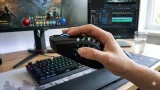
8、【複数デバイス】iPad・Mac兼用マウスのおすすめと設定術
iPadとMacを両方使うなら、シームレスに行き来できるマルチペアリング機能が鍵を握ります。
Appleデバイス特有のジェスチャー操作に対応したモデルや、ボタンひとつで接続先を切り替えられるマウスを紹介します。iPadをサブPC化したい人にとっても、マウス選びは非常に重要です。
複数のデバイスをスマートに使いこなしたいあなたのために、最強の設定術と合わせて解説します。

9、【とにかく安く】1,000円以下で買える安いマウスのおすすめ
1,000円以下でも驚くほど使えるコスパ最強モデルを集めました。
予算を抑えつつも、しっかり長く使える「定番メーカー」の名機だけをピックアップしました。予備用や持ち運び用としてはもちろん、メイン機としても十分通用する実力派ばかりです。
お財布に優しく、かつ後悔しない買い物をしたいあなたは、こちらの徹底比較記事をチェックしてください!

4. 迷ったらここから!マウスの人気・定番メーカーの特長
ここでは、初めてマウスを自分で選ぶ方に向けて、絶対に失敗しない定番メーカーの特徴を分かりやすく解説します。
1、Logicool(ロジクール): 世界トップシェア。一般向けからプロゲーマー用まで網羅
「どのメーカーを選べばいいか全くわからない…」と迷ったら、まずは「Logicool(ロジクール)」を選んでおけば間違いありません!
スイスに本社を置く世界トップシェアのメーカーで、品質の高さと圧倒的な安心感が最大の魅力です。プロのゲーマーが使う数万円の高級機から、1,000円以下で買える安いモデルまで、とにかく種類が豊富に揃っています。
安いマウスでも保証がしっかりしており、クリックの耐久性も抜群です。長く愛用したいあなたにとって、最初の1台として最もおすすめできる王道メーカーですよ。
2、ELECOM(エレコム): 日本人の手に馴染む設計と圧倒的なラインナップ
日本のメーカーで一番おすすめなのが、「ELECOM(エレコム)」です!
最大の特徴は、日本人の手のサイズや形に徹底的に寄り添った設計になっていること。家電量販店に行くと、壁一面にエレコムのマウスがズラリと並んでいるのを見たことがあるかもしれませんね。
特に、医師との共同開発で作られた「握りやすい形状」のマウスは、長時間の事務作業でも手が疲れにくいと大人気です。オフィスや自宅で、手首に負担をかけずに快適な作業環境を作りたいあなたにぴったりのメーカーです。
3、Razer(レイザー): ゲーマーの支持を集める高性能とスタイリッシュなデザイン
「せっかく買うなら、かっこよくてゲームにも使えるマウスが欲しい!」というあなたには、「Razer(レイザー)」がおすすめです。
緑色のロゴマークが目印で、世界中のゲーマーから熱狂的な支持を集めています。マウスが鮮やかに光るモデルも多く、デスク周りをおしゃれに飾りたい人にぴったりですね。
もちろん見た目だけでなく、センサーの精度やボタンの反応速度は世界トップクラス。1,000円以下で見つけるのは少し難しいですが、予算を少しだけプラスしてでも手に入れる価値がある高性能ブランドです。
4、SANWA SUPPLY(サンワサプライ): ニッチな要望にも応えるアイデア商品が豊富
「普通のマウスじゃ物足りない」「もっと便利な機能が欲しい」と感じているなら、「SANWA SUPPLY(サンワサプライ)」をチェックしてみてください!
日本の老舗メーカーで、「こんな機能があったらいいな」を形にしたアイデア商品がとても豊富です。例えば、指に付けるリング型のマウスや、極限まで静かなクリック音を追求したモデルなど、あなたの細かな悩みを解決してくれるユニークな1台が必ず見つかりますよ。
5、BUFFALO(バッファロー): コスパと安定性に優れたお財布の味方
とにかく安く、でもしっかり使えるマウスを探しているあなたにとって、「BUFFALO(バッファロー)」は最強の味方です!
パソコン周辺機器で有名な日本のメーカーで、1,000円以下の安い価格帯でも、非常に品質が安定しているのが特徴です。
「5ボタン」や「静音」といった便利な機能がついたモデルが、驚くほどの低価格で売られていることも多いです。なるべくお金をかけずに、今すぐ快適な作業環境を手に入れたいなら絶対に外せないメーカーですよ。
5. マウスの実力を120%引き出す!設定とメンテナンス術
ここでは、安いマウスを買った後に、少しの工夫でより長く快適に使いこなすための具体的なコツをお伝えします。
1、【設定】劇的に変わる!専用ソフトでのボタン割り当てとマクロ活用
結論から言うと、マウスは買ったままの状態ではなく、「ボタンの役割を自分好みに変える」ことで真価を発揮します。
特に、ブラウザの「戻る・進む」ができる「5ボタンマウス」を選んだあなたには、ぜひ試してほしい設定があります。
たしかに1,000円以下の安いマウスには、高級機のような専用の設定ソフトがついていないことがほとんどです。しかし安心してください!インターネット上にある無料の割り当てソフト(X-Mouse Button Controlなど)を使えば、安いマウスでも自由にボタンの役割を変更できます。
「コピー」や「貼り付け」、あるいはよく使うアプリをワンクリックで開けるように設定するだけで、いつもの作業が嘘のように早く終わります。
「安いから細かい設定なんてできない」と諦めず、無料ソフトを活用して作業環境をあなた専用にカスタマイズしてみてくださいね。
2、【お手入れ】トラックボールやマウスソールの正しいメンテナンス法
「最近、マウスの滑りが悪くなってきたな…」と感じたら、買い替える前に「裏面のお手入れ」を試してみましょう。
結論として、裏面にある滑り止め(マウスソール)の汚れを拭き取るだけで、買ったばかりの滑らかさが復活します。
- ウェットティッシュで裏面のホコリを優しく拭き取る
- 乾いた布で水分をしっかり拭き上げる
たったこれだけの作業です。もしトラックボールを使っている場合は、ボールを外して中のセンサー周りに溜まったホコリを綿棒で取り除いてください。
月に1回サッと拭いてあげるだけで、お財布に優しい安いマウスでも驚くほど長く快適に使い続けられますよ。
3、【トラブル解決】動かない・途切れる?よくある不具合と対処法
「突然カーソルが動かなくなった!」「接続がプツプツ切れる…」
こんなトラブルが起きても、焦ってすぐに捨ててはいけません。
結論からお伝えすると、電池の交換や接続をやり直すだけで、あっさり直ることがとても多いです。
ワイヤレスタイプで動きがおかしい時は、まずは新しい電池に入れ替えてみましょう。それでもダメなら、パソコンに挿しているUSBレシーバーを別の場所に挿し直してみてください。
また、有線タイプで反応しない時は、ケーブルの根元が断線していないか確認します。
安いマウスはケーブルが細く作られていることが多いです。カバンにしまう時に強く引っ張ったり、無理にぐるぐる巻きにしたりしないように優しく扱ってくださいね。
少しだけ丁寧に扱う工夫をして、お気に入りのマウスと長く付き合っていきましょう!
6. まとめ:妥協しないマウス選びで、最高のPC環境を手に入れよう
ここでは記事の総括として、妥協せずにマウスを選ぶ重要性と、この記事(ハブ記事)自体の読みどころをお伝えします。
1、【親記事作成のポイント】
結論として、あなたが迷わず最高のマウスに出会えるよう、この記事は全体の道しるべとして作成しました。
2、「3. 【用途・タイプ別】」のセクションが最重要です。ここで各記事の魅力を数行でサマリーし、読者が自分の悩みに直結する個別記事(39-1-1 〜 39-1-9)へスムーズに遷移できるようにしています。
※文字数目安:約200文字。用途別の案内箇所が最も重要であることを読者(あなた)に促します。執筆します。
この記事の中で一番活用してほしいのが、ズバリ「用途・タイプ別」のセクションです!
世の中には星の数ほどマウスがありますが、あなたに合うものは用途によって全く違います。だからこそ、各ジャンルの魅力をギュッと凝縮して分かりやすくまとめました。
気になるカテゴリを見つけたら、ぜひ詳細な個別記事へ進んでみてください。今の悩みに直結する、運命の1台が必ず見つかるはずですよ。
3、2026年という最新の状況(サステナブル素材、最新センサー、マルチデバイス化など)も基礎知識や各カテゴリに自然に馴染むようにしています。
最後に、この記事でお伝えした情報はすべて2026年の最新トレンドをしっかり反映しています。
環境に配慮したサステナブル素材から、驚くほど精度の高いセンサーまで、今の時代に買うべき本当に良いものだけを厳選しました。
ぜひあなたにぴったりのマウスを手に入れて、毎日のパソコン作業を最高に快適にしてくださいね!

