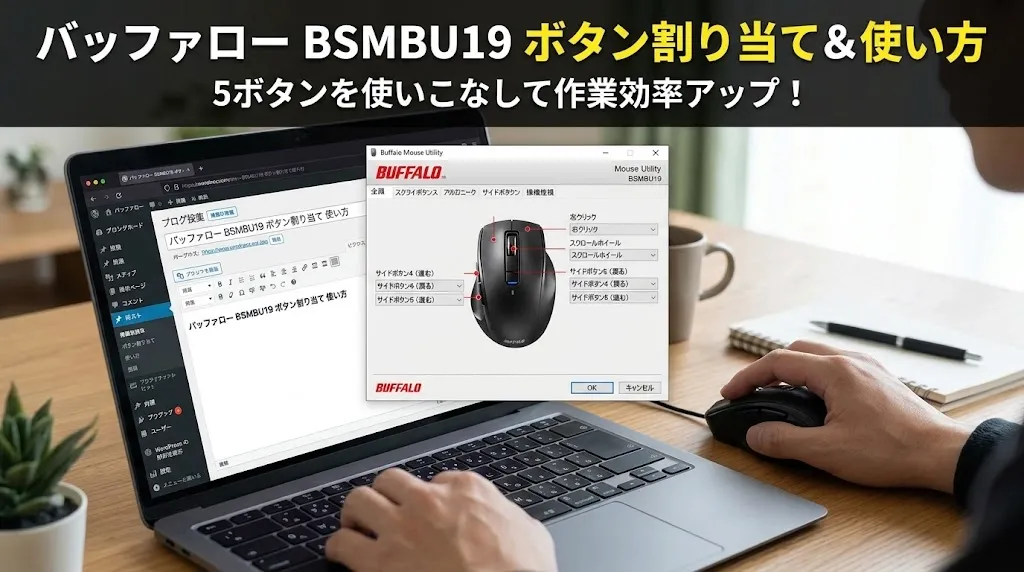
バッファローのBSMBU19は、左右クリックとホイールに加え、側面に「戻る」「進む」ボタンを備えた有線5ボタンマウスです。
パソコンのUSB端子に接続するだけで使い始められ、Webページの閲覧にも便利なモデルです。
ただし、ボタンが5個あるからといって、すべてのボタンに好きな機能を割り当てられるとは限りません。
・BSMBU19の5つのボタンは何に使う?
・「戻る」「進む」ボタンの使い方は?
・ボタンにコピーや貼り付けを割り当てられる?
・専用ソフトをダウンロードする必要はある?
・サイドボタンが反応しないときはどうする?
この記事では、バッファロー公式情報をもとに、BSMBU19の標準ボタン機能、使い方、割り当て変更の対応状況、動作しない場合の確認方法を解説します。
結論からいうと、BSMBU19は標準の「戻る」「進む」ボタンを活用する使い方が基本です。
メーカー公式のボタン割り当てソフト「マウスカスタム+」の対応商品一覧には、2026年11月7日の確認時点でBSMBU19シリーズが掲載されていません。
そのため、BSMBU19でコピーや貼り付けなどを自由に割り当てられると考えて購入するのは避けましょう。
【商品ボックス①:最初のh2の前に設置】
メーカー:バッファロー(BUFFALO)
商品名:有線BlueLEDマウス 静音/5ボタンタイプ
シリーズ:BSMBU19
代表型番:BSMBU19BK(ブラック)
接続方式:有線USB Type-A
ボタン数:5ボタン
サイドボタン:戻る・進む
センサー:Blue LED
分解能:1000DPI
ケーブル長:約1.5m
本体サイズ:約76×40×106mm
本体重量:約70g
静音対応:左右・ホイール・サイドボタン
保証期間:6か月間
発売時期:2014年11月
カラー:ブラック・ブルー・シルバー・ピンク・レッド・ホワイト
ボタン割り当て変更:メーカー公式ソフトでの対応を確認できず
価格:販売店・在庫状況によって異なるため購入時に確認
公式商品情報:
BSMBU19BKの商品仕様を確認する
BSMBU19のボタン割り当ては変更できる?
BSMBU19は5ボタンを備えていますが、メーカー公式ソフトによる自由なボタン割り当てについては、対応が確認できていません。
まずは、標準機能と変更できる設定を区別して確認しましょう。
標準で使えるのは5つのボタン
BSMBU19には、左右クリック、ホイールクリック、側面の「戻る」「進む」が搭載されています。
各ボタンの役割は次のとおりです。
| ボタン | 標準の役割 | 主な使い方 |
|---|---|---|
| 左ボタン | 左クリック | 選択・実行 |
| 右ボタン | 右クリック | メニュー表示 |
| ホイールボタン | 中央クリック | 対応ソフトでの中央クリック操作 |
| サイドボタン① | 戻る | Webページを前の履歴へ戻す |
| サイドボタン② | 進む | 戻ったWebページを次の履歴へ進める |
※サイドボタンの物理的な位置は、メーカーの各部名称図で確認してください。
サイドボタンは、WindowsでのWebブラウザー操作に対応しています。
Macなどでは「戻る」「進む」の動作がメーカーの仕様上保証されていないため、購入前に注意が必要です。
「マウスカスタム+」には対応している?
バッファローには、対応マウスのボタンにショートカットなどを割り当てられる「マウスカスタム+」というソフトがあります。
ただし、2026年11月7日時点の公式対応商品一覧にBSMBU19シリーズは掲載されていません。
同じバッファロー製の5ボタンマウスでも、ソフトへの対応状況は異なります。
BSMBU19について、メーカー公式ソフトを使って任意のボタン機能を変更する手順は確認できていません。
他機種向けの専用ソフトをBSMBU19用としてインストールしないでください。
今後の対応状況については、最新の公式情報等で確認が必要です。
公式の対応商品一覧はこちらです。
BSMBU19の基本的な使い方と設定手順
BSMBU19の基本操作に専用ドライバーのインストールは必要ありません。
USB Type-A端子に接続して、マウスの動作を確認するだけで使い始められます。
手順① パソコンのUSB端子に接続する
① パソコンを起動する
② BSMBU19のUSBプラグをUSB Type-A端子に差し込む
③ マウスを動かしてポインターが移動するか確認する
④ 左クリック・右クリック・ホイールを試す
⑤ Webブラウザーでサイドボタンを試す
正常に動作すれば、基本的な設定は完了です。
BSMBU19は有線接続なので、無線マウスのようなペアリングや電池交換も必要ありません。
手順② 戻る・進むボタンを使う
BSMBU19のサイドボタンは、Webサイトを閲覧するときに便利です。
WindowsのWebブラウザーで、次のように操作できます。
① ブラウザーでWebページAを開く
② ページ内のリンクからWebページBへ移動する
③ マウスの「戻る」ボタンを押す
WebページAへ戻ります。
④ マウスの「進む」ボタンを押す
WebページBへ進みます。
たとえば、ネットショップで商品を比較するとき、画面左上の戻るボタンまでポインターを移動させる必要がありません。
複数の商品ページを行き来する場面で活用できます。
手順③ Windowsでマウスポインターの速度を変更する
ボタンの割り当て変更とは別に、Windowsの設定からマウスポインターの移動速度を調整できます。
Windows 11では、次の順序で確認してください。
① 「スタート」をクリックする
② 「設定」を開く
③ 「Bluetoothとデバイス」を選択する
④ 「マウス」をクリックする
⑤ マウスポインターの速度を調整する
ポインターが速すぎる場合は速度を下げ、移動量を増やしたい場合は上げてみましょう。
この操作はWindows側の設定変更です。
BSMBU19本体の分解能は1000DPIで、メーカー公式仕様ではDPI切り替えボタンは確認できません。
BSMBU19のボタンにコピー・貼り付けを割り当てられる?
BSMBU19を使っていて、サイドボタンを「戻る」「進む」以外の操作に変更したいと考える方もいるでしょう。
しかし、メーカー公式の割り当て変更機能については対応が確認できないため、標準機能と別の操作方法を区別して考えることが大切です。
コピー・貼り付けは標準のサイドボタン機能ではない
BSMBU19の標準サイドボタンには、Webブラウザーの「戻る」「進む」が設定されています。
メーカー公式仕様では、コピーや貼り付けなどの任意機能をサイドボタンへ割り当てる設定方法は確認できません。
そのため、標準設定のままでコピーや貼り付けを実行できるとは考えないようにしましょう。
コピー・貼り付けはキーボードでも操作できる
Windowsでは、一般的なショートカットキーを使ってコピーや貼り付けができます。
| 操作 | ショートカット |
|---|---|
| コピー | Ctrl + C |
| 貼り付け | Ctrl + V |
| 切り取り | Ctrl + X |
| すべて選択 | Ctrl + A |
| 元に戻す | Ctrl + Z |
※ショートカットの動作は使用するソフトによって異なる場合があります。
BSMBU19のサイドボタンはWeb閲覧用として使い、文字の編集にはキーボードショートカットを組み合わせる方法が簡単です。
自由なボタン割り当てが必要なら対応機種を選ぶ
サイドボタンを頻繁に使う場合は、購入時点で割り当て変更ソフトへの対応が明記されている機種を選ぶ方法もあります。
バッファローの「マウスカスタム+」では、対応商品に対してショートカットなどの機能を設定できます。
ただし、ソフトの対応OSや割り当て可能な操作は、商品とソフトの仕様によって異なります。
マウス選びで「ボタン数」と「ボタン割り当て変更への対応」は別の項目です。
自由な割り当てを重視するなら、ボタン数だけで判断せず、メーカーの対応商品一覧を確認してください。
【商品ボックス②:記事中盤に設置】
商品:バッファロー BSMBU19シリーズ
代表型番:BSMBU19BK
接続:USB Type-A有線
ボタン:5個
サイドボタン:戻る・進む
センサー:Blue LED
DPI:1000DPI
静音設計:左右・ホイール・サイドボタン
ケーブル:約1.5m
重量:約70g
保証:6か月間
価格:販売店の最新表示を確認
おすすめの用途:Web閲覧・一般的なパソコン操作
確認したい点:任意のボタン割り当て変更には公式対応が確認できていない
メーカー公式:
BSMBU19の詳しい商品情報
BSMBU19のサイドボタンが反応しないときの対処法
BSMBU19の「戻る」「進む」が反応しないときは、ボタンの故障と決めつけず、まず接続状態と使用するソフトを確認しましょう。
次の順序で試すと、原因を切り分けやすくなります。
① WindowsのWebブラウザーで確認する
BSMBU19の「戻る」「進む」は、WindowsのWebブラウザーで使用することを想定した機能です。
まずはWebページを2つ続けて表示し、履歴が残っている状態でサイドボタンを押してください。
・Windowsのパソコンで使用しているか
・Webページを移動した履歴があるか
・別のWebブラウザーでも同じ状態になるか
Webブラウザー以外のソフトでは、サイドボタンに対応していない場合があります。
② USB端子を差し直す
マウスポインター自体が動かない場合は、USB接続を確認してください。
一度USBプラグを取り外し、パソコンの別のUSB Type-A端子へ接続してみましょう。
USBハブを使っている場合は、可能であればパソコン本体へ直接接続して確認します。
③ 別のパソコンで動作を確認する
接続を変えても改善しない場合は、別の対応パソコンで動作を試す方法があります。
別のパソコンでは正常に動作するなら、元のパソコンの設定や使用環境を確認する手がかりになります。
反対に、複数のパソコンで同じボタンが反応しない場合は、マウス本体の不具合も考えられます。
ただし、この確認だけで故障を断定することはできません。
④ 改善しない場合はメーカーへ確認する
接続やWebブラウザーを変えても改善しない場合は、型番を確認してバッファローのサポートに相談しましょう。
BSMBU19シリーズには複数のカラー型番があります。
問い合わせる際は、本体や購入履歴に記載された「BSMBU19BK」などの型番を確認してください。
保証期間はメーカー公式仕様で6か月間とされていますが、購入時期や保証条件の確認も必要です。
BSMBU19のボタン設定に関するよくある質問
ここでは、BSMBU19の使い方やボタン割り当てについて、購入前後によく確認したい疑問を整理します。
Q1. BSMBU19は5つのボタンを自由に変更できますか?
メーカー公式のボタン割り当てソフトへの対応は確認できていません。
標準の5ボタン操作と、任意の機能を割り当てられることは別です。
自由な割り当てが必要な場合は、対応が明記された商品を選びましょう。
Q2. 「戻る」「進む」を使うのに専用ソフトは必要ですか?
WindowsのWebブラウザーで標準の「戻る」「進む」を使う場合、メーカー公式情報では専用ドライバーのインストールは不要です。
USB端子へ接続したあと、Webブラウザーで動作を確認してください。
Q3. Macでもサイドボタンを使えますか?
メーカーは、サイドボタンの「戻る」「進む」機能についてWindowsのみ対応と案内しています。
Macでのサイドボタンの動作は保証されていません。
この点については最新の公式情報等で確認が必要です。
Q4. BSMBU19のDPIは変更できますか?
メーカー公式仕様では、分解能は1000DPIです。
本体のDPI切り替え機能は確認できていません。
ただし、Windows側でマウスポインターの移動速度を調整することはできます。
Q5. BSMBU19は静音マウスですか?
はい。メーカー公式仕様では、左右ボタン、ホイールボタン、サイドボタンが静音設計とされています。
ただし、無音という意味ではありません。
Q6. BSMBU19は1,000円以下で購入できますか?
BSMBU19は2014年11月発売のモデルで、現在の販売価格や在庫状況は販売店によって異なります。
2026年11月7日時点で、常に1,000円以下で購入できることは確認できていません。
購入前には送料を含めた総額を確認しましょう。
BSMBU19の公式情報と購入前の確認ポイント
BSMBU19を購入する場合は、メーカー公式仕様と販売店の商品情報を照らし合わせることが大切です。
特に、ボタン割り当てへの対応、使用するOS、販売価格を確認しておきましょう。
| 確認項目 | 確認内容 |
|---|---|
| 基本操作 | 左右・ホイール・戻る・進む |
| ボタン数 | 5ボタン |
| 接続方法 | USB Type-A有線 |
| サイドボタン | Windowsのみ対応 |
| 分解能 | 1000DPI |
| 任意の割り当て | メーカー公式ソフトでの対応は未確認 |
| 販売価格 | 購入時に販売店で確認 |
| 在庫状況 | 購入時に販売店で確認 |
確認日:2026年11月7日
BSMBU19BK公式商品ページ
BSMBU19BK公式ソフトウェアページ
マウスカスタム+対応商品一覧
https://www.buffalo.jp/topics/special/detail/mouse-custom-plus.html
【商品ボックス③:まとめの直前に設置】
メーカー:BUFFALO
商品名:有線BlueLEDマウス 静音/5ボタンタイプ
シリーズ:BSMBU19
代表型番:BSMBU19BK
カラー:ブラック・ブルー・シルバー・ピンク・レッド・ホワイト
接続方式:有線USB Type-A
ボタン数:5
標準サイドボタン:戻る・進む
センサー:Blue LED
DPI:1000DPI
ケーブル長:約1.5m
重量:約70g
サイズ:約76×40×106mm
保証期間:6か月間
割り当て変更:公式ソフトへの対応は確認できず
価格:販売店で確認
購入前の注意:Windows以外でのサイドボタン機能、自由なボタン割り当て、販売価格を確認
公式商品ページ:
バッファロー BSMBU19BK
まとめ
バッファロー BSMBU19は、静音設計の5ボタンと有線USB接続を採用したマウスです。
WindowsでWebページを閲覧するときは、側面の「戻る」「進む」を使ってページを移動できます。
標準ボタン:左・右・ホイール・戻る・進むの5ボタン
接続方法:USB Type-Aへ差し込む
専用ドライバー:基本操作では不要
サイドボタン:WindowsのWebブラウザーで使用
ボタン割り当て:メーカー公式ソフトへの対応は確認できず
コピー・貼り付け:標準サイドボタンの機能ではない
ポインター速度:Windows側で調整可能
DPI:1000DPI
反応しない場合:ブラウザー・USB接続・別のパソコンで確認
BSMBU19は、自由なボタン割り当てよりも、標準の5ボタンを使ったWeb閲覧や日常操作に向いたマウスです。
サイドボタンにコピーや貼り付けなどを設定したい場合は、メーカーが割り当てソフトへの対応を明記しているモデルを選びましょう。
また、BSMBU19を安く購入したい場合でも、商品価格が1,000円以下とは限りません。
購入時には送料を含めた金額と在庫状況を確認してください。
ほかの安いマウスも比較したい場合は、1,000円以下のモデルを紹介している親記事も参考にしてください。