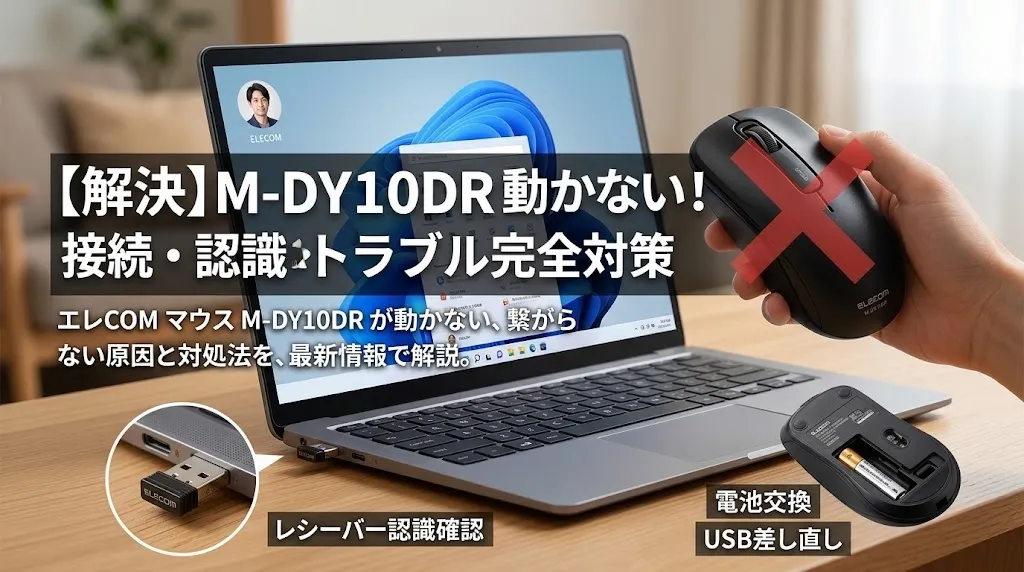
elecomのワイヤレスマウス「M-DY10DR」を購入したものの、パソコンに接続できない、マウスカーソルが動かないと困っていませんか?
・USBレシーバーはどこにある?
・電池を入れてもマウスが動かないのはなぜ?
・パソコンがマウスを認識しないときはどうする?
・突然動かなくなった場合は故障なの?
M-DY10DRシリーズは、付属のUSBレシーバーを使ってパソコンと接続する2.4GHzワイヤレスマウスです。
結論からいうと、接続できない場合は「電池の向きと残量」「本体の電源」「USBレシーバー」の3点から確認するのが簡単です。
専用のBluetoothペアリング操作は必要ありません。
この記事では、elecomの公式マニュアルをもとに、M-DY10DRの接続方法から、動かないときの対処法、故障の確認方法まで順番に解説します。
初めてワイヤレスマウスを使うあなたでも、そのまま操作できるように説明します。
メーカー:エレコム(ELECOM)
商品名:ワイヤレス光学式マウス
型番:M-DY10DRシリーズ
接続方式:2.4GHzワイヤレス
接続端子:USB-Aレシーバー
読み取り方式:光学式
ボタン数:3ボタン(ホイールボタンを含む)
分解能:1000カウント
電源:単4形電池1本
特徴:左右対称のシンプルな形状、レシーバー収納対応
カラー:ブラックなど(型番による)
保証期間:6か月
参考価格:販売店・購入時期によって異なるため購入前に確認

エレコム M-DY10DRの接続方法は3ステップ
M-DY10DRの接続は、電池を入れて本体の電源をONにし、USBレシーバーをパソコンに挿すだけです。
Bluetooth設定画面でマウスを探す必要はありません。
STEP1:単4形電池を正しい向きで入れる
まずは、M-DY10DR本体に電池を入れます。
- マウス裏面の電池カバーを取り外します。
- 単4形電池を1本用意します。
- 電池収納部のプラス(+)とマイナス(-)を確認します。
- 表示された向きに合わせて電池を入れます。
- 電池カバーを元に戻します。
M-DY10DRシリーズは、単4形アルカリ乾電池、マンガン乾電池、ニッケル水素電池に対応しています。
付属電池は動作確認用のため、長期間保管されていた製品では電池が消耗している可能性があります。
新品の単4形アルカリ乾電池を使うと、電池残量の問題を切り分けやすくなります。
STEP2:マウス裏面の電源スイッチをONにする
電池を入れたら、マウス裏面の電源スイッチを確認します。
- マウスを裏返します。
- 電源スイッチを探します。
- スイッチを「ON」の位置へスライドします。
- マウスを通常の向きに戻します。
M-DY10DRには省電力機能があり、一定時間操作しないと自動的に省電力モードへ移行します。
省電力モードから復帰した直後は、2~3秒ほど操作が不安定になる場合があります。
しばらく使っていなかった場合は、マウスを動かして数秒待ってみましょう。
STEP3:USBレシーバーをパソコンに挿す
最後に、付属のUSBレシーバーをパソコンに接続します。
- パソコンを起動します。
- M-DY10DR付属のUSBレシーバーを用意します。
- パソコンのUSB-Aポートへ挿し込みます。
- マウスのドライバーが自動的に設定されるのを待ちます。
- マウスを動かし、画面のカーソルが移動するか確認します。
M-DY10DRの公式マニュアルでは、レシーバーを接続するとドライバーが自動的にインストールされると説明されています。
通常の接続では、専用ソフトを自分でダウンロードする手順は必要ありません。
USB端子には挿し込む向きがあります。
強い抵抗を感じる場合は無理に押し込まず、端子の形状と向きを確認してください。
M-DY10DRが動かないときに最初に確認する5項目
接続してもカーソルが動かない場合は、難しいパソコン設定を変更する前に、基本的な5項目を確認します。
エレコム公式サポートでも、電池交換やUSBポートの変更などが案内されています。
① 電池:新品の単4形電池に交換する
② 電源:裏面のスイッチがONか確認する
③ USB:レシーバーを抜き差しする
④ 距離:マウスとレシーバーを近づける
⑤ 再起動:パソコンを再起動する
① 電池が切れている・向きが間違っている
M-DY10DRがまったく動かない場合は、最初に電池を確認しましょう。
電池の残量不足や向きの間違いは、エレコム公式サポートでも確認項目として案内されています。
対処方法
電池を一度取り外し、プラスとマイナスの向きを確認してください。
それでも動かない場合は、新しい単4形アルカリ乾電池に交換します。
電池を交換した後は、電源スイッチをONにしてカーソルが動くか確認してください。
② 電源スイッチがOFFになっている
M-DY10DRには、本体裏面に電源スイッチがあります。
電池を正しく入れていても、スイッチがOFFの状態では操作できません。
一度OFFにしてからONへ切り替え、反応が戻るか確認しましょう。
③ USBレシーバーが正しく接続されていない
マウス本体の電源が入っていても、パソコンがUSBレシーバーを認識していなければ操作できません。
対処方法
- マウスの電源をOFFにします。
- USBレシーバーをパソコンから取り外します。
- パソコンを再起動します。
- USBレシーバーを挿し直します。
- マウスの電源をONにします。
- カーソルが動くか確認します。
この方法は、エレコム公式サポートの接続トラブル対処手順に沿っています。
USBハブを使っている場合は、パソコン本体のUSBポートに直接接続してみましょう。
④ マウスとUSBレシーバーの距離が離れている
M-DY10DRは2.4GHz帯の無線通信を使います。
公式仕様では、電波到達距離の目安は次のとおりです。
| 使用環境 | 電波到達距離の目安 |
|---|---|
| 木製の机など非磁性体 | 約10m |
| スチール製の机など磁性体 | 約3m |
ただし、この数値はメーカーの試験条件による目安で、使用環境によって変わります。
接続が不安定な場合は、マウスをUSBレシーバーから20cm~1m程度の近距離に置いて確認してみましょう。
⑤ パソコンを再起動していない
USBレシーバーを挿し直しても改善しない場合は、パソコンを再起動します。
再起動後、レシーバーを接続してマウスの動作を確認してください。
パソコン側のUSB接続状態を切り分けるためにも、試しておきたい方法です。
M-DY10DRをパソコンが認識しない場合の対処法
電池と電源に問題がないのに接続できない場合は、USBポートやパソコン側の認識状態を確認します。
ここでは、できるだけ設定変更をせずに原因を探す方法を紹介します。
別のUSBポートに接続する
エレコム公式サポートでは、USBレシーバーが認識されない場合、別のUSBポートでの接続確認を案内しています。
確認手順
- USBレシーバーを取り外します。
- パソコンの別のUSB-Aポートへ接続します。
- マウスの電源をONにします。
- カーソルが動くか確認します。
デスクトップパソコンの場合は、利用できる別のUSBポートでも試してください。
USBハブや変換アダプターを使用している場合、まずは直接接続できる環境で確認するのが簡単です。
別のパソコンで動くか確認する
USBポートを変更しても改善しない場合は、別のパソコンで動作を確認します。
この方法は、マウス側とパソコン側のどちらに問題があるのかを切り分けるためのものです。
| 確認結果 | 考えられる原因 |
|---|---|
| 別のパソコンでは動く | 元のパソコンのUSB接続環境や設定など |
| 別のパソコンでも動かない | 電池、マウス本体、USBレシーバーなど |
| 別のマウスも動かない | パソコン側の問題も考えられる |
別のパソコンでも動かないからといって、直ちにマウス本体の故障と断定することはできません。
電池やレシーバーの状態も合わせて確認してください。
Windowsの設定で認識状態を確認する
WindowsでUSB機器の認識状態を調べる場合は、デバイスマネージャーを利用できます。
Windows 11での確認方法
- スタートボタンを右クリックします。
- 「デバイス マネージャー」を開きます。
- 「マウスとそのほかのポインティング デバイス」を確認します。
- 「ユニバーサル シリアル バス コントローラー」などに警告マークがないか確認します。
ただし、表示されるデバイス名はパソコンの構成によって異なります。
一覧に「M-DY10DR」という名前が表示されるとは限りません。
不明なデバイスや警告マークがある場合は、Windowsやパソコンメーカーの案内を確認しましょう。
原因が特定できない状態で、USB機器やタッチパッドのドライバーを削除することはおすすめしません。
マウスやタッチパッドの操作ができなくなる場合があります。
ドライバーの削除が必要かどうかは、最新の公式情報等で確認が必要です。
M-DY10DRのUSBレシーバーはどこにある?
M-DY10DRシリーズのUSBレシーバーは、本体裏面の収納部に収められる構造です。
購入直後にレシーバーが見当たらない場合は、まずマウスの裏面を確認しましょう。
レシーバー収納部を確認する
公式マニュアルでは、マウス裏面に「レシーバーユニット収納部」が設けられています。
使用するときは、収納部からレシーバーを取り出してパソコンへ接続します。
USBレシーバーを紛失した場合
M-DY10DRは付属USBレシーバーを使って接続する製品です。
レシーバーを紛失した場合、Bluetooth接続へ切り替えて使用することはできません。
別のワイヤレスマウスに付属するUSBレシーバーを挿しても、そのまま使えるとは限りません。
M-DY10DRに対応する交換用レシーバーの入手可否は、エレコムの最新の公式情報等で確認が必要です。
購入店やメーカーのサポート窓口に、正確な型番を伝えて確認してください。
M-DY10DRが途中で止まる・動きが悪い原因
最初は正常に使えていたのに、途中からカーソルが止まったり、動きが不安定になったりする場合があります。
このような症状では、電池残量、無線通信の環境、マウスを動かす机の表面などを確認します。
電池残量が少なくなっている
M-DY10DRは電池残量が減ると動作が不安定になる場合があります。
最初は動いていても、使用中に反応が途切れるときは、新しい電池で確認してみてください。
Wi-Fi機器などとの電波干渉
M-DY10DRは2.4GHz帯で通信するため、周囲の無線機器の影響を受ける場合があります。
確認したいこと
・ほかのワイヤレス機器が密集していないか
・金属製の机の上で使用していないか
・USBレシーバーとマウスが離れすぎていないか
まずはUSBレシーバーの近くで操作し、通信環境を変えて症状が改善するか試してください。
机の表面が光学式マウスに適していない
M-DY10DRは光学式センサーを搭載しています。
公式マニュアルでも、使用する場所の光の反射状態によってポインターが正常に動かない場合があると説明されています。
マウスの動きが飛ぶ、思った方向に動かないときは、光学式マウスに対応したマウスパッドの上で操作してみましょう。
省電力モードから復帰している
M-DY10DRは一定時間操作しないと省電力モードに入ります。
公式マニュアルによると、復帰後2~3秒間は操作が不安定になる場合があります。
長時間使っていなかった後だけ反応が遅れる場合は、この動作も確認しておきましょう。
M-DY10DRはBluetooth接続できる?
M-DY10DRシリーズは、Bluetoothではなく付属のUSBレシーバーで接続する2.4GHzワイヤレスマウスです。
WindowsのBluetooth設定画面からペアリングする方式ではありません。
| 項目 | M-DY10DR |
|---|---|
| 無線接続 | 2.4GHz方式 |
| Bluetooth接続 | 非対応 |
| USBレシーバー | 必要 |
| 接続操作 | レシーバーを挿す |
| ドライバー | 通常は自動設定 |
| 電池 | 単4形1本 |
Bluetooth接続を試してもマウスが見つからない場合は、USBレシーバーが正しく挿されているか確認してください。
M-DY10DRの製品仕様と購入前に確認したいこと
M-DY10DRシリーズは、USBレシーバーによるシンプルな接続方法と、3ボタン構成が特徴のワイヤレスマウスです。
接続トラブルを確認しても改善しない場合は、型番や保証期間を確認しておくと、問い合わせや買い替えを検討しやすくなります。
M-DY10DRの基本仕様
以下は、エレコム公式のM-DY10DRBK(Sサイズ)に基づく仕様です。
| 項目 | 仕様 |
|---|---|
| メーカー | ELECOM |
| 型番 | M-DY10DRBK |
| 接続方式 | 2.4GHzワイヤレス |
| 通信方式 | GFSK方式 |
| レシーバー端子 | USB-A |
| センサー | 光学式 |
| 分解能 | 1000カウント |
| ボタン数 | 3個 |
| 電源 | 単4形電池1本 |
| 連続動作時間 | 約94時間 |
| 想定電池使用期間 | 約215日 |
| 本体サイズ | 幅51.0×奥行84.0×高さ35.9mm |
| 本体重量 | 約47.5g(電池を含まず) |
| 保証期間 | 6か月 |
電池使用期間はメーカーの測定条件に基づく目安で、実際の使用状況によって変わります。
M-DY10DRとM-DY10DRSKの違いに注意
エレコムには、M-DY10DRのほかに「M-DY10DRSK」という型番の製品があります。
M-DY10DRSKは、抗菌仕様と静音設計を採用したモデルです。
M-DY10DRとM-DY10DRSKは型番が異なるため、購入時は商品ページの型番を確認してください。
公式製品ページ:
M-DY10DRSKBKの仕様を見る
接続トラブルが解決しない場合は買い替えも選択肢
電池交換、USBポートの変更、別のパソコンでの確認を行っても改善しない場合は、マウス本体やレシーバーの故障が考えられます。
ただし、故障と断定する前に保証状況を確認しましょう。
保証期間内の場合は、購入店やエレコムへ相談する方法があります。
長期間使用している場合や、修理・交換が難しい場合は、新しいマウスへの買い替えも選択肢になります。
メーカー:エレコム
型番:M-DY10DRシリーズ
商品分類:ワイヤレス光学式マウス
接続方式:USBレシーバー式(2.4GHz)
Bluetooth:非対応
ボタン:3ボタン
分解能:1000カウント
電池:単4形1本
本体重量:約47.5g(Sサイズ・電池除く)
レシーバー収納:対応
保証期間:6か月
価格:販売店で最新価格を確認
購入時の確認事項:型番・USB端子・保証条件
公式製品ページ:
M-DY10DRの接続・動かないときのよくある質問
ここでは、M-DY10DRの接続で迷いやすい疑問をまとめます。
Q1.M-DY10DRはBluetoothのペアリングが必要ですか?
いいえ、必要ありません。
M-DY10DRは付属のUSBレシーバーを使う2.4GHzワイヤレスマウスです。
パソコンのUSB-Aポートにレシーバーを接続して使用します。
Q2.USBレシーバーを挿しても動かない場合は?
最初に単4形電池を交換し、電源スイッチがONになっているか確認してください。
改善しない場合は、別のUSBポートで接続を試します。
Q3.M-DY10DRのランプが点灯しない場合は故障ですか?
ランプの状態だけでは故障と判断できません。
M-DY10DRには電池残量表示ランプがあります。
電池残量が少なくなると、ホイール周辺のランプが点滅する仕組みです。
通常使用中にランプが点灯し続ける構造ではないため、カーソルの動作も確認してください。
Q4.M-DY10DRに専用ドライバーは必要ですか?
公式マニュアルでは、USBレシーバー接続時にドライバーが自動的にインストールされると案内されています。
通常の接続操作では、専用ドライバーを手動で入れる必要はありません。
Q5.Windows 11でも使用できますか?
M-DY10DRBKの公式製品ページには、古いWindowsの対応OS情報が掲載されています。
Windows 11での正式な対応状況については、M-DY10DRシリーズの最新の公式情報等で確認が必要です。
なお、M-DY10DRSKBKの公式製品ページにはWindows 11が記載されていますが、異なる型番のため混同しないようにしてください。
Q6.M-DY10DRの電池は何本必要ですか?
単4形電池1本です。
アルカリ乾電池、マンガン乾電池、ニッケル水素電池に対応しています。
Q7.M-DY10DRが故障した場合は修理できますか?
公式仕様上の保証期間は6か月です。
ただし、修理対応の可否や交換条件については、最新の公式情報等で確認が必要です。
まずは購入時期と保証書を確認し、販売店またはエレコムのサポート窓口へ相談してください。
M-DY10DRの公式マニュアルとサポート情報
操作方法や故障時の対処を確認する場合は、エレコムの公式資料が参考になります。
特に、レシーバーの収納位置や電池の入れ方は、説明書の図を見ると分かりやすくなります。
① M-DY10DRシリーズ取扱説明書
公式マニュアル(PDF)
② M-DY10DRの製品仕様
公式製品ページ
③ マウスカーソルが動かないときの対処方法
エレコム公式Q&A
④ ワイヤレスマウスの接続が途切れる場合
エレコム公式Q&A
⑤ M-DY10DRシリーズ接続方法の動画
エレコム公式接続動画
まとめ
エレコム M-DY10DRは、USBレシーバーを接続して使用するワイヤレス光学式マウスです。
Bluetoothペアリングは必要なく、電池を入れて本体の電源をONにし、付属レシーバーをパソコンへ挿すことで接続できます。
接続方法:USBレシーバーを挿して電源をONにする
Bluetooth:非対応
使用電池:単4形1本
動かないとき:電池の向き・残量・電源を確認する
認識しないとき:USBポートを変更する
接続が途切れるとき:レシーバーを近づけ、電波干渉を確認する
カーソルが不安定なとき:マウスパッドを変更する
故障が疑われるとき:別のパソコンで確認し、メーカーへ相談する
M-DY10DRが動かないときは、電池交換・電源確認・USBレシーバーの挿し直しを優先して試してください。
それでも解決しない場合は、別のパソコンで動作を確認し、故障の可能性を切り分けましょう。
長期間使用している場合は、保証や修理の状況を確認したうえで、買い替えを検討する方法もあります。
ブランド:ELECOM
型番:M-DY10DRシリーズ
タイプ:ワイヤレス光学式マウス
接続方式:2.4GHz USBレシーバー
ボタン数:3ボタン
分解能:1000カウント
電池:単4形1本
本体サイズ:Sサイズ(M-DY10DRBK)
本体重量:約47.5g(電池除く)
レシーバー収納:あり
保証期間:6か月
参考価格:購入時に最新価格を確認
確認ポイント:型番・付属レシーバー・対応OS
M-DY10DR以外にも、購入価格を抑えながら使いやすいマウスを探している場合は、1,000円以下の安いマウスを比較した記事も参考にしてください。
有線・ワイヤレスの違いや、価格を抑えて購入する際の選び方をまとめています。