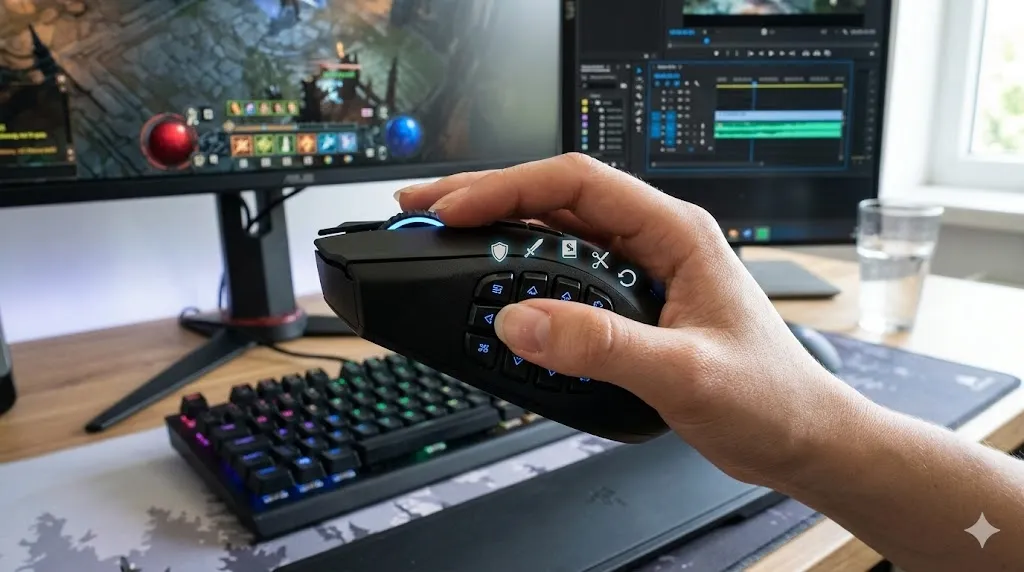
・ゲームの複雑な操作を指先一つで完結させたい
そんな思いから「サイドボタン」が付いたマウスを探していませんか?
マウスの側面にボタンがある「5ボタンマウス」や「多ボタンマウス」は、仕事の生産性やゲームの勝率を劇的に変えてくれる最強のアイテムです。
しかし、いざネットで探してみると、
・「結局、自分の用途にはどれが合っているの?」と迷ってしまう
という方は非常に多いですよね。
そこでこの記事では、2026年の最新事情を踏まえ、各ジャンルで「これを選べば絶対に間違いない」とプロやガチ勢が太鼓判を押す最高の一台を厳選してまとめました。
仕事の効率化から、FPS・MMOゲームまで。あなたの用途にピッタリ合う「後悔しない相棒」が必ず見つかります!
【定番・失敗なし】5ボタン(サイドボタン2つ)のおすすめマウス
5ボタンマウスは、多ボタンマウスの入門であり、同時に多くの方にとっての「最終到達点」でもあります。
ここでは、仕事用とゲーム用、それぞれのジャンルで圧倒的な支持を集め続ける名機を厳選しました。
【仕事・普段使い向け】コスパ&使いやすさ最強モデル
仕事や普段のネットサーフィン、在宅ワークなどで使うなら、数万円もするようなハイスペックなゲーミングモデルは必要ありません。
この用途で重視すべきは、「長時間の作業でも疲れないこと」「クリック音が静かで周りに気を遣わないこと」、そして「手頃な価格(コスパ)」です。
ここでは、数あるビジネス・普段使い向けマウスの中から、絶対に買って損はしない最強の2台をご紹介します。
1. Logicool(ロジクール)Signature M650

- 特徴:圧倒的な静音性と、自動切り替えの高速スクロール
- おすすめな人:Excel作業が多い人、Web会議中にクリック音を出したくない人
オフィスワークや在宅勤務における大本命と言えるのが、Logicoolの「Signature M650」です。
最大の魅力は、カチカチ音がまったく鳴らない静音スイッチと、勢いよく回すと自動で高速スクロールに切り替わる「SmartWheel」機能。縦に長いExcel資料やWebサイトの閲覧が劇的にスピードアップします。
サイドボタンの押し心地も良く、専用ソフト(Logi Options+)を使えばアプリごとのショートカット割り当ても簡単。手頃な価格帯でありながら、仕事の生産性を底上げしてくれる最強のコスパ機です。
M650にはレギュラーとラージのサイズがあり、M550やM750との違いもあります。自分に合うサイズやモデルで迷っている方は、M650の使用感や違いを詳しくまとめた記事も参考にしてください。

2. エレコム EX-Gシリーズ(Proなど)
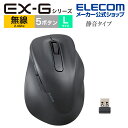
- 特徴:医師との共同開発による「究極の握り心地」
- おすすめな人:手首の疲れや腱鞘炎に悩んでいる人、安い5ボタンから試したい人
「長時間の作業で手首が疲れる…」と悩んでいるなら、エレコムの「EX-G」シリーズ一択です。
整形外科医との共同開発によって生まれた「握りの極み」と呼ばれるエルゴノミクス(人間工学)形状が、手を添えるだけで自然にフィットし、手首や腕への負担を極限まで軽減してくれます。
数千円台で購入できる手軽さも魅力。有線・無線・Bluetoothなど接続方式のバリエーションも豊富なため、初めて5ボタンマウスを導入する方の入門機としても完璧です。
EX-Gはサイズや接続方式の種類が多いため、購入前に自分に合うモデルを確認しておくことが大切です。評判・口コミやデメリット、サイズの違いまで詳しく知りたい方はこちらをご覧ください。

【FPS・アクションゲーム向け】軽量&高精度モデル
FPSやTPSなどの激しいアクションゲームでは、マウスの「軽さ」と「センサーの正確さ」が勝敗に直結します。
重い多ボタンマウスでエイム(照準)がブレたり、力んで別のボタンを誤爆してしまわないよう、このジャンルではシンプルで握りやすい「5ボタン」かつ「超軽量・低遅延」なモデルを選ぶのが鉄則です。
ここでは、世界のプロゲーマーたちも愛用する、エイム力の向上を約束する最強の2台をご紹介します。

3. Logicool G PRO X SUPERLIGHT 2
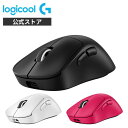
- 特徴:約60gの超軽量ボディと、プロ使用率トップクラスの信頼性
- おすすめな人:FPSで本気で勝ちたい人、絶対に遅延のないワイヤレスを求めている人
FPS界隈で「迷ったらこれを選べ」と言われる絶対的王者が、Logicoolの「G PRO X SUPERLIGHT 2」です。
約60gという驚異的な軽さで、激しい視点移動(エイム)も思いのまま。多ボタンによる誤操作(力んで意図せずボタンを押してしまう事故)を防ぐために、あえてシンプルな5ボタン設計を採用しています。
最新の光学式ハイブリッドスイッチを搭載しており、前作で課題だったチャタリング(2重クリック故障)の心配もありません。競技シーンの「標準(スタンダード)」とも言える至高の完成度です。
G PRO X SUPERLIGHT 2が気になる方は、約60gの軽さや持ちやすさ、クリック感、サイドボタン、最大8000Hzの必要性まで確認しておくと選びやすくなります。旧型との違いも詳しく比較しています。

4. Razer DeathAdder V3 Pro

- 特徴:かぶせ持ちに最適な洗練されたフォルムと、超高速入力
- <おすすめな人:「かぶせ持ち」のゲーマー、クリックの反応速度を極めたい人
「かぶせ持ち」のゲーマーにとっての最高到達点が、Razerの「DeathAdder V3 Pro」です。
長年世界中で愛され続けるエルゴノミクス形状が、手にピタッと吸い付くようなホールド感を実現。さらに、Razer独自の「第3世代オプティカルマウススイッチ」を搭載しているため、クリックの遅延がゼロに近く、チャタリングも物理的に発生しません。
親指の自然な位置に大きめのサイドボタンが配置されているため、とっさの近接攻撃や回復アイテムの使用もスムーズに発動できます。
DeathAdder V3 Proは軽量で握りやすい一方、サイズや価格、長期間使った場合の耐久性が気になる方もいるでしょう。使用感や後悔しやすい点、故障・チャタリングの情報まで詳しく確認できます。
【作業爆速・MMO向け】多ボタン(6〜15ボタン以上)のおすすめマウス
多ボタンマウスは、使いこなせばキーボードに手を伸ばす回数を激減させ、作業やゲームの効率を別次元に引き上げる「魔法のデバイス」です。
ここでは、クリエイターやMMOゲーマーから絶大な支持を得ている、圧倒的な性能を誇る4機種を紹介します。
【クリエイター・事務効率化向け】ショートカット特化モデル
動画編集やプログラミング、膨大なExcelデータの処理など、PCを使った作業の効率を極限まで高めるなら、ショートカットを豊富に割り当てられる多ボタンマウスが必須です。
この用途で選ぶべきは、「スクロールの快適さ」と「アプリごとに設定を自動で切り替えてくれる賢さ」を持ったモデルです。
ここでは、作業スピードが劇的に上がり、一度使ったら元のマウスには絶対に戻れなくなる「神マウス」を2機種紹介します。

5. Logicool MX Master 3S

- 特徴:親指用の横スクロールホイールと、アプリごとの自動設定切り替え
- おすすめな人:動画編集者、プログラマー、Excelで横長の資料をよく扱う人
クリエイターやビジネスマンの「神器」として、右に出るものがいない最高峰マウスが「MX Master 3S」です。
最大の武器は、親指部分に搭載された「サムホイール(横スクロール用ホイール)」です。動画のタイムライン移動やExcelの横移動が、信じられないほどスムーズになります。
さらに、7つのボタンには「Premiere Proではカット」「Excelではコピー」など、開いているアプリに合わせてショートカットが自動で切り替わる設定が可能。ガラスの机の上でも正確に動くセンサーを搭載しており、あらゆる作業の生産性を極限まで高めてくれます。
MX Masterシリーズを今から選ぶなら、3SだけでなくMX Master 4との違いも確認しておきたいところです。新機能や価格差、3Sから4へ買い替える価値まで詳しく比較しています。

6. razer basilisk v3 vs v3 pro
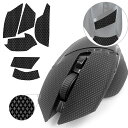
- 特徴:押しやすい11個のボタンと、無限回転するスマートホイール
- おすすめな人:仕事もゲームも両方ガッツリやりたい人、ブラウジングを快適にしたい人
ゲーミングマウスでありながら、そのあまりの便利さから「仕事用」として購入する人が後を絶たないのが「Basilisk V3」シリーズです。
11個のボタンはどれも指が届きやすい絶妙な位置に配置されており、マクロやショートカットを豊富に登録可能。そして特筆すべきは、指で弾くと抵抗がゼロになり、ハンドスピナーのように回り続ける「フリースピン(無限回転)ホイール」です。
Razer Basilisk V3とV3 Proのどちらを選ぶか迷っている方は、2機種の比較記事をご覧ください。有線・無線の違いや重量、ボタンの使いやすさを詳しく解説しています。

【MMO・MOBA向け】スキル発動特化のガチゲーミングモデル
FF14などのMMOやMOBAでは、無数にあるスキルをいかに瞬時に、かつ正確に発動できるかが命です。
キーボードの左手だけで全ての操作を行おうとすると指が追いつきませんが、10個以上のボタンを搭載したマウスを使えば、複雑なスキル回しを右手(親指)だけで完結させることができます。
ここでは、キーボード操作の負担を激減させ、ライバルに圧倒的な差をつける「多ボタンゲーミングマウス」の最高峰を2機種ご紹介します。
7. Razer Naga V2 Pro
- 特徴:遊ぶゲームに合わせてサイドボタンの数(2・6・12)を付け替え可能
- おすすめな人:FF14などのMMOプレイヤー、1台のマウスであらゆるジャンルを遊びたい人
MMOゲーマーの最終兵器とも言えるのが「Naga V2 Pro」です。
このマウスの最大の特徴は、マグネット式のサイドプレートを「2ボタン」「6ボタン」「12ボタン」の3種類から自由に付け替えられるという規格外のギミックにあります。
MMOをプレイする時は12ボタンでスキルを親指に完全集約し、FPSを遊ぶ時や普段のブラウジングの時は軽い2ボタンプレートに付け替える、といった夢のような運用がこれ1台で完結します。
Naga V2 Proはサイドプレートを交換できるのが大きな特徴ですが、134gの重さや12ボタンの押し分けやすさも購入前に確認したいポイントです。実際の使いやすさやデメリットを詳しくまとめています。

8. Corsair SCIMITAR RGB ELITE
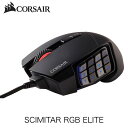
- 特徴:12個のサイドボタンの位置を前後にスライドして調整できる
- おすすめな人:多ボタンマウスだと奥のボタンに指が届かないと悩んでいた人
「12ボタンマウスは大きすぎて、自分の手だと全部のボタンを押せない…」と諦めていた方に強くおすすめしたいのが、Corsairの「SCIMITAR RGB ELITE」です。
このモデルには「Key Slider機能」が搭載されており、付属の六角レンチを使って12個のサイドボタンのパネルそのものを、前後に8mmスライドさせて自分の親指の位置にピッタリ合わせることができます。
ボタンには分かりやすいテクスチャ(凹凸)加工が施されているため、激しいレイドバトル中でも押し間違いが起きにくく、安定したスキル回しを実現してくれます。
【一目でわかる】おすすめ多ボタン・5ボタンマウス比較表
ここまで紹介したおすすめマウスのスペックを一覧表にまとめました。ご自身の用途に合わせて、最適な一台を比較してみてください。
| 機種名 | おすすめ用途 | ボタン数 | 接続方式 | 重量 |
|---|---|---|---|---|
| Logicool M650 | 事務作業・普段使い | 5ボタン | 無線/Bluetooth | 約101g |
| エレコム EX-G | 疲労軽減・初心者 | 5ボタン | 無線/有線/BT | 約90g〜 |
| G PRO X SUPERLIGHT 2 | ガチFPS | 5ボタン | 無線(低遅延) | 約60g |
| Razer DeathAdder V3 Pro | FPS(かぶせ持ち) | 5ボタン | 無線(低遅延) | 約63g |
| Logicool MX Master 3S | クリエイター・編集 | 7ボタン | 無線/Bluetooth | 約141g |
| Razer Basilisk V3 | 万能(仕事&ゲーム) | 11ボタン | 有線(無線版あり) | 約101g |
| Razer Naga V2 Pro | MMO・全ジャンル | 最大20ボタン | 無線/Bluetooth | 約134g |
| Corsair SCIMITAR | MMO(手の小さい方) | 17ボタン | 有線 | 約122g |
【超重要】マウスを買ったら「サイドボタンの割り当て」を必ず設定しよう!
自分にぴったりのマウスを見つけたら、絶対に忘れてはいけないのが「サイドボタンの機能割り当て(マクロ設定)」です。
マウスは買ったままの状態でも使えますが、専用ソフトを使って「コピー&ペースト」や「Web会議のミュート」、「ゲーム内のワンボタン回復」などを設定して初めて、その真価を100%発揮します。
具体的な設定の手順や、プロが実践している「作業効率が爆上がりする神マクロ術」については、以下の記事で画像付きで徹底解説しています。マウスが届いたら、ぜひこの記事を見ながら設定を行ってみてください。
まとめ
この記事では、2026年最新の「多ボタン・5ボタンマウスのおすすめ機種」を用途別に厳選してご紹介しました。
👉FPSで勝つなら:圧倒的軽さと精度のG PRO X SUPERLIGHT 2やDeathAdder V3 Pro。
👉作業効率の鬼になるなら:横スクロール完備のMX Master 3Sや、多ボタン万能機のBasilisk V3。
👉MMOを極めるなら:ボタン位置を調整・付け替えできるNaga V2 ProやSCIMITAR。
最適なマウスは「あなたが何を一番効率化したいか」によって変わります。ぜひこの記事を参考に、あなたの右腕となる最高の相棒を見つけて、快適なPCライフを手に入れてください!