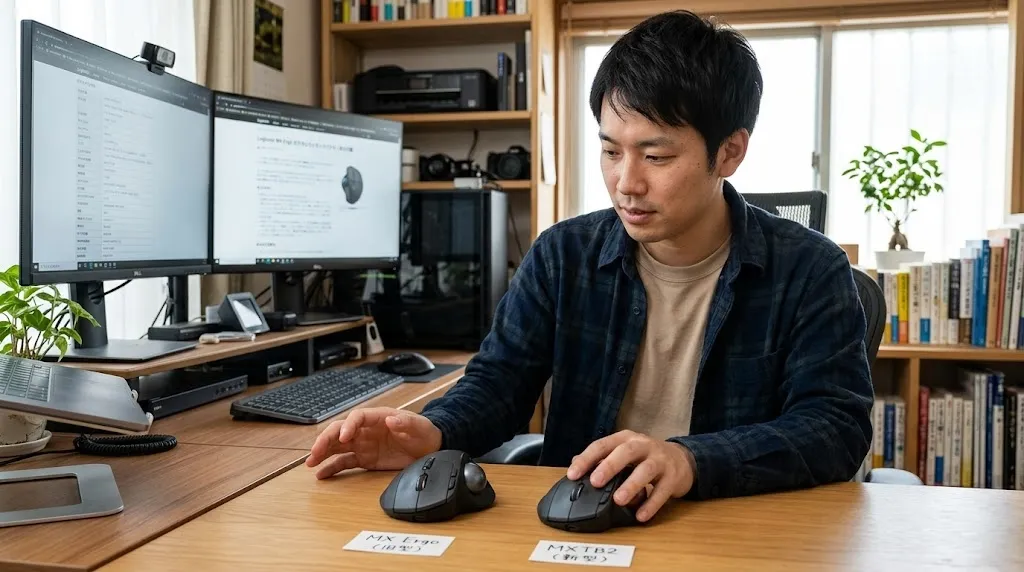
Logicool MX ERGO S(MXTB2)の購入を検討しているものの
・旧型から何が進化したのだろう
・使いにくくて後悔しないか心配
と不安を感じていませんか。
本記事では、トラックボールマウスとしての特徴や、実際の口コミに基づくメリットとデメリットを網羅して解説します。
MXTB2やMXTB2dといった型番の違いや、待望のUSB-C化など旧モデルからの進化ポイントも詳しくお伝えします。
BSMBB545WHのような一般的なマウスから乗り換える際の疑問も、この記事を読めばすぐに解消できます。
・MX ERGO Sのリアルな使い心地
・旧型との明確な違い
・失敗しない選び方のコツ
MX ERGO S(MXTB2)はどんなトラックボールマウスなのか
MX ERGO Sは、手首を大きく動かさずに操作できるエルゴノミクスデザインを採用したトラックボールマウスです。
公式スペックとして、サイズは高さ132.5mm、幅99.8mm、奥行き51.4mm、重量は259gと公表されています。
ボタン数は8個を搭載し、最新モデルとして待望のUSB-C充電に対応しました。
手首や腕への負担を最小限に抑える構造になっています。
初めてトラックボールを検討しているあなたも、安心して導入できる設計です。
トラックボールを選ぶ際は、親指で操作するMX ERGO Sだけでなく、人差し指や中指で大玉を操作するタイプも比較しておくことが大切です。
ELECOM HUGE PLUSとの操作方法や特徴の違いも知りたい方は、こちらの記事も参考にしてください。

通常のマウスとの違いと親指操作の仕組み
一般的なマウスは本体そのものを机の上で滑らせて操作しますが、MX ERGO Sは全く違う仕組みを持っています。
BSMBB545WHのような通常のマウスと異なり、本体を動かすスペースを確保する必要がありません。
デスクの上の狭いスペースでも快適に作業ができるのは、大きなメリットです。
手首の疲れに悩んでいる方にとって、「logicool mx ergo s トラックボール」は非常に有力な選択肢となります。
なお、個人の骨格や手の大きさによって操作感は異なるため、この点については最新の公式情報等で確認が必要です。
口コミ・評判から分かるMX ERGO Sのメリット
MX ERGO Sの最大の魅力は、実際に愛用している方たちの声に表れています。
客観的な事実として、静音クリックや傾斜角の調整機能といった仕様が挙げられますが、これらが日々の操作感に直結しています。
バッファローのBSMBB545WHのような一般的な形状のマウスから乗り換えた方も、その快適さに驚くことが多い傾向にあります。
ここからは、実体験に基づく具体的なメリットを詳しく見ていきましょう。
手首や腕が疲れにくいエルゴノミクスデザイン
結論から言うと、MX ERGO Sは長時間のパソコン作業でも手首や腕への負担が大幅に軽減されます。
本体の傾斜角を0度と20度の2段階に調整できるため、自然な手首の角度を保てるのが大きな特徴。
実際に使っている方からは「夕方になると感じていた手首のダルさがなくなった」という声が多く見られます。
客観的な身体のメカニズムとして、手首を不自然に捻らない状態を維持することは、疲労軽減に有効です。
毎日のデスクワークで手首の痛みに悩んでいるあなたにとって、大きな助けとなるはずです。
Logicoolの高機能マウスが気になるものの、トラックボールの操作に慣れるか不安という方は、通常のマウス形状を採用したMX MASTER 3Sと比較してみる方法もあります。
操作性やボタン機能、メリット・デメリットを詳しく知りたい方はこちらも参考にしてください。
-160x90.webp)
クリック音が静かになった静音スイッチ
MX ERGO Sは、従来モデルと比較してクリック音が大幅に静音化されました。
実際にレビューを確認すると、「カチカチ」という耳障りな音がなくなり、「コトコト」という落ち着いた音に変わったと高く評価する声が多数。
会議中や静かなオフィスでも気兼ねなく使えるのが嬉しいポイント。
家族が寝静まった夜中の作業でも、周囲を気にせず集中できます。
Logi Options+での便利なボタンカスタマイズ
公式ソフトウェア「Logi Options+」を使えば、あなたの作業効率はさらに向上します。
結論として、各ボタンに好きな機能を割り当てられるため、キーボードに手を伸ばす回数を劇的に減らすことが可能。
- 進む・戻るボタン:コピー・ペースト
- ミドルクリック:タブを閉じる
- チルトホイール:横スクロール
アプリごとに異なる設定を保存できる機能も好評を集めています。
一方で、ソフトウェアの更新によって動作要件が変わる可能性もあるため、この点については最新の公式情報等で確認が必要です。
直感的な操作画面で、あなたにぴったりのマウスへと簡単にカスタマイズできます。
購入前に知っておきたいデメリットと注意点
購入後に「こんなはずじゃなかった」と後悔しないために、あえてマイナス面も正直にお伝えします。
実際の口コミで見られる不満点や、環境によっては使いにくい部分を事前に把握しておきましょう。
快適な環境づくりのための、重要なチェックポイント。
トラックボール操作には慣れが必要
結論からお伝えすると、親指でボールを操作する感覚を掴むまでは、ある程度の期間が必要です。
初めて使う方からは、「最初はカーソルを思い通りに動かせず苦労した」という声もよく聞かれます。
どうしても合わないと感じた場合は、無理をせず通常のマウスと併用するのも一つの手段です。
焦らず、あなたのペースで慣れていきましょう。
本体サイズが大きめで持ち運びには不向き
客観的な事実として、公式の仕様にある通り本体は大きく重量もあります。
そのため、カフェやコワーキングスペースなどへ頻繁に持ち歩く用途にはあまり適していません。
基本的には、自宅やオフィスのデスクに据え置きで使うスタイルがおすすめ。
あなたの作業環境と照らし合わせて検討してみてください。
MX ERGO Sはトラックボールならではの快適さが魅力ですが、持ち運びやすさや一般的なマウスの操作感を優先したい場合は、別タイプのほうが適していることもあります。
一般的なワイヤレスマウスからトラックボールまで幅広く比較したい方は、こちらの記事も参考にしてください。

高機能ゆえの価格の高さ
最後にお伝えする注意点は、マウス本体の価格設定が高めなことです。
例えば、BSMBB545WHなどの一般的な手頃なマウスと比較すると、どうしても初期費用はかかります。
長時間の作業による手首の疲労軽減や、作業効率アップに魅力を感じる方にとっては、十分に価値のある選択肢となります。
あなたの予算と目的のバランスを考え、慎重に検討してみてくださいね。
なお、他社製品の正確な価格や詳細な仕様については最新の公式情報等で確認が必要です。
旧型MX ERGOとの違いは?今買うならどっち?
結論からお伝えします。
これから買うなら、圧倒的に新型のMX ERGO Sがおすすめです。
- 充電端子がUSB-Cに変更
- 左右クリックの静音化
- Logi Bolt接続への対応
中古の旧型は価格が安いというメリットがあります。
しかし、毎日の充電の快適さや接続の安定性を考えると、新型を選ぶのが賢明な判断といえます。
待望のUSB-Cモデル化と静音クリック対応
最大の進化は、充電ポートがMicro-USBからUSB-Cに変更されたことです。
スマートフォンや他の機器と同じケーブルで充電できるため、デスク周りが格段にすっきりします。
わざわざ古い規格のケーブルを用意する手間がなくなりました。
また、左右のクリックボタンに静音スイッチが採用されています。
静かなオフィスやカフェ、オンライン会議中でも、カチカチという音を気にせず作業に集中できる快適な操作感。
さらに、新しい通信規格「Logi Bolt」に対応したことで、電波干渉の多い環境でも途切れにくい安定した接続を実現しています。
これら3つのアップデートだけでも、買い替えるだけの価値は十分にあります。
使い方や設定で不安になりやすいポイント
高機能なマウスだからこそ、「自分の環境で設定できるのか」と不安に感じるかもしれません。
あなたが購入後に戸惑わないよう、よくある疑問と具体的な解決策をまとめました。
事前につまずきやすいポイントを知っておけば安心です。
スクロール速度の変更とLogi Options+の設定
スクロール速度やボタンの割り当ては、専用ソフトウェア「Logi Options+」で簡単に変更できます。
シンプルな操作性のマウス(BSMBB545WHなど)とは異なり、あなた好みの細かなカスタマイズが可能です。
設定手順は以下の通りです。
- Logi Options+をダウンロードして起動
- 対象デバイス(MX ERGO S)を選択
- 「ポイント&スクロール」から速度を調整
もし設定がうまく反映されない場合は、ソフトが最新バージョンか、PCを再起動して改善するかを確認してみてください。
なお、OSのバージョンアップによる細かな動作変更など、この点については最新の公式情報等で確認が必要です。
会社PCや複数PCでの使用・切り替えについて
MX ERGO Sは、最大2台のPCをボタン1つでスムーズに切り替えられます。
WindowsとMacを併用している環境でも、1台のマウスでシームレスに行き来できる大変便利な機能です。
会社支給のPCでは、セキュリティ制限に引っかかる場合があります。
BluetoothやLogi Boltでの基本的な接続・操作は問題なく行えることがほとんどです。
しかし、勝手にソフトウェアをインストールできない環境では、Logi Options+を利用した細かなボタン設定ができない可能性があります。
会社のルールによっては機能をフル活用できないため、事前に確認しておきましょう。
トラックボールの掃除とメンテナンス方法
MX ERGO Sを長く快適に使うためには、定期的なメンテナンスが欠かせません。
「トラックボールは掃除が面倒そう」と不安に感じるかもしれませんね。
実は、ボールのお手入れは驚くほど簡単。
日々の簡単なケアで、新品のような滑らかな操作感を維持できます。
ここでは、具体的な掃除の手順とコツをご紹介します。
ボールの取り外し方と滑りが悪いときの対処法
ボールの動きが鈍くなったと感じたら、センサー周辺にホコリや皮脂が溜まっているサインです。
底面の穴からペン先などを使って優しく押し出すだけで、簡単にボールを取り外せます。
1. ペンなどの細い棒でボールを押し出す
2. 乾いた柔らかい布でボールを拭く
3. 本体側のセンサー部分を綿棒で優しく掃除する
滑りが悪いときは、まずこの手順を試してみてください。
また、長期間の使用でボール表面が摩耗した場合は、交換用ボールの購入を検討する時期かもしれません。
市販されている互換ボールの適合性など、この点については最新の公式情報等で確認が必要です。
買って後悔しやすい人と向いている人
ここまでMX ERGO Sのメリットやデメリット、詳しい仕様について解説してきました。
高機能で魅力的なデバイスですが、すべての人に完璧に合うわけではありません。
あなたが後悔のない選択ができるよう、このデバイスの適性を明確に分類します。
ご自身のプレイスタイルや作業環境と照らし合わせてみてくださいね。
買って後悔しやすい人の特徴
MX ERGO Sは、以下のような方には合わない可能性があります。
・従来のマウスと同じ操作感を求めている
・持ち運びやすい軽量でコンパクトなモデルが欲しい
・予算を抑えてとにかく安いマウスを探している
手首を動かす従来のマウスに慣れきっていると、親指操作に違和感を覚えるかもしれません。
また、コストパフォーマンスを最優先し、BSMBB545WHのような手頃な価格帯のマウスを探している方には、高価格なMX ERGO Sはオーバースペックとなる傾向があります。
迷わず買うべき向いている人の特徴
一方で、次のような悩みや希望を持つ方には、MX ERGO Sは最高のパートナーになります。
エルゴノミクスデザインによる手首への優しさは、他のマウスでは得られない大きな魅力。
作業効率と体のケアを両立させたい方にとって、迷わず選ぶべき一台です。
まとめ:MX ERGO Sで快適なPC作業環境を手に入れよう
今回は、ロジクールの最新トラックボール「MX ERGO S(MXTB2)」について詳しく解説しました。
旧型から進化した静音クリックやUSB-C充電への対応により、さらに隙のない完成度を誇ります。
・手首の負担を極限まで減らす20度の傾斜角
・周囲を気にせず作業できる静音スイッチ搭載
・便利なUSB-C充電と簡単なお手入れ
トラックボールの操作感やメンテナンスに対する不安は、この記事で解消されたのではないでしょうか。
最初は親指での操作に慣れが必要ですが、一度習得すれば手放せなくなる快適さが待っています。
毎日のハードなPC作業を乗り切るための自己投資として、MX ERGO Sは確かな価値をもたらしてくれます。
あなたのデスク環境に、この革新的なデバイスを迎えてみてはいかがでしょうか。