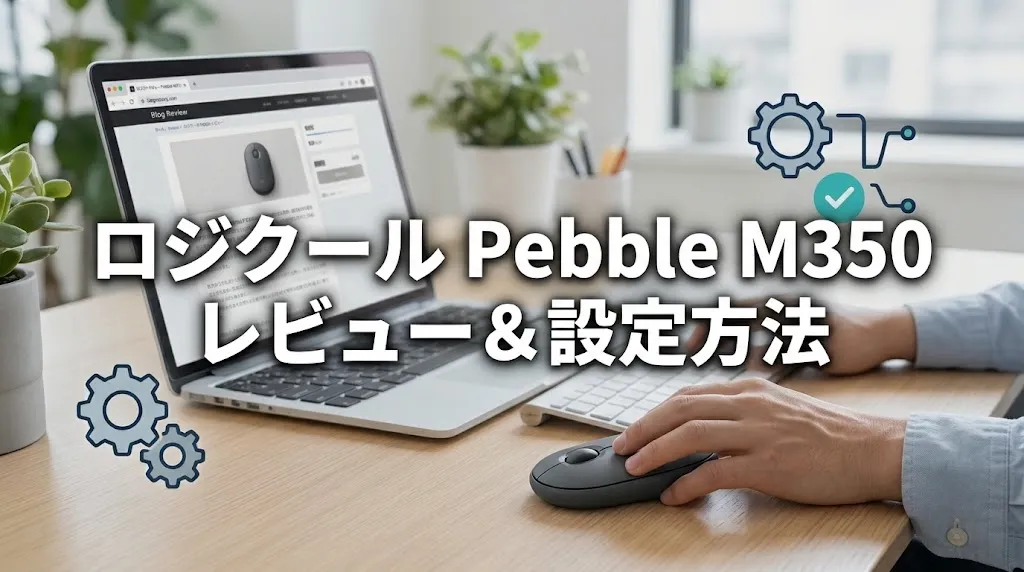
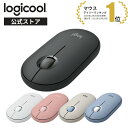
ロジクール Pebble M350は、薄型で持ち運びやすく、クリック音が静かなワイヤレスマウスです。
BluetoothとUSBレシーバーの2種類の接続方法に対応しており、パソコンの使用環境に合わせて選べます。
結論からいうと、Pebble M350は静音性と携帯性を重視する人に向いているマウスです。
一方、薄型のため握り心地には好みがあり、ボタン数も少ないので、多機能なマウスを求める人には向いていません。
この記事では、Pebble M350の仕様に基づいたレビューとメリット・デメリット、BluetoothやUSBレシーバーを使った設定方法を解説します。
ロジクール Pebble M350をレビュー!使い心地と評価
Pebble M350は、静かなクリック音と薄型デザインが特徴のワイヤレスマウスです。
持ち運びやすさを重視した設計ですが、購入前には操作性やボタン数も確認しておきましょう。
Pebble M350の基本スペック
まずは、メーカーが公表している基本仕様を確認します。
| 項目 | Pebble M350の仕様 |
|---|---|
| メーカー | ロジクール |
| 接続方式 | Bluetooth Low Energy・USBレシーバー |
| ボタン数 | 3個(左右クリック・ホイールクリック) |
| センサー | 高精度オプティカルセンサー |
| 解像度 | 1000DPI |
| サイズ | 107×59×26.5mm |
| 重量 | 約77g(電池込み) |
| 電池 | 単3形乾電池1本 |
| 電池寿命 | 最大約18か月(使用条件による) |
| 通信距離 | 最大約10m(使用環境による) |
本体の厚さは26.5mmで、バッグなどにも収納しやすいサイズです。
また、Bluetooth接続だけでなく、付属のUSBレシーバーでも接続できるため、用途に応じて使い分けられます。
静音性のレビュー評価|クリック音はどれくらい静か?
Pebble M350は、クリック音を抑えた静音設計を採用しています。
ロジクールの公表値では、同社M170との比較でクリック音を約90%低減しています。
これはメーカーが示す測定条件での比較であり、すべての環境で音が90%小さく感じられるという意味ではありません。
ただし、クリック音が完全になくなるわけではありません。
静かな場所での作業が多いあなたには、候補に入れやすいマウスです。
握り心地と操作性のレビュー評価
Pebble M350は、丸みを帯びた薄型の形状が特徴です。
左右対称のデザインなので、右手でも左手でも操作できます。
ただし、手のひらを大きく支える高さのあるマウスとは形状が異なります。
薄型マウスを普段から使っている人
違和感なく持ち替えられる可能性があります。
手のひらをマウスに預けて操作する人
高さが足りないと感じる可能性があります。
握り心地は手の大きさや持ち方によって変わるため、長時間使用時の快適さを一律に評価することはできません。
可能であれば、購入前に実機の高さや手の当たり方を確認すると安心です。
持ち運びやすさのレビュー評価
Pebble M350の重量は、電池込みで約77gです。
厚さ26.5mmの薄型形状なので、ノートパソコンと一緒に持ち運ぶ用途にも適しています。
付属のUSBレシーバーは、本体のマグネット式カバーの内側に収納できます。
持ち運びの際にレシーバーを紛失しにくい設計も便利なポイントです。
ロジクール Pebble M350のメリット・デメリット
Pebble M350は、静音性・携帯性・接続方法の選択肢が魅力です。
ただし、複数の追加ボタンを使いたい人や、厚みのあるマウスを好む人は慎重に選びましょう。
メリットは静音性・薄型・2種類の接続方法
特に、ノートパソコンを持ち歩く機会が多く、静かな場所でも作業する人には使いやすい特徴がそろっています。
デメリットはボタン数と薄型形状
- サイドボタンがない
- 薄型なので握り心地に好みが分かれる
- 1000DPIの固定仕様で、マウス本体にDPI切替ボタンがない
- 充電式ではなく乾電池式
Pebble M350には、ブラウザの「戻る」「進む」を操作する専用サイドボタンがありません。
そのため、複数のボタンを頻繁に使う作業より、クリックやスクロールを中心とした一般的なパソコン操作に向いています。
ロジクール Pebble M350の設定方法|初期設定から接続まで
Pebble M350は、Bluetoothまたは付属USBレシーバーで接続できます。
USBレシーバーなら差し込むだけで接続しやすく、BluetoothならUSBポートを使わずに接続できます。
まずは電源を入れ、あなたのパソコンに合った方法で設定しましょう。
最初に電源を入れる
購入直後のPebble M350には、単3形乾電池があらかじめ入っています。
初期設定の手順は次のとおりです。
- 本体の電池絶縁シートを引き抜きます。
- マウスの電源が入り、接続待機状態になります。
- 状態ランプが点滅していることを確認します。
これで接続の準備は完了です。
すでに使用しているマウスの場合は、本体裏面の電源スイッチも確認してください。
画像:Pebble M350の裏面にある電源スイッチと接続ボタンの位置
Bluetoothで接続する方法(Windows 11)
Bluetoothを利用すれば、USBレシーバーを使わずに接続できます。
- Windowsの「スタート」から「設定」を開きます。
- 「Bluetoothとデバイス」を選びます。
- Bluetoothをオンにします。
- 「デバイスの追加」をクリックします。
- 「Bluetooth」を選択します。
- 一覧に表示された「Pebble M350」を選びます。
- 接続完了後、マウスが動くことを確認します。
マウスが一覧に表示されない場合は、本体裏面の接続ボタンを約3秒間長押ししてください。
青いランプが点滅すると、Bluetoothのペアリング待機状態になります。
画像:Windows 11のBluetoothデバイス追加画面
Bluetoothで接続する方法(Mac)
MacでもBluetoothを使って接続できます。
- Appleメニューから「システム設定」を開きます。
- 「Bluetooth」を選択します。
- Bluetoothをオンにします。
- 必要に応じてマウス裏面の接続ボタンを約3秒間長押しします。
- 表示された「Pebble M350」を選んで接続します。
- ポインターが正常に動くことを確認します。
macOSのバージョンによって、設定画面の表示が異なる場合があります。
画像:MacのBluetooth設定画面
USBレシーバーで接続する方法
Bluetoothが使えないパソコンでは、付属のUSBレシーバーが便利です。
- マウスの上部カバーを取り外します。
- 内部に収納されているUSBレシーバーを取り出します。
- パソコンのUSB-Aポートへ差し込みます。
- マウス裏面の接続ボタンを短く押してUSB接続モードにします。
- ポインターが動けば接続完了です。
USB接続モードでは、マウスの状態ランプが緑色になります。
USB-Aポートがないパソコンでは、対応するUSB変換アダプターなどが必要です。
画像:Pebble M350の上部カバーを外してUSBレシーバーを取り出す位置
BluetoothとUSB接続を切り替える方法
Pebble M350は、Bluetooth接続の機器とUSBレシーバー接続の機器を切り替えて使えます。
本体裏面の接続ボタンを短く押すと、接続モードが切り替わります。
| ランプの色 | 接続モード |
|---|---|
| 青色 | Bluetooth接続 |
| 緑色 | USBレシーバー接続 |
例えば、ノートパソコンをBluetooth接続にし、別のパソコンにUSBレシーバーを差しておけば、ボタン操作で使う機器を切り替えられます。
ただし、2台のパソコンを同時に操作する機能ではありません。
ロジクール Pebble M350のおすすめ設定
Pebble M350は、接続後すぐに基本操作ができます。
ポインターの動きやスクロール速度が合わない場合は、パソコン側の設定を変更すると使いやすくなります。
ポインターの速度を調整する
Pebble M350のセンサー解像度は1000DPIです。
マウス本体にDPI切替ボタンはありませんが、パソコン側でポインターの移動速度を変更できます。
- 「設定」を開きます。
- 「Bluetoothとデバイス」を選びます。
- 「マウス」を開きます。
- 「マウスポインターの速度」を調整します。
最初は現在の設定から少しずつ動かし、画面上のポインターが操作しやすい位置で止められる速度に調整しましょう。
スクロール速度を調整する
スクロール量が多すぎたり、少なすぎたりする場合もWindowsの設定から変更できます。
- 「設定」から「Bluetoothとデバイス」を開きます。
- 「マウス」を選びます。
- ホイールでスクロールする量を調整します。
- Webページを開いて動きを確認します。
あなたが普段読むWebページの長さに合わせて調整すると、スクロール操作がしやすくなります。
Logi Options+でボタン設定はできる?
ここは、後継機種との混同に注意が必要です。
ロジクール公式のLogi Options+対応機器一覧には、後継機種の「Pebble Mouse 2 M350s」が掲載されていますが、旧型Pebble M350は掲載されていません。
M350s向けに紹介されているLogi Options+のボタン割り当て手順を、旧型M350にそのまま適用しないでください。
旧型M350の旧ソフトウェアによるカスタマイズ可否や、現在の対応状況については最新の公式情報等で確認が必要です。
ただし、ポインター速度やスクロール量などの基本操作は、パソコンのOS側から調整できます。
ロジクール Pebble M350が接続できない・動かないときの対処法
Pebble M350が動かない場合は、電池・接続モード・パソコンの設定を順番に確認しましょう。
複雑な設定を変更する前に、簡単な確認から始めるのがおすすめです。
Bluetoothで認識されない場合
- マウスの電源が入っているか
- パソコンのBluetoothがオンになっているか
- マウスのランプが青色の接続モードになっているか
- ペアリング待機状態になっているか
- ほかの機器と接続されていないか
一覧に表示されない場合は、本体裏面の接続ボタンを約3秒間押し、青いランプが点滅することを確認してから再検索します。
以前の接続情報が残っている場合は、パソコン側で登録済みのPebble M350を削除し、再度ペアリングを試してください。
USBレシーバーで動かない場合
USB接続で動かないときは、次の点を確認します。
- USBレシーバーが正しく差し込まれているか
- マウスが緑色のUSB接続モードになっているか
- 別のUSBポートでも同じ症状が起きるか
- 電池が消耗していないか
USBハブを使っている場合は、パソコン本体のUSBポートに直接差し込んで動作を確認してください。
ポインターが動かない場合は電池を確認
接続設定に問題がなくても、乾電池が消耗していると正常に動作しない場合があります。
Pebble M350は単3形乾電池1本で動作します。
マウスの上部カバーを外し、電池が正しい向きで入っているか確認します。
電池が消耗している可能性がある場合は、新しい単3形乾電池に交換し、再度動作を確認してください。
電池寿命の最大約18か月はメーカー公表の目安であり、実際の使用期間は使い方や環境によって変わります。
ロジクール Pebble M350はどんな人におすすめ?
Pebble M350は、静音性と携帯性を優先する人に向いています。
反対に、多くのボタンを使う作業や、厚みのあるグリップを求める場合は、購入前によく確認しておきましょう。
Pebble M350をおすすめできる人
普段の作業がWeb閲覧や文書作成などであれば、シンプルな3ボタン構成でも対応できます。
ほかのマウスを検討したほうがよい人
- サイドボタンを使って作業したい人
- 手のひらをしっかり支える形状を好む人
- マウス本体のボタンでDPIを切り替えたい人
- 充電式マウスを希望する人
購入する際は、ボタン数と本体の高さが、あなたの使い方に合うかを優先して確認してください。
まとめ|Pebble M350は静音性と携帯性を重視する人におすすめ
ロジクール Pebble M350は、静かなクリック音と薄型デザインが特徴のワイヤレスマウスです。
BluetoothとUSBレシーバーの両方に対応しており、初期設定も比較的簡単に行えます。
- 静音性:メーカー公表値でM170よりクリック音を約90%低減
- 携帯性:厚さ26.5mm、電池込み約77gの薄型設計
- 接続方法:Bluetoothと付属USBレシーバーに対応
- 初期設定:Bluetoothの機器追加、またはUSBレシーバーの接続で使用開始
- おすすめ設定:パソコン側でポインター速度とスクロール量を調整
- 注意点:サイドボタンがなく、薄型の握り心地には好みがある
静かで持ち運びやすいマウスを探しているなら、Pebble M350は検討する価値のあるモデルです。
一方、ボタンの多さや握り心地を重視する場合は、購入前に実機を確認すると失敗を減らせます。
Pebble M350以外の静音マウスや持ち運びやすい薄型モデルも比較したい方は、iPad・Macで使えるおすすめマウスを操作性や機能別に紹介したこちらの記事をご覧ください。

購入後は、まずBluetoothまたはUSBレシーバーで接続し、ポインター速度を調整するところから始めてみてください。
※本記事は旧型Pebble M350を対象としています。後継機種Pebble Mouse 2 M350sとは仕様や対応ソフトウェアが異なります。