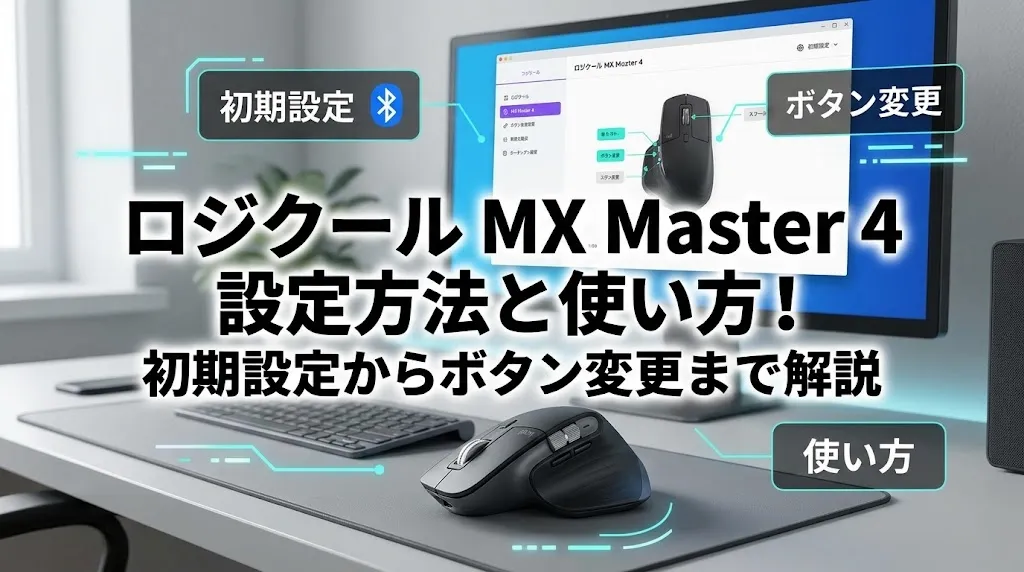
ロジクール MX Master 4は、パソコンに接続するだけで基本的なマウス操作ができます。
さらに、無料ソフト「Logi Options+」を使えば、ボタンの割り当てやスクロール速度、Actions Ringなどを設定できます。
初期設定は「電源を入れる→パソコンに接続する→Logi Options+をインストールする」の順番で進めれば完了です。
この記事では、MX Master 4の接続方法から便利な設定まで、順番に解説します。
MX Master 4の初期設定と接続方法
MX Master 4の接続方法は、BluetoothとLogi Boltレシーバーの2種類。
最初にマウス底面の電源スイッチをONにしてください。
BluetoothでWindows・Macに接続する
② Easy-Switchボタンを約3秒間長押しして、ランプを速く点滅させる。
③ パソコンのBluetooth設定を開く。
④ デバイス一覧から「MX Master 4」を選択して接続する。
パソコン側のBluetooth設定を開く場所は以下のとおりです。
接続後、カーソルが正常に動けば完了です。
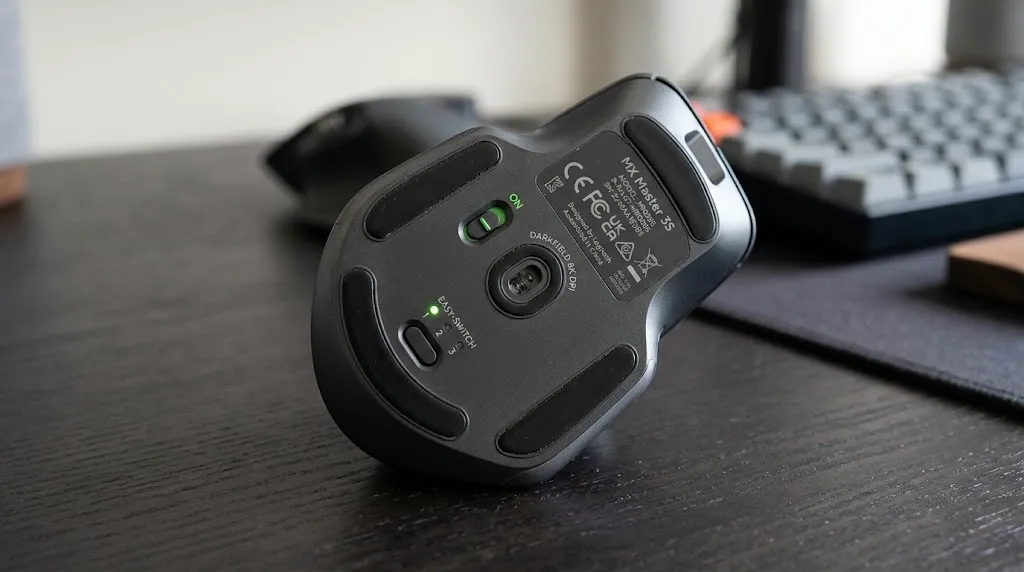
Logi Boltレシーバーで接続する
Logi Boltレシーバーを使う場合は、対応するUSBポートに差し込み、マウスの電源を入れます。
通常はそのまま使用できます。
接続できない場合は、Logi Options+の「デバイスの追加」からペアリングを行ってください。なお、レシーバーの付属状況は製品によって異なるので要注意!
Logi Options+のインストール方法
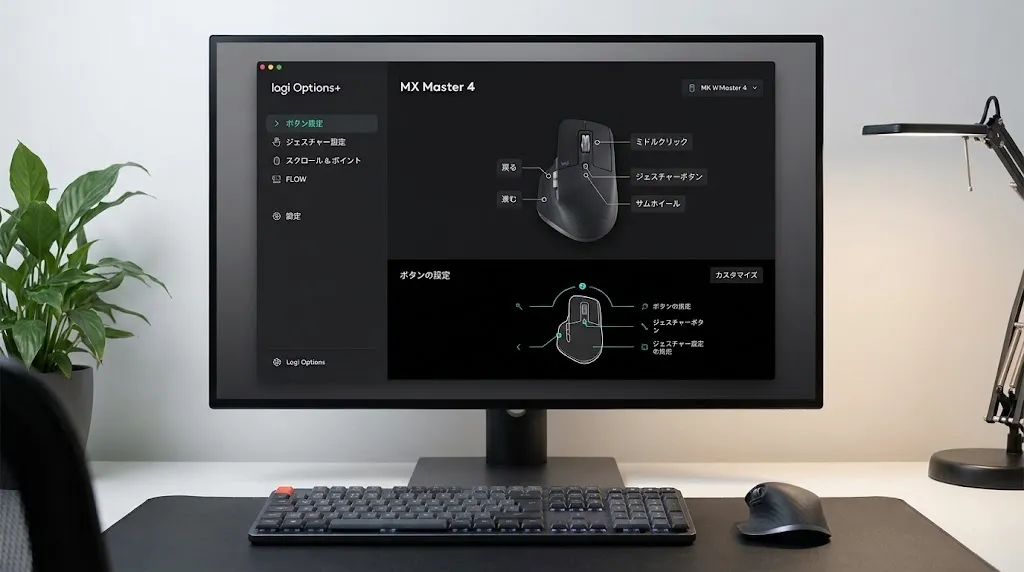
MX Master 4の各種設定を変更するには、ロジクール公式ソフト「Logi Options+」を使用。
② WindowsまたはMac用のソフトをダウンロードする。
③ インストーラーを起動し、画面の案内に従ってインストールする。
④ Logi Options+を起動し、「MX Master 4」を選択する。
これでボタンやスクロールなどの設定を変更できます。
Macでは、操作に必要なアクセス権限を求められる場合があります。画面の案内に従って許可してください。
MX Master 4の基本的な使い方
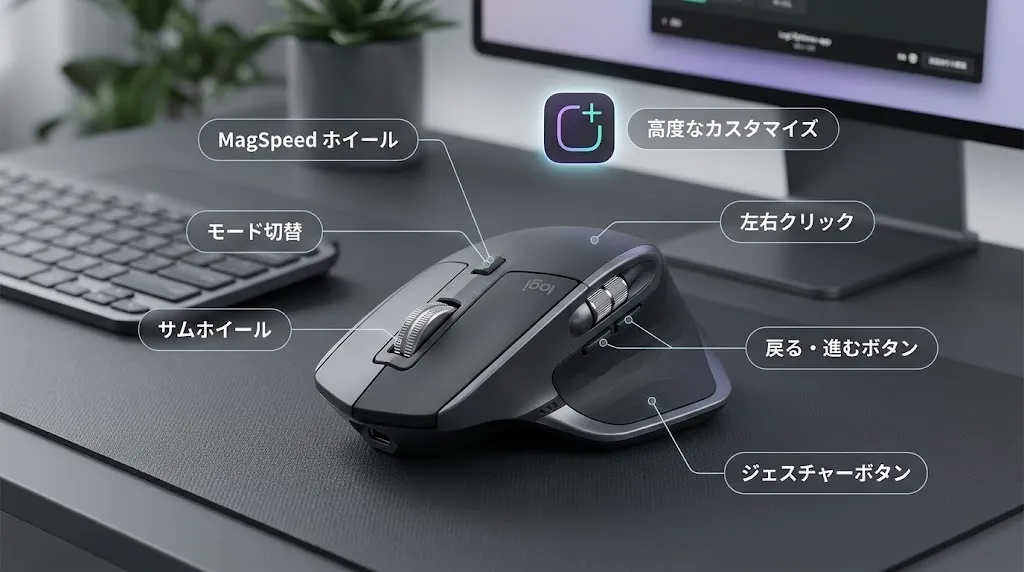
MX Master 4には、通常のマウス操作に加えて、便利なボタンやホイールが搭載されています。
主な操作部分は以下のとおりです。
・サムホイール:画面を左右にスクロール
・戻る・進むボタン:Webページの移動
・ジェスチャーボタン:押しながらマウスを動かして操作
・Haptic Sense Panel:Actions Ringの呼び出しや触覚フィードバックに対応
・Easy-Switchボタン:接続するパソコンを切り替え
特に便利なのが、MagSpeedホイールとActions Ringです。
MagSpeedは細かなスクロールと高速スクロールを使い分けられます。
Actions Ringでは、よく使う操作を画面上のメニューから実行できます。
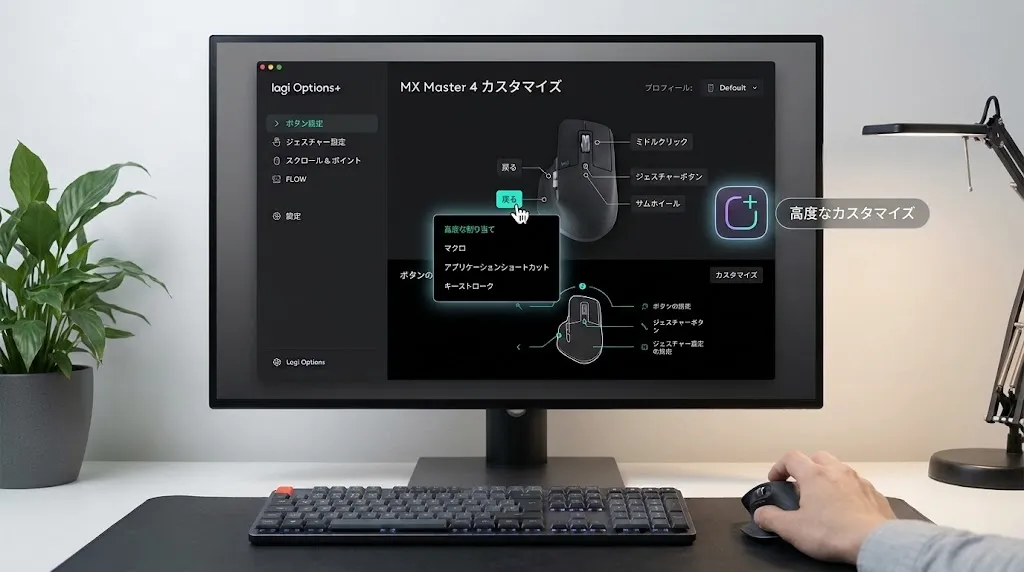
ボタンの割り当てを変更する方法
MX Master 4では、各ボタンによく使う機能を割り当てられます。
例えば、コピー・貼り付け・元に戻すなどの操作を登録できます。
②「ボタン」の設定画面を開く。
③ 変更したいボタンを選択する。
④ 割り当てたい機能を選ぶ。
⑤ 実際にボタンを押して動作を確認する。
キーボードショートカットを割り当てる場合は、Windowsなら「Ctrl+C」、Macなら「Command+C」のようにキーを指定します。
また、Logi Options+ではExcelやWordなど、アプリごとに異なるボタン設定も登録できます。
ジェスチャーボタンの設定方法
ジェスチャーボタンは、押しながらマウスを上下左右に動かして操作する機能です。
Logi Options+でジェスチャーボタンを選択し、それぞれの方向に実行したい機能を割り当てます。
例えば、左右の動きに仮想デスクトップの切り替えを登録すると便利です。
スクロール速度とポインター感度の設定方法
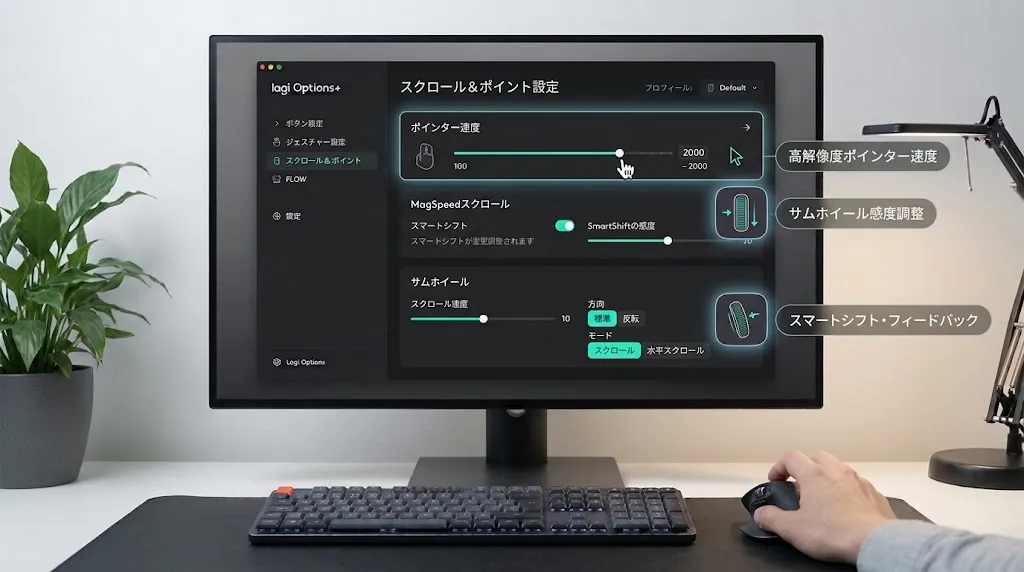
MX Master 4のスクロール速度やポインター感度は、Logi Options+の「ポイントとスクロール」から調整できます。
MagSpeedとSmartShiftの設定
MagSpeedには2種類のスクロールモードがあります。
| モード | 特徴 |
|---|---|
| ラチェット | 細かくスクロールできる |
| フリースピン | 高速スクロールできる |
「SmartShift」を有効にすると、ホイールを回す速さに応じて自動的に切り替わります。
切り替え感度も調整できるため、まずは標準設定で試してみてください。
ポインター速度とサムホイールの調整
マウスポインターが速すぎる場合は、Logi Options+でポインター速度を下げます。
MX Master 4は最大8000 DPIに対応していますが、数値を高くする必要はありません。
自分が操作しやすい速度に調整しましょう。
また、サムホイールのスクロール方向や速度も変更できます。
Excelなどで横スクロールするときに、左右の動きが使いにくければ調整してください。
Actions Ringの設定方法と使い方
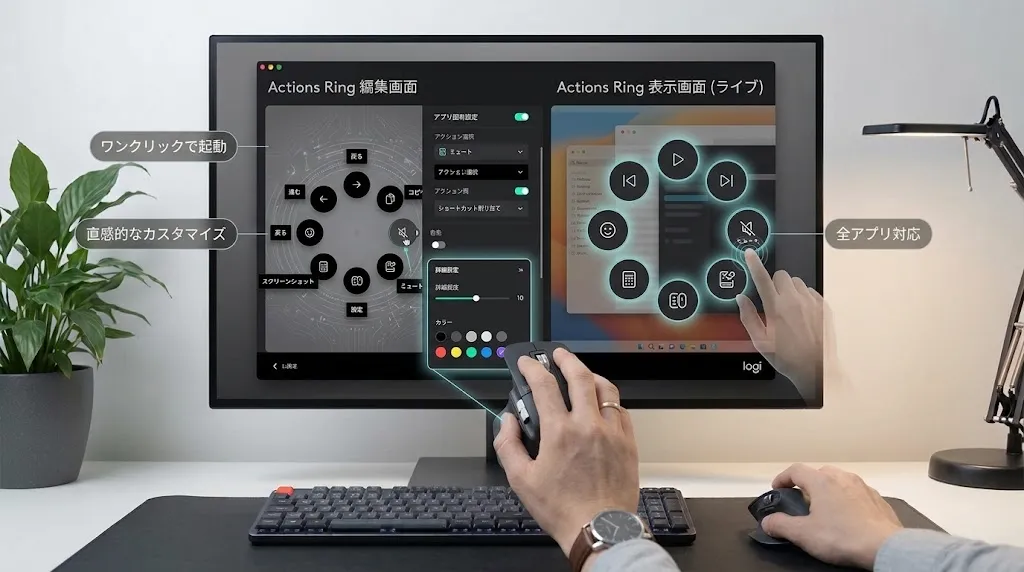
Actions Ringは、画面上に円形のメニューを表示し、登録した操作を実行できる機能です。
Haptic Sense PanelにActions Ringが割り当てられている場合、パネルを押すとメニューが表示されます。
① Haptic Sense Panelを押す。
② 画面に表示されたActions Ringから使いたい機能を選択する。
③ 選択した操作が実行される。
表示する機能を変更する場合は、Logi Options+のActions Ring設定画面から変更できます。
コピー・貼り付け・アプリの起動など、使用頻度の高い操作を登録すると便利です。
触覚フィードバックの設定
MX Master 4では、操作に合わせて振動する触覚フィードバックも設定できます。
Logi Options+の「触覚フィードバック」から、振動の強さを4段階で調整できます。
振動が気になる場合は弱くしたり、対応する機能の振動をオフにしたりできます。
MX Master 4のおすすめ設定
最初からすべての機能を変更する必要はありません。
普段の作業に合わせて、よく使う操作だけを登録するのがおすすめです。
・Web閲覧:戻る・進むボタンをそのまま使用
・長いページの閲覧:SmartShiftを有効にする
・Excel:サムホイールを横スクロールに設定
・文章作成:コピー・貼り付けをActions Ringに登録
・複数画面での作業:ジェスチャーにデスクトップ切り替えを登録
設定に慣れてきたら、アプリ別のボタン割り当ても試してみましょう。
複数のパソコンを切り替える方法
MX Master 4は、Easy-Switch機能で最大3台のパソコンとペアリングできます。
2台目以降を登録するときは、底面のEasy-Switchボタンで未使用の番号を選び、約3秒間長押ししてペアリングします。
登録後はEasy-Switchボタンを短く押すだけで、接続先を切り替えられます。
MX Master 4が接続できない・設定できない場合
接続や設定がうまくいかない場合は、次の項目を確認してください。
・バッテリーが充電されているか
・Easy-Switchの接続先番号が正しいか
・BluetoothまたはLogi Boltが正常に接続されているか
・Logi Options+がMX Master 4を認識しているか
・ボタンの設定対象アプリが正しいか
Bluetooth接続ができない場合は、Easy-Switchボタンを約3秒間長押しして再度ペアリングしてください。
Logi Options+にマウスが表示されない場合は、ソフトの再起動や更新を試します。
ボタン設定だけが反映されない場合は、共通設定とアプリ別設定を確認してください。
Actions Ringが表示されない場合は、Haptic Sense Panelへの割り当てやLogi Options+の動作状態を確認しましょう。
それでも改善しない場合は、パソコンの再起動やLogi Options+の再インストールを検討してください。
まとめ|MX Master 4は必要な機能から設定しよう
MX Master 4は、BluetoothまたはLogi Boltで接続すれば基本操作ができます。
さらにLogi Options+を使えば、ボタン割り当てやスクロール、Actions Ringを自分好みに変更できます。
まずは接続と初期設定を済ませ、よく使うボタンやActions Ringからカスタマイズするのがおすすめです。
最初から細かく設定せず、実際に使用しながら調整していきましょう。