
毎日の長時間のPC作業で、手首や肩の疲れを感じていませんか?
マウスの操作が多いと、知らず知らずのうちに手へ負担がかかっています。
そんなお悩みを解決する強力な味方が、ELECOM EX-G 8ボタン ワイヤレスです。
本記事では、手になじむ「握りの極み」が疲労を和らげる理由や、絶対に失敗しないサイズの選び方を詳しく解説します。
さらに、買ってすぐに作業効率を劇的に上げる「ボタン割り当て設定」の具体例も大公開。
自分にぴったりのマウスを手に入れて、快適なデスクワーク環境を作っていきましょう!
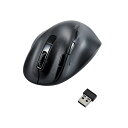
ELECOM EX-G 8ボタン ワイヤレスの魅力と基本スペック
ELECOM EX-Gシリーズ最大の魅力は、圧倒的な握りやすさです。
手の骨格や筋肉になじむよう設計された「握りの極み」と呼ばれるエルゴノミクス(人間工学)形状を採用しています。
自然な手の形のままマウスを持てるため、長時間の作業でも手首や指への負担がぐっと減ります。
- 8つのボタン:よく使う操作を割り当てて作業を時短化
- チルトホイール搭載:ホイールを傾けるだけで横スクロールが可能
- 静音スイッチ採用:カチカチ音がなく、カフェや会議室でも静か
とくに横に長いExcelデータを扱う方にとって、チルトホイールは手放せない機能になるはずです。
クリック音を気にせず作業に集中できる点も、多くの方に喜ばれるポイント。
あなたの働く環境に合わせて、最適なモデルを選んでみてください。
サイズと接続方式の失敗しない選び方
マウス選びで最も重要なのが、自分の手にあうサイズを見つけることです。
ELECOM EX-G 8ボタン ワイヤレスには、S・M・L・XLの4サイズが用意されています。
手のひらのサイズ(中指の先端から手首のシワまで)を基準に選ぶと失敗を防げます。
- Sサイズ:16.5cm以下
- Mサイズ:16.5〜18.0cm
- Lサイズ:18.0〜19.5cm
- XLサイズ:19.5cm以上
※この点については最新の公式情報等で確認が必要です。
もしサイズ選びに迷ったときは、家電量販店などで実際に握ってみるのが一番確実な方法。
次に、接続方式も用途に合わせて2種類から選択します。
- USBレシーバー(2.4GHz)
USBポートに小さなレシーバーを挿すだけで、すぐに安定した接続が可能です。設定の手間を省きたい方や、デスクトップPCメインの方におすすめ。 - Bluetooth接続
USBポートを塞がずに使えます。ノートPCやタブレットなど、複数の端末を切り替えて使いたい方に最適です。
ご自身のパソコンのポート数や、持ち運ぶ頻度を考えて決めてみてください。
実際の使用感は?メリットとデメリットを本音レビュー
ELECOM EX-G 8ボタン ワイヤレスを実際に使ってみて、一番に感じたのは「手への馴染みやすさ」です。
結論からお伝えすると、長時間のパソコン作業による手首の疲れは劇的に改善します。
まさに手のひらに吸い付くようなフィット感。
しかし、どんな道具にも必ず良い点と気になる点が存在するもの。
あなたの働く環境や手の形によっては、少し使いにくさを感じる場面があるかもしれません。
ここからは、実際に毎日使って分かったメリットと、購入前に絶対に知っておいてほしいデメリットを包み隠さず解説します。
ぜひ、ご自身の環境と照らし合わせてみてください。
使って実感した3つのメリット(疲労軽減・操作性)
毎日使ってみて、とくに感動したメリットは以下の3つです。
1. 手首や腕の疲労を大幅に軽減
2. 8つのボタンで作業をショートカット
3. 横スクロールでExcel作業が快適
1. 手首や腕の疲労を大幅に軽減
「握りの極み」というキャッチコピーの通り、自然な手の形のままマウスを操作できます。
骨格や筋肉の構造に基づいたエルゴノミクス(人間工学)形状を採用。
手首を無理にひねる必要がないため、腱鞘炎の予防にもつながります。
夕方になると感じていた手首のダルさが、かなり軽減されました。
2. 8つのボタンで作業をショートカット
圧倒的な時短につながるのが、8つのボタンへの機能割り当てです。
「戻る・進む」はもちろん、「コピー・貼り付け」や「Enterキー」など、よく使う操作をマウスだけで完結できます。
キーボードへ手を伸ばす回数が減り、作業のテンポが格段にアップ。
3. 横スクロールでExcel作業が快適
ホイールを左右に倒すだけで横スクロールができる「チルトホイール」を搭載。
列が多いExcelの表計算や、横長のウェブサイトを閲覧する際に大活躍します。
画面下のスクロールバーをわざわざドラッグする手間から解放される快適さ。
一度体験すると、もう普通のマウスには戻れません。
手首への負担を抑えながら多くのボタンを活用したい方には、通常のマウスだけでなくトラックボールという選択肢もあります。
ELECOMの大玉トラックボール「HUGE PLUS」が気になる方は、旧HUGEとの違いや使用感、評判をまとめたこちらの記事も参考にしてください。

購入前に知るべき注意点・デメリット
素晴らしい機能を持つマウスですが、注意すべき点もいくつか存在します。
購入後に後悔しないよう、以下の2点をしっかり確認しておきましょう。
最初の数日は、どのボタンに何の機能を割り当てたか戸惑うかもしれません。
【対処法】最初は「コピー」と「貼り付け」だけなど、少ない機能から設定して少しずつ慣らしていくのがおすすめ。
もう一つの注意点は、専用ソフトのインストール環境について。
8つのボタンをフル活用するには、「エレコム マウスアシスタント」という公式ソフトウェアのインストールが必須です。
しかし、会社のセキュリティ制限などで、個人の判断でソフトをパソコンに追加できない場合があります。
ソフトが入れられない環境では、追加ボタンに好きな機能を割り当てられません。
職場での使用を考えているあなたは、事前にソフトのインストールが可能かどうか確認してください。
また、Mac環境での動作など、OSのバージョンによってはソフトの挙動が異なる場合があるため、この点については最新の公式情報等で確認が必要です。
作業効率が劇的に上がる!おすすめの8ボタン割り当て設定
ELECOM EX-G 8ボタン ワイヤレスの真価を発揮するには、専用ソフトによるカスタマイズが必須。
まずは、公式サイトから「エレコム マウスアシスタント」を導入しましょう。
1. エレコム公式サイトのサポートページへアクセス
2. 「エレコム マウスアシスタント」の最新版をダウンロード(Windows/Macを選択)
3. ダウンロードしたファイルを実行し、画面の指示に従ってインストール
4. パソコンを再起動して設定画面を開く
とても簡単な手順で、8つのボタンを自由に割り当てる準備が整います。
初期設定のままでも使えますが、あなた専用のショートカットを配置することで、その便利さは何倍にも跳ね上がります。
あなたの作業スタイルに合わせた、具体的なおすすめの設定例を順番に見ていきましょう。
ボタン割り当てによる作業効率を重視している方なら、LogicoolのMX MASTER 3Sも比較しておきたいモデルです。
サムホイールを使った横スクロールや専用ソフトによるカスタマイズなど、仕事向けの高機能マウスを比較したい方はこちらも参考にしてください。
-160x90.webp)
コピペやタブ移動が快適になる事務作業向け設定
Excelでのデータ入力や、ブラウザでのリサーチが多いあなたには、以下の割り当てがおすすめです。
頻繁に行う動作をマウスに集約させるのが、事務作業を高速化するコツ。
・サイドボタン(前):進む
・サイドボタン(後):戻る
・頂点ボタン(ホイール下):コピー(Ctrl+C / Cmd+C)
・薬指ボタン1:ペースト(Ctrl+V / Cmd+V)
・薬指ボタン2:タブを閉じる(Ctrl+W / Cmd+W)
左手でキーボードのショートカットを使う手間が完全に省けます。
特にコピーとペーストをマウスだけで完結できるのは、想像以上に快適です。
また、ブラウザの「進む・戻る」もサイドボタンで一瞬で操作可能。
リサーチが終わった不要なタブは、薬指のボタンですぐに閉じることができます。
右手だけで主要な操作が完結するため、作業スピードが圧倒的に向上します。
日々のルーティンワークにかかる時間を大幅に削減し、より重要な業務に集中しましょう。
動画・画像編集を時短するクリエイター向け設定
Premiere ProやPhotoshopなど、クリエイティブソフトを使うあなたには、独自のショートカット割り当てが効果的です。
複雑なキーボード操作をマウスに任せることで、直感的な制作環境が手に入ります。
・サイドボタン(前):取り消し(Ctrl+Z / Cmd+Z)
・サイドボタン(後):やり直し(Ctrl+Shift+Z / Cmd+Shift+Z)
・頂点ボタン:エンターキー(またはDeleteキー)
・薬指ボタン1:よく使うツールA(例:カットツール、ブラシなど)
・薬指ボタン2:よく使うツールB(例:選択ツール、手のひらツールなど)
編集作業中にミスをしたときの「取り消し」をマウスのサイドボタンで行えば、思考を止めることなく作業を継続できます。
頻繁に使うツールへの持ち替えも、薬指のワンクリックで瞬時に完了。
この点については最新の公式情報等で確認が必要です。
キーボードとマウスを行き来する視線移動や手の動きが減るため、長時間の編集作業でも集中力が途切れません。
あなた独自の最強設定を作り上げ、作品のクオリティアップに繋げてください。
ELECOM EX-Gは握りやすさと多ボタンによる作業効率を重視したい方に有力な選択肢ですが、ワイヤレスマウスは用途によって最適なタイプが変わります。
小型・薄型モデルやLogicoolの高機能モデル、トラックボールなども含めて検討したい方は、こちらのワイヤレスマウス比較も参考にしてください。

まとめ:ELECOM EX-G 8ボタン ワイヤレスはこんな人におすすめ
ここまで、ELECOM EX-G 8ボタン ワイヤレスの魅力や基本性能、具体的なカスタマイズ方法を解説しました。
結論として、このマウスは以下のようなあなたに強くおすすめします。
✔ 長時間のパソコン作業で手首や腕の疲労に悩んでいる
✔ Excelやブラウザ操作のコピペ・タブ移動を時短したい
✔ 動画や画像編集で頻繁に使うツールを瞬時に切り替えたい
「握りの極み」による圧倒的なフィット感が、手首への負担を優しく和らげます。
さらに、8つのボタンを専用ソフトでフル活用することで、毎日の作業効率は劇的に変わるはずです。
身体への優しさと、作業のスピードアップを両立できる優秀なデバイス。
あなたのデスクワークを快適にする頼もしい相棒として、ぜひ早めに手に入れてみてください。