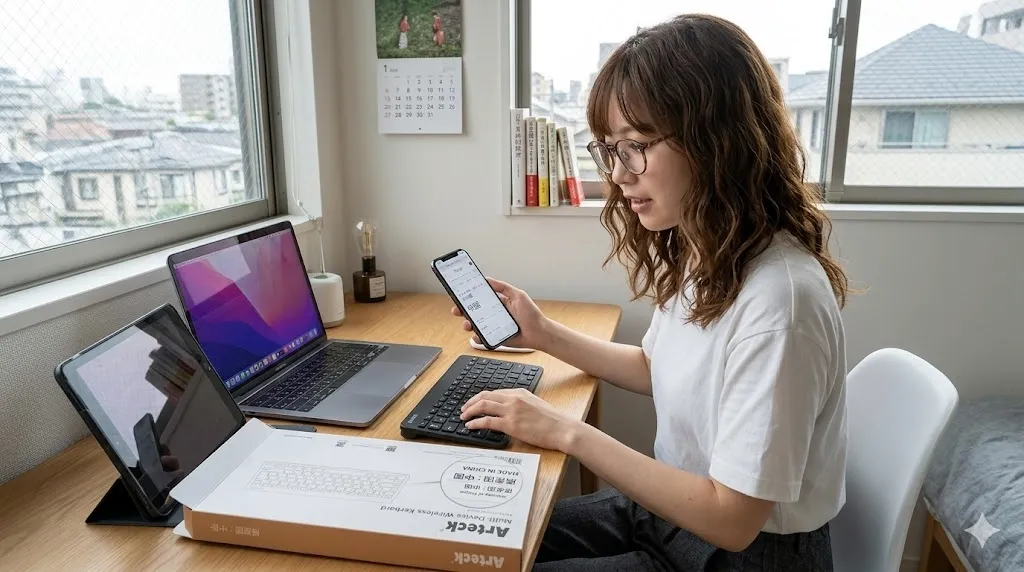
Amazonなどでワイヤレスキーボードを探していると、必ずと言っていいほど目にとまる「Arteck(アーテック)」のキーボード。
2,000円台〜という圧倒的な安さと持ち運びやすい薄型デザインに惹かれるものの、
・安すぎて逆に不安…
・買ってもすぐ反応しなくなったりしない?
と購入を迷っている方も多いのではないでしょうか。
本記事では、そんな疑問をスパッと解決するため、Arteckキーボードのリアルな評判や実態を徹底調査しました!
✔ Arteckはどこの国のメーカー?サクラじゃないリアルな口コミ
✔ iPadとの相性や、US配列ならではのメリット・デメリット
✔ 【説明書代わり】電源の入れ方・Bluetoothペアリング手順
✔ 反応しない、赤ランプが点滅するなどのトラブル完全解決法
さらに、一般的なレビューサイトには書かれていない「US配列での快適な日本語入力のコツ」など、購入前から購入後まで長く役立つ情報も網羅しています。コスパ最強のキーボード選びで絶対に失敗したくない方は、ぜひ最後までチェックしてください!👉
Arteckキーボードとは?どこの国のメーカーで評判はどう?
Amazonなどのネットショップで、格安のワイヤレスキーボードとして必ず上位に食い込む「Arteck(アーテック)」。安さゆえに「買っても大丈夫?」「サクラの口コミばかりでは?」と不安に思う方も多いはずです。
Arteckは、主にPC周辺機器を製造・販売している中国(深セン)のメーカーです。世界中のAmazonで展開しており、安価ながら実用的な製品が多いことで一定の地位を確立しています。
実際のユーザーの「評判」を調査すると、以下のような声が多く見られます。
Arteckキーボードのリアルな口コミ
Arteckキーボードのメリット・デメリット
検索上位サイトでもよく語られている、Arteckキーボードの基本的なメリットとデメリットを整理します。
メリット:圧倒的なコスパとiPadとの相性
デメリット:US配列特有のクセ
日本の一般的なパソコンは「JIS(日本語)配列」ですが、Arteckのキーボードの多くは「US(英語)配列」を採用しています。「@」や「カッコ」の位置が印字と異なる場合があるため、慣れが必要です。
【説明書代わり】電源の入れ方とペアリング方法
海外製のため、「説明書が簡易的すぎて分からない」という声も少なくありません。ここでは基本の接続手順を解説します。
電源の入れ方とBluetooth接続手順
キーボード本体の裏面、または側面にあるスイッチを「ON」にします(緑色のランプが数秒点灯します)。
キーボードの「Fn」キーを押しながら、「C」キー(Bluetoothマークがあるキー)を押します。
青いランプが点滅し、ペアリング(接続待機)モードになります。
接続したい端末(PCやiPad)のBluetooth設定画面を開き、「Arteck Bluetooth Keyboard」を選択すれば完了です。
【上位サイトにはない独自解説】トラブル解決と日本語入力のコツ
ここからは、一般的なレビューサイトには書かれていない一歩踏み込んだ独自情報をお届けします。
赤ランプが点灯・点滅する意味とは?
使っている途中で「赤ランプ」が点滅し始めた場合、故障ではありません。
🚩 赤ランプが点滅する: バッテリー残量が少なくなっています。付属のケーブルで充電してください。
🚩 充電中に赤ランプが点灯する: 現在充電中です。充電が完了するとランプは消灯(または緑色に点灯)します。
「反応しない」「接続できない」時の完全チェックリスト
「昨日まで使えていたのに反応しない!」という場合は、以下の手順で解決を図りましょう。
充電は十分か: バッテリー切れの可能性が高いため、まずは1時間以上充電してみてください。
別の端末に繋がっていないか: スマホとPCの両方でペアリングした履歴がある場合、意図せずスマホ側に自動接続されていることがあります。使わない方のBluetoothをオフにしましょう。
デバイスの登録解除: 端末側のBluetooth設定から「Arteck Keyboard」の登録を一度「解除(削除)」し、最初からペアリングをやり直すことで劇的に改善することが多いです。
US配列での「日本語入力」切り替え方法
Arteckキーボード最大の壁が「日本語(ローマ字)と英語の切り替え」です。US配列には「半角/全角」キーが存在しないため、OSごとに以下のショートカットを使って切り替えます。
🔑・Windowsの場合: 「Alt」+「~(チルダ / Escの下のキー)」
🔑・Mac / iPadの場合: 「Control」+「スペース」 または 「Caps Lock」キー
🔑・Androidの場合: 「Shift」+「スペース」
【Windowsユーザー必見】US配列でも快適!日本語入力を「1キー」で切り替える裏技
ArteckキーボードのようなUS(英語)配列を使う上で、最初の壁となりやすいのが「日本語と英語の切り替え」です。
毎回「Alt+~(チルダ)」などのショートカットキーを押すのが面倒に感じる方は、Windowsの設定を少し工夫して、「右Altキー」などをポンと1回押すだけで日本語入力が切り替わるように設定してしまいましょう!
スペースキーのすぐ横にあるキーでサクサク切り替えができるようになり、US配列の使い勝手が劇的に向上します。
1. IMEアイコンを右クリック: 画面右下のタスクバーにある「A」や「あ」のアイコンを右クリックし、「設定」を開きます。
2. カスタマイズ画面へ: Microsoft IMEの設定画面が開いたら、「キーとタッチのカスタマイズ」をクリックします。
3. キーの割り当てをオン: 「キーの割り当て」という項目のスイッチを「オン」にします。
4. 機能を変更する: 「Ctrl + Space」や「Shift + Space」など、リストにあるキーの動作を「IME-オン/オフ」に変更すれば完了です。
Windowsの標準設定だけでは右Altキー単体にうまく割り当てられない場合、Microsoft公式の無料拡張ツール「PowerToys(パワートイズ)」を使うのが圧倒的におすすめです。
このソフトの「Keyboard Manager」という機能を使うと、「右Altキー」を押した時の判定を「半角/全角キー」に書き換えることができるため、日本語配列キーボードと全く同じ感覚で切り替えができるようになります。
この設定を一度マスターしてしまえば、Arteckキーボードはもちろん、今後どんな海外製のUS配列キーボードを買っても快適にタイピングできるようになります。US配列を敬遠していた方こそ、ぜひ試していただきたい設定です!
まとめ
Arteckキーボードは、US配列への慣れさえクリアできれば、価格以上の働きをしてくれる優秀なツールです。特に「反応しない」などのトラブルは、充電や再ペアリングで簡単に直ることがほとんど。
ぜひこの記事を参考に、快適なタイピング環境を手に入れてください!