logicool M171は、付属のUSBレシーバーをパソコンに差し込むだけで使い始められるワイヤレスマウスです。
特別なペアリング操作をしなくても接続できる手軽さが特徴ですが、初めて使うときは接続方法に迷うこともあります。
・Bluetoothでも接続できる?
・USBレシーバーはどこに入っている?
・パソコンに接続しても動かないときは?
・電池交換や基本的な使い方は?
結論からいうと、M171はBluetoothではなく、付属のUSBレシーバーを使って接続するマウスです。
この記事では、初めてM171を使うあなたに向けて、接続手順から基本操作、認識されない場合の対処法まで順番に解説します。
難しい設定を始める前に、まずはUSBレシーバーと本体の電源を確認してみましょう。
商品ボックス①:ロジクール M171
| 商品名 | ロジクール ワイヤレスマウス M171 |
|---|---|
| メーカー | Logicool(ロジクール) |
| 型番 | M171 |
| 接続方式 | 2.4GHzワイヤレス |
| 接続端子 | USBレシーバー |
| Bluetooth | 非対応 |
| ボタン数 | 3ボタン |
| センサー | 光学式 |
| 解像度 | 1000dpi |
| 使用電池 | 単3形乾電池1本 |
| 電池寿命 | 最大12カ月(使用条件による) |
| 通信距離 | 最大約10m(使用環境による) |
| 本体サイズ | 97.7×61.5×35.2mm |
| 重量 | 70.5g(電池含む) |
| 形状 | 左右対称 |
| 対応環境 | Windows・macOS・ChromeOS・Linux(対応バージョンは公式確認) |
| 参考価格 | 販売店・購入時期によって異なる |
| 商品分類 | 小型ワイヤレスマウス |
Logicool M171のペアリング方法は?USBを差すだけで接続できる
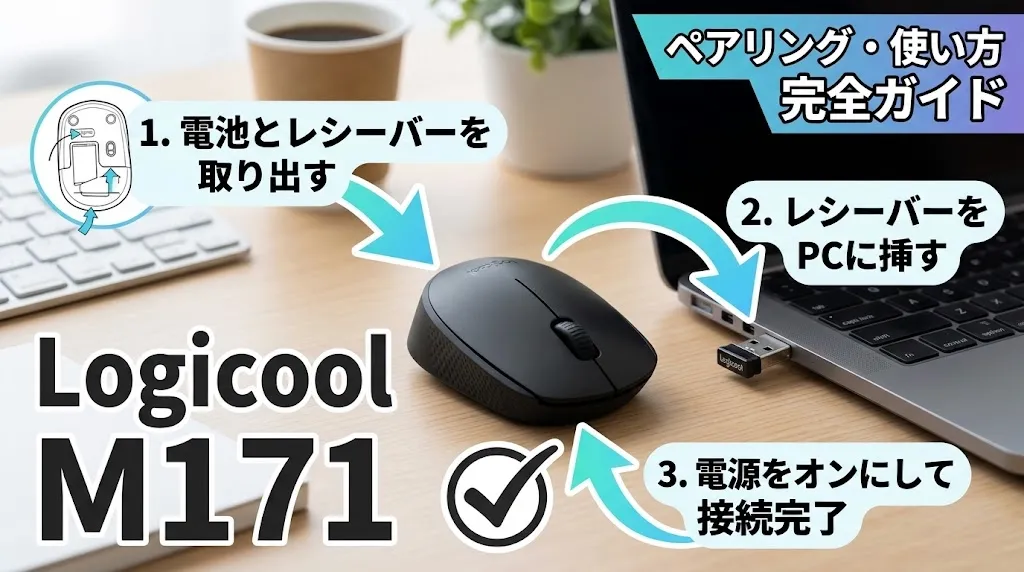
M171は、購入時に付属するUSBレシーバーをパソコンに取り付けることで接続できます。
通常の初期接続では、Bluetooth設定画面を開いたり、専用ソフトをインストールしたりする必要はありません。
M171を接続する前に準備するもの
最初に、次の3点を確認してください。
✔ 付属のUSBレシーバー
✔ USBポートのあるパソコン
新品のM171には単3形乾電池が装着されています。
ただし、電池の絶縁シートが残っている場合は、使用前に取り外してください。
手順① USBレシーバーを取り出す
M171のUSBレシーバーは、本体の電池カバー内に収納できる構造です。
購入したばかりでUSBレシーバーが見当たらない場合は、最初に電池カバーを開けて確認しましょう。
① マウスを裏返します。
② 電池カバーを開けます。
③ 内部に収納されているUSBレシーバーを確認します。
④ レシーバーを取り出します。
⑤ 電池カバーを元に戻します。
画像:M171の電池カバーとUSBレシーバー収納位置
手順② USBレシーバーをパソコンに差し込む
取り出したUSBレシーバーをパソコンのUSBポートに接続します。
M171のレシーバーはUSB Type-A形状です。
M171の付属レシーバーを直接差し込むことはできません。
USB Type-Aに対応した変換アダプターなどが必要です。
変換アダプターを選ぶ際は、パソコンの端子形状を確認してください。
手順③ マウスの電源をONにする
M171の裏面には電源スイッチがあります。
電源をONにして、机の上でマウスを動かしてください。
① マウスの裏面を確認します。
② 電源スイッチをONに切り替えます。
③ パソコンの画面を見ながらマウスを動かします。
④ カーソルが動けば接続完了です。
画像:M171裏面の電源スイッチ
カーソルが動かない場合は、USBレシーバーの差し込み、電池、電源スイッチの順番で確認してください。
手順④ 左クリックとスクロールを確認する
カーソルが動いたら、実際にクリックして動作を確認します。
✔ 右クリックでメニューを開ける
✔ ホイールで画面をスクロールできる
これらが正常に動けば、基本的な接続作業は終了です。
M171はBluetooth接続できる?ペアリングとの違い
M171はBluetooth接続に対応していません。
付属のUSBレシーバーを利用する2.4GHzワイヤレス方式なので、パソコンのBluetooth機能をONにする必要はありません。
Bluetoothの設定画面にM171が表示されない理由
Bluetooth対応マウスの場合、パソコンのBluetooth設定からマウスを検索して接続します。
一方、M171はUSBレシーバーを使って無線通信するため、その操作では接続できません。
| 比較項目 | M171 | Bluetoothマウス |
|---|---|---|
| 接続方法 | USBレシーバー | Bluetooth |
| USBレシーバー | 必要 | Bluetooth直接接続では不要 |
| Bluetooth設定 | 不要 | 必要 |
| 初期接続 | USBを差して電源ON | ペアリング操作 |
| 接続に必要な端子・機能 | USB Type-A | Bluetooth機能 |
M171がBluetooth機器の一覧に出てこなくても、故障とは限りません。
最初からBluetoothで接続する仕様ではないためです。
M171はUnifyingやLogi Boltで接続できる?
ロジクールには、通常の2.4GHz USBレシーバーのほかに、UnifyingやLogi Boltと呼ばれる接続方式があります。
M171は付属の2.4GHz USBレシーバーを利用する製品なので、UnifyingやLogi Bolt対応製品と同じ手順で接続できると考えないようにしましょう。
ロジクール製のUSBレシーバーでも、すべてのマウスに互換性があるわけではありません。
別のレシーバーへの再接続を検討する場合は、レシーバーの型番とM171の対応状況を確認してください。
この点については最新の公式情報等で確認が必要です。
ロジクール M171の基本的な使い方と設定方法
M171は左右クリックとスクロールホイールを備えた3ボタンマウスです。
接続できれば基本操作をすぐに始められます。
左クリック・右クリック・ホイールの使い方
| 操作部分 | 使い方 |
|---|---|
| 左ボタン | 項目の選択や決定に使います |
| 右ボタン | 右クリックメニューを開きます |
| ホイール回転 | 画面を上下にスクロールします |
| ホイール押し込み | 対応アプリでミドルクリックとして使えます |
画像:M171の左ボタン・右ボタン・スクロールホイール
M171には独立した「戻る」「進む」用のサイドボタンはありません。
そのため、ブラウザ操作で戻るボタンを頻繁に使いたい場合は、サイドボタン付きのマウスも選択肢になります。
Windowsでポインター速度を変更する
M171を接続したあと、カーソルの動きが速すぎたり遅すぎたりすると感じた場合は、Windows側で調整できます。
Windows 11の場合は次の手順です。
① Windowsの「スタート」を開きます。
② 「設定」を選択します。
③ 「Bluetoothとデバイス」を開きます。
④ 「マウス」を選択します。
⑤ 「マウスポインターの速度」を調整します。
速度を変更したら実際にカーソルを動かし、あなたが操作しやすい位置に調整してください。
M171の光学センサーの公称解像度は1000dpiです。
Windowsでポインター速度を変更する操作と、マウス本体のセンサー解像度を変更する操作は同じではありません。
スクロール方向や速度を調整する
Windowsのマウス設定では、ホイールを回したときのスクロール量なども変更できます。
① Windowsの「設定」を開きます。
② 「Bluetoothとデバイス」から「マウス」に進みます。
③ スクロール関連の設定を確認します。
④ 必要に応じてスクロール量を変更します。
Webページの閲覧や文章作成が中心なら、少しずつ設定を変えて使いやすさを確認するとよいでしょう。
M171の電池交換方法
M171は単3形乾電池1本で動作します。
電池寿命はメーカー公称で最大12カ月ですが、実際の使用時間は使用環境や頻度によって変わります。
① マウスの電源をOFFにします。
② 裏面の電池カバーを開けます。
③ 古い乾電池を取り出します。
④ 単3形乾電池を+と-の向きに合わせて入れます。
⑤ 電池カバーを閉めて電源をONにします。
電池を交換したあと、カーソルが正常に動くか確認してください。
画像:M171の単3形乾電池の交換位置