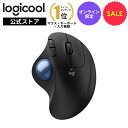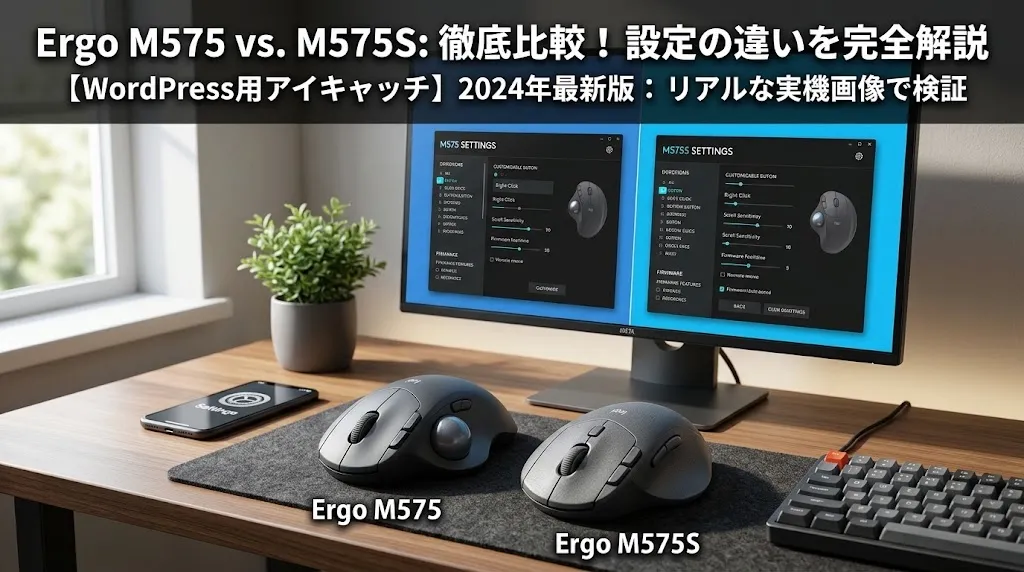
ERGO M575SPと旧M575の大きな違いは、クリック音が約80%低減されたことと、USBレシーバーがUnifyingからLogi Boltに変更されたことです。
M575SPの初期設定は簡単で、BluetoothまたはLogi Boltで接続すれば、基本的な操作を始められます。
さらに、無料ソフト「Logi Options+」を使えば、ボタンの割り当てやポインタ速度も変更できます。
この記事では、旧モデルとの違いから接続方法、おすすめ設定、接続できない場合の対処法まで順番に解説します。
ERGO M575SPと旧M575の違いを比較
ERGO M575SPは、旧M575の基本的な操作性を引き継ぎながら、静音性と無線接続方式を改良したモデルです。
まずは、主な仕様を比較してみましょう。
| 比較項目 | ERGO M575SP | 旧ERGO M575 |
|---|---|---|
| クリック方式 | 静音クリック | 通常クリック |
| クリック音 | 旧モデル比約80%低減 | 従来仕様 |
| USBレシーバー | Logi Bolt | Unifying |
| Bluetooth | 対応 | 対応 |
| 電池寿命 | 最長18カ月 | USB接続:最長24カ月 Bluetooth:最長20カ月 |
| ボタン数 | 5個 | 5個 |
| 最大DPI | 2,000dpi | 2,000dpi |
| 使用電池 | 単3形乾電池1本 | 単3形乾電池1本 |
| 本体サイズ | 100×48×134mm | 100×48×134mm |
| 本体重量 | 145g | 145g |
M575SPの静音性や仕様は、ロジクール公式発表でも確認できます。
最大の違いは静音クリックとLogi Bolt
M575SPは静音スイッチを採用し、メーカー公表値で旧M575よりクリック音を約80%低減しています。
静かなオフィスや夜間の自宅作業など、クリック音を抑えたい場面に向いています。
もう一つの変更点はUSBレシーバーです。
- 旧M575:Unifyingレシーバーを使用
- M575SP:Logi Boltレシーバーを使用
UnifyingとLogi Boltには互換性がありません。
旧M575で使っていたUnifyingレシーバーを、そのままM575SPに流用することはできません。
ただし、Bluetooth接続には両モデルとも対応しています。
電池寿命・ボタン数・サイズの違い
電池寿命は、旧M575のUSB接続で最長24カ月、Bluetooth接続で最長20カ月に対し、M575SPは最長18カ月です。
公称値では旧モデルの方が長持ちします。
一方、ボタン数はどちらも5個で、最大DPIも2,000dpiと共通です。
本体サイズや重量も同じなので、基本的な操作感を大きく変えずに静音モデルへ移行できます。
旧M575の操作性に満足しているなら、クリック音と接続方式を買い替えの判断基準にするとよいでしょう。
M575S・M575SPd・M575SPGRの型番の違い
M575シリーズには似た型番があるため、購入時は注意が必要です。
| 型番 | 主な違い |
|---|---|
| M575S | 国内では旧M575のブラックモデルに使われた型番 |
| M575SPGR | M575SPのグラファイトモデル |
| M575SPOW | M575SPのオフホワイトモデル |
| M575SPBK | M575SPのブラックモデル |
| M575SPd | M575SPの別型番。メーカー発表では保証期間1年 |
特に「M575S」は注意したい型番です。
国内では旧モデルの型番として使われましたが、海外では新しい静音モデルを「ERGO M575S」と呼ぶ場合があります。
また、M575SPdはロジクールの発売時資料で保証期間が1年と記載され、通常のM575SPの対象型番には2年保証が記載されています。
販売店によって取り扱い型番が異なるため、購入前に製品名・保証期間・付属レシーバーを確認しましょう。
静音性を重視するならM575SPがおすすめです。
価格は販売店によって変わるため、最新価格と型番を比較してから選びましょう。
【ここにERGO M575SPのアフィリエイトリンクを設置】
ERGO M575SPの初期設定と接続方法
ERGO M575SPは、単3形乾電池を入れて電源をオンにし、BluetoothまたはLogi Boltで接続するだけで使い始められます。
付属電池が装着済みの場合は、絶縁シートを引き抜いてください。
基本的なカーソル移動やクリック操作だけなら、Logi Options+のインストールは不要です。
Logi Boltレシーバーで接続する方法
付属のLogi Boltレシーバーを使う場合は、次の手順で接続します。
- M575SPの電池と電源を確認します。
- Logi BoltレシーバーをパソコンのUSBポートに差し込みます。
- トラックボールを動かしてカーソルが動くか確認します。
付属レシーバーと本体がペアリング済みなら、通常はこれだけで接続できます。
反応しない場合は、USBポートを変更し、本体の電源や接続状態を確認してください。
旧M575のUnifyingレシーバーでは接続できません。
【画像:Logi BoltレシーバーとUSB接続の様子】
Bluetoothで接続する方法
Bluetooth対応のパソコンなら、USBレシーバーを使わずに接続できます。
最初にM575SPの電源をオンにし、本体の接続ボタンを約3秒間長押ししてください。
LEDが速く点滅したら、ペアリング待機状態です。
Windowsの場合
- Windowsの「設定」を開きます。
- 「Bluetoothとデバイス」を選択します。
- Bluetoothをオンにします。
- 「デバイスの追加」から「Bluetooth」を選択します。
- 一覧に表示された「ERGO M575SP」を選択します。
Macの場合
- 「システム設定」を開きます。
- 「Bluetooth」を選択します。
- Bluetoothをオンにします。
- 「ERGO M575SP」が表示されたら「接続」を選択します。
接続が完了したら、ボールを動かしてカーソルが正常に動くか確認しましょう。
一覧に表示されない場合は、本体のLEDが速く点滅しているかを確認してください。
【画像:WindowsとMacのBluetooth接続画面】
WindowsとMacでの設定の違い
WindowsとMacではBluetoothの設定画面が異なりますが、基本的な接続方法は同じです。
接続後はどちらもLogi Options+を利用でき、ボタン割り当てやポインタ速度を調整できます。
ただし、OSによって設定画面の名称やアクセス方法が変わります。
使用しているOSのバージョンに合わせて操作してください。
Logi Options+でボタンとポインタ速度を設定する方法
M575SPでは、無料ソフト「Logi Options+」を使って、戻る・進むボタンなどの操作を変更できます。
ポインタ速度も調整できるため、購入後は必要な機能だけ設定すると使いやすくなります。
Logi Options+をインストールする方法
まず、ロジクール公式サイトからLogi Options+をインストールします。
- Logi Options+公式ダウンロードページを開きます。
- WindowsまたはMacに対応したソフトをダウンロードします。
- ダウンロードしたファイルを実行します。
- 画面の案内に沿ってインストールします。
- アプリを起動し、接続済みのM575SPを選択します。
Logi Options+の対応OSは更新される場合があります。
インストール前に公式ページで対応状況を確認してください。
【画像:Logi Options+のデバイス一覧画面】
戻る・進むボタンの割り当てを変更する方法
M575SPのサイドボタンには、標準で「戻る」「進む」の操作が割り当てられています。
Logi Options+を使えば、コピーや貼り付けなど別の操作にも変更できます。
- Logi Options+を起動します。
- ERGO M575SPを選択します。
- ボタンの設定画面を開きます。
- 変更したいサイドボタンを選択します。
- 割り当てたい操作を選びます。
例えば、戻るボタンに「コピー」、進むボタンに「貼り付け」を割り当てる設定も便利です。
設定したらブラウザや文書編集ソフトで実際に動作するか確認しましょう。
【画像:戻る・進むボタンの割り当て画面】
ホイールクリックをカスタマイズする方法
ホイールを押し込む「ミドルクリック」も、対応する設定画面から機能を変更できます。
Logi Options+でM575SPを選び、ホイールクリックの割り当て項目が表示されたら、希望する操作を選択してください。
ただし、ミドルクリックはブラウザのリンク操作などで便利に使えます。
初めて設定する場合は、標準のミドルクリックを維持するのがおすすめです。
必要な操作が増えたときに変更するとよいでしょう。
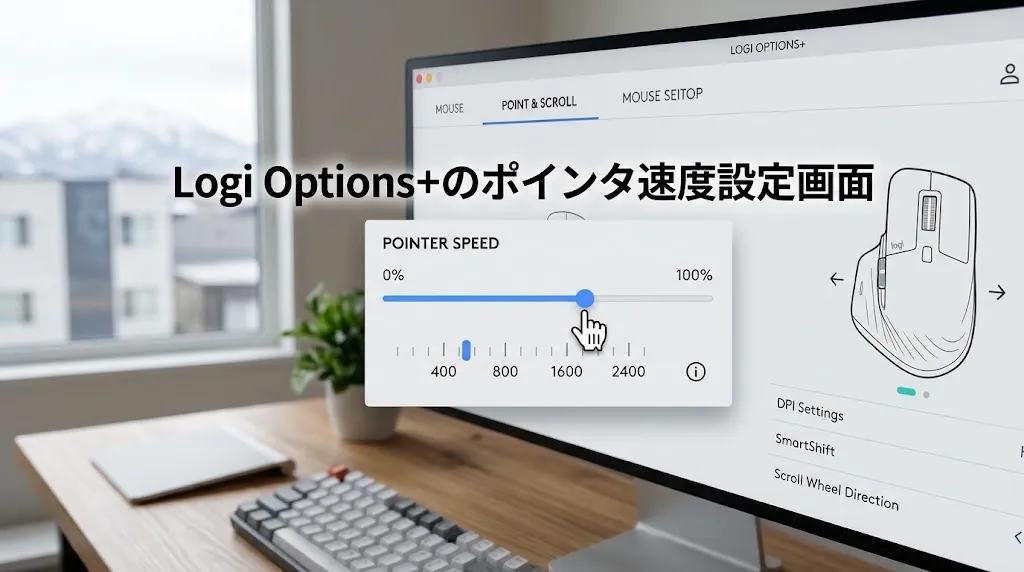
DPI・ポインタ速度を調整する方法
M575SPの初期DPIは400dpi、設定可能な範囲は100~2,000dpiです。
DPIを高くすると、同じボールの動きでもカーソルが大きく移動するようになります。
- Logi Options+でM575SPを選択します。
- ポインタの設定画面を開きます。
- ポインタ速度を調整します。
- ボールを動かして操作感を確認します。
カーソルが速すぎて目的の場所を通り過ぎる場合は、速度を下げてください。
反対に、画面の端まで移動するのに何度もボールを動かす場合は速度を上げます。
ERGO M575SPのおすすめ設定3パターン
M575SPは、使い始めから複雑な設定をする必要はありません。
まずは標準設定で操作に慣れ、必要なボタンだけ変更するのがおすすめです。
| 用途 | 戻るボタン | 進むボタン | ホイールクリック |
|---|---|---|---|
| 初心者 | 戻る | 進む | ミドルクリック |
| 事務作業 | コピー | 貼り付け | ミドルクリック |
| 文書編集 | 元に戻す | やり直し | ミドルクリック |
※事務作業・文書編集の設定は、標準設定ではなく用途別のおすすめ例です。
初心者は標準的なボタン設定から始める
初めてトラックボールを使う場合は、標準設定のまま操作に慣れることをおすすめします。
ブラウザで「戻る」「進む」を使いながら、親指でボールを動かす操作を練習してください。
最初からボタンを変更しなければ、標準操作との違いも把握しやすくなります。
必要になった機能だけ、後から追加するとよいでしょう。
事務作業・文書編集に便利なボタン設定
ExcelやWordなどを頻繁に使うなら、サイドボタンにショートカットを割り当てると便利です。
- 戻るボタン:コピー
- 進むボタン:貼り付け
- ホイールクリック:ミドルクリック
文章を何度も修正する場合は、戻るボタンを「元に戻す」、進むボタンを「やり直し」に変更する方法もあります。
どちらも標準設定ではなく、作業内容に合わせたカスタマイズ例です。
慣れないうちはホイールクリックを変更せず、サイドボタンだけ調整すると使いやすいでしょう。
ジェスチャーとアプリ別設定の使い方
Logi Options+では、対応する操作にジェスチャー機能を割り当てたり、アプリごとに異なる設定を使ったりできます。
ジェスチャーは、割り当てたボタンを押しながらトラックボールを動かす操作です。
ただし、利用できるジェスチャーや割り当て項目は、機種とソフトの対応状況によって異なります。
この点については最新の公式情報等で確認が必要です。
また、ブラウザでは「戻る・進む」、文書編集ソフトでは「コピー・貼り付け」といったアプリ別設定も便利です。
最初は共通設定から始め、必要になったアプリだけ個別に変更すると管理しやすくなります。
ERGO M575SPが接続・設定できない場合の対処法
M575SPが接続できない場合は、最初に電源・電池・接続方式を確認してください。
原因をBluetooth、Logi Bolt、Logi Options+に分けて調べると、無駄な再インストールを避けやすくなります。
BluetoothやLogi Boltで接続できない場合
Bluetooth接続でM575SPが表示されないときは、次の項目を確認します。
- 本体の電源がオンになっているか
- 電池の絶縁シートを取り外したか
- 接続ボタンを長押ししてLEDが速く点滅しているか
- パソコン側のBluetoothがオンになっているか
以前接続した機器情報が残っている場合は、パソコン側で登録を削除してから再ペアリングを試してください。
Logi Bolt接続なら、レシーバーを別のUSBポートに差し直して確認します。
それでも動かない場合は、電池の交換も試してみましょう。
Logi Options+にマウスが表示されない場合
Logi Options+にM575SPが表示されない場合は、まずパソコン上でカーソルが正常に動くか確認してください。
マウス自体が接続できているなら、次の順番で対処します。
- Logi Options+を終了して再起動します。
- ソフトが最新バージョンか確認します。
- パソコンを再起動します。
- OSの対応状況と必要なアクセス権限を確認します。
Macでは、ソフトの動作に必要な権限が許可されていないと、設定が正常に機能しない場合があります。
ボタン設定が反映されない場合
ボタンを変更しても反応しないときは、Logi Options+で設定した操作を確認します。
特にアプリ別設定を使っている場合は、対象アプリが正しく選ばれているか確認してください。
共通設定では動くのに特定のアプリだけ動かない場合は、アプリ別設定が関係している可能性があります。
改善しなければ、Logi Options+と対象アプリを再起動して再確認しましょう。
カーソルが動かない・動きが悪い場合
カーソルの動きが悪い場合は、電池残量や接続状態に加えて、トラックボールの汚れも確認してください。
ボールに汚れが付着すると、滑らかな操作ができなくなることがあります。
掃除するときは、本体底面のボール取り出し穴から、傷を付けないようにボールを押し出します。
その後、ボールと内部の支持部分をメーカーの案内に従って清掃してください。
カーソルが速すぎる、または遅すぎる場合は、ポインタ速度を調整しましょう。
ERGO M575SPの設定と違いに関するよくある質問
ここでは、M575SPを購入するときや初期設定で迷いやすい疑問をまとめました。
M575SPはパソコン2台を切り替えて使える?
M575SPはBluetoothとLogi Boltの2方式に対応していますが、2台のパソコンを自由に切り替えるためのEasy-Switch搭載モデルとして案内されているわけではありません。
接続方式を切り替えられることと、複数台のパソコンを簡単に切り替えられることは別です。
切り替え操作の詳細は、使用している製品の公式案内で確認してください。
Logi Options+なしでも使える?
はい。BluetoothまたはLogi Boltで正常に接続できれば、カーソル移動やクリックなどの基本操作は可能です。
ボタン割り当てやポインタ速度を細かく変更したい場合に、Logi Options+を利用してください。
旧M575のUnifyingレシーバーは使える?
いいえ、使用できません。
M575SPはLogi Bolt方式なので、旧M575のUnifyingレシーバーとは互換性がありません。
付属のLogi BoltレシーバーかBluetoothで接続してください。
旧M575からM575SPへ買い替える必要はある?
現在のM575に不満がなければ、急いで買い替える必要はありません。
ただし、クリック音を小さくしたい場合や、Logi Bolt接続に変更したい場合にはM575SPを検討する価値があります。
静音性と接続方式に魅力を感じるかどうかが、買い替え判断のポイントです。
まとめ|ERGO M575SPは旧モデルとの違いを確認してから設定しよう
ERGO M575SPと旧M575の主な違いは、静音クリックの採用と、USBレシーバーがLogi Boltに変更されたことです。
一方、ボタン数や最大DPI、本体サイズは共通しています。
初期設定はBluetoothまたはLogi Boltで接続するだけで、基本操作を始められます。
さらにLogi Options+を使えば、サイドボタンの割り当てやポインタ速度も調整できます。
初めて使う場合は標準設定から始め、自分の作業に合わせて少しずつ変更するとよいでしょう。
旧M575からの買い替えを考えているなら、静音性と接続方式の違いを重視して選んでください。