

パソコンのカーソルを、好きなアニメキャラクターや可愛いアイコンに変えたい!
そう思ったことはありませんか?
実は、無料素材をダウンロードして簡単な設定をするだけで、あなた好みのカーソルに変更できます。
しかし、初心者がつまずきやすい落とし穴もあります。
「せっかく変えたのに、PCを再起動したら元の白い矢印に戻ってしまった…」というトラブルです。
この記事では、お気に入りの無料素材のダウンロード方法から、Windows 10/11での確実な設定手順までを分かりやすく解説します。
再起動しても元に戻らない正しい保存方法もしっかりお伝えします。
この記事を読むだけで、迷わずに全ての作業が完結しますよ。
さっそく、毎日のパソコン作業が楽しくなるカスタマイズを始めましょう!
マウスカーソル(アイコン)を変更するための3ステップ
マウスカーソルを変更する手順は、とってもシンプルです。
大きく分けて、以下の3つのステップで進めていきます。
ステップ1:好みの素材をダウンロードする
ステップ2:正しいフォルダに保存する
ステップ3:Windowsの設定画面で適用する
最初に素材を手に入れ、次に「再起動で消えない場所」へ保存し、最後にWindowsに認識させるという流れです。
難しそうに感じるかもしれませんが、パソコン操作に不慣れなあなたでも大丈夫です。
順番通りに進めれば、誰でもスムーズに設定できますよ。
ステップ1:お気に入りのカーソル素材をダウンロードする
まずは、あなたのパソコンを彩る素敵なカーソル素材を見つけましょう。
インターネット上には、無料で使える素晴らしいデザインがたくさん公開されています。
アニメキャラクターから、シンプルで可愛い動物のアイコンまで種類は豊富です。
お気に入りのデザインを見つける時間も、カスタマイズの醍醐味ですね。
ここでは、おすすめの素材サイトと、ダウンロード後の準備について解説します。
おすすめの無料カーソル素材サイト(ニコニコ静画など)
数ある素材サイトの中でも、特におすすめなのが「ニコニコ静画」です。

ここでは多くのクリエイターが自作のアイコンを無料で公開しています。
特にアニメキャラクターや、ゲームのドット絵風デザインを探しているあなたにぴったりです。
検索窓に「マウスカーソル」や「カーソル」と入力してみてください。
さらに「マウスカーソル 猫」のようにキーワードを足すと、好みの素材が見つかりやすくなります。
他にも、個人ブログなどでオリジナル素材を配布している方もたくさんいます。
Google検索で「マウスカーソル フリー素材」と調べてみるのもおすすめです。
使いたいデザインが見つかったら、配布元のページにある「ダウンロード」ボタンを押してパソコンに保存しましょう。
素材ごとに利用規約(商用利用の可否や二次配布の禁止など)が決められています。
ダウンロードする前に、必ず作者のルールを確認してくださいね。
ダウンロードした素材(ZIPファイル)の解凍方法
インターネットからダウンロードした素材は、多くの場合「ZIP形式(圧縮ファイル)」になっています。
そのままでは設定に使えないため、中身を取り出す「解凍(展開)」という作業が必要です。
手順はとても簡単なので安心してください。
1. ダウンロードしたZIPファイルを右クリックする
2. メニューから「すべて展開」を選ぶ
3. 「展開」ボタンをクリックする
これで普通のフォルダが新しく作られ、中身が見えるようになります。
展開したフォルダの中に、アイコンの形をしたファイルが入っているか確認しましょう。
ファイル名の末尾(拡張子)が、「.ani」または「.cur」となっていれば準備完了です。
👉 次のステップでは、このファイルを「絶対に消えない場所」へ移動させます。
ステップ2:再起動で元に戻らないための保存先設定
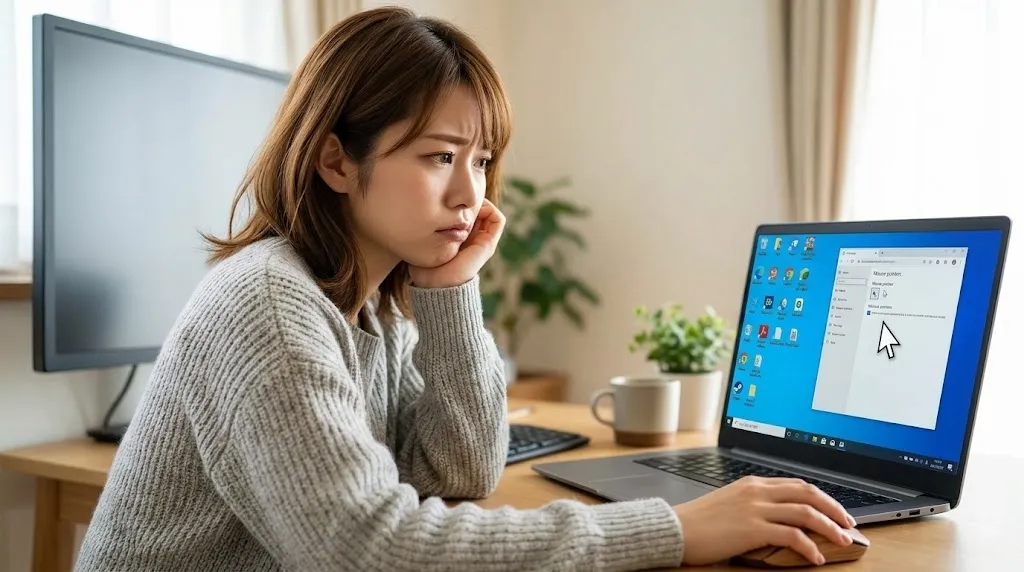
せっかくお気に入りのカーソルに変更しても、PCを再起動したら元に戻ってしまったという経験はありませんか?
実は、ダウンロードした素材の保存先が間違っていると、設定がリセットされてしまいます。
ここからは、再起動してもお気に入りのカーソルのまま維持するための、正しい保存手順を解説しますね。
Cursorsフォルダへ素材をコピー&ペーストする
再起動によるリセットを防ぐための結論からお伝えします。
解凍したカーソル素材は、必ずWindowsのシステムフォルダに入っているCursorsフォルダに直接保存してください。
具体的な操作手順は以下の通りです。
1. 先ほど解凍したカーソル素材のファイル(.ani や .cur)をコピーする
2. パソコンの「Cドライブ」を開く
3. 「Windows」フォルダを開く
4. 「Cursors」フォルダを開き、コピーした素材を貼り付ける(ペースト)
これで素材の保存は完璧です。
システムフォルダへの貼り付けになるため、「管理者のアクセス許可が必要です」という画面が出る場合があります。その際は「続行」をクリックして進めてください。
ステップ3:Windowsの設定でカーソルを変更する
素材を正しい場所に保存できたら、いよいよ設定画面からカーソルを変更していきましょう。
Windowsの設定画面から、先ほど保存した素材を実際に適用する作業になります。
お使いのパソコンがWindows 11かWindows 10かによって設定画面の開き方が少し異なります。
あなたの環境に合わせて、該当する手順を確認しながら進めてみてくださいね。
Windows 11でのマウスカーソル変更手順
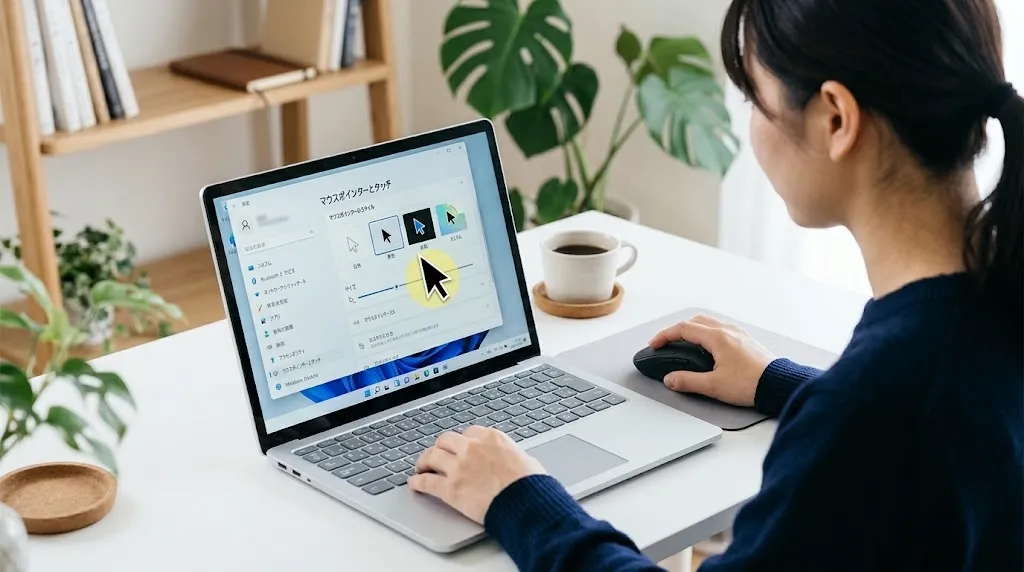
Windows 11をお使いの場合は、設定画面から「マウスの追加設定」を開いて変更を行います。
迷わず進められるよう、順番に解説しますね。
1. 画面下のスタートボタンを右クリックし、「設定」を開く
2. 左側のメニューから「Bluetoothとデバイス」を選択する
3. 右側の画面で「マウス」をクリックする
4. 下の方にある「マウスの追加設定」をクリックする
5. 「マウスのプロパティ」画面が開いたら、上部の「ポインター」タブを選択する
ここから先ほどの素材を選びます。
変更したいカーソルの種類(通常の選択など)をクリックして選び、右下の「参照」ボタンを押してください。
「Cursors」フォルダが開くので、先ほど保存した素材を選んで「開く」をクリックします。
最後に「適用」を押してから「OK」をクリックすれば、あなたのお好みのカーソルに変更完了です!
Windows 10でのマウスカーソル変更手順
Windows 10をお使いの場合は、「その他のマウスオプション」から設定画面を開きます。
手順はとてもシンプルなので、順番に進めていきましょう。
1. 画面左下のスタートボタンをクリックし、歯車マークの「設定」を開く
2. 「デバイス」をクリックする
3. 左側のメニューから「マウス」を選択する
4. 右側(または下部)にある「その他のマウスオプション」をクリックする
5. 「マウスのプロパティ」画面が開いたら、上部の「ポインター」タブを選択する
プロパティ画面が開いたら、あとは素材を適用するだけです。
デザインを変更したい項目(通常の選択など)を選び、右下の「参照」ボタンをクリックしてください。
先ほど素材を保存した「Cursors」フォルダが開くので、使いたいアイコンを選んで「開く」を押します。
最後に画面右下の「適用」をクリックしてから「OK」を押せば設定完了です。
お疲れ様でした!
よくある質問(FAQ)
マウスカーソルの変更作業で、疑問に思いやすいポイントをまとめました。
ここで紹介する疑問をあらかじめチェックしておけば、迷わずに設定を進められます。
あなたがスムーズにカスタマイズできるよう、よくある質問にお答えしますね。
Webサイト上のカーソルを変える方法とは違うの?
結論からお伝えすると、今回はあなた自身のパソコンのカーソルを変える方法です。
Webサイトを作る人が、CSSというコードを使ってサイト訪問者のカーソルを変化させる方法とは異なります。
あくまで「あなたが普段使っているパソコンの画面上」で、マウスを動かすときの矢印などを好みのデザインに変更するための解説です。
動くカーソル(アニメーション)は設定できる?
はい、動くカーソルも全く同じ手順で設定可能です!
カーソルの素材には、静止している「.cur」という形式と、アニメーションで動く「.ani」という形式があります。
もしダウンロードした素材のファイル名が「.ani」で終わっていれば、それは動くカーソルです。
特別な設定は必要ありません。
これまで解説した手順通りにファイルを選ぶだけで、可愛いアニメーションを楽しめますよ。
まとめ:自分好みのカーソルでPC作業を楽しもう!
今回は、パソコンのマウスカーソルを自分好みに変更する方法を解説しました。
✔ お気に入りの素材を探してダウンロード
✔ 「Cursors」フォルダに確実に入れて保存
✔ Windowsの設定画面で適用する
「再起動したら戻ってしまった」という失敗を防ぐための保存方法も、あなたは無事に完了できたのではないでしょうか。
これからは、パソコンを開くたびに大好きなキャラクターや可愛いアイコンがあなたを出迎えてくれます。
ぜひ、お気に入りのカーソルで毎日のパソコン作業を楽しく進めてくださいね!

