“`html
・仕事用、持ち運び用、手首の負担対策でどれを選べばいいか迷う
サンワサプライのマウスを選ぶなら、最初に見るべきポイントは「用途」です。
結論として、仕事効率を重視するなら多ボタンやスクロール機能、持ち運びならレシーバーやサイズ、手首の負担が気になるなら形状を優先してください。
この記事では、目的別のおすすめ候補と、総合的に選びやすいランキングを分けて紹介します。
前半は「悩み別の早見表」、後半は「本記事内での総合ランキング」です。役割を分けているので、あなたの使い方に近いところから確認できます。
【2026年版】サンワサプライのマウスおすすめ比較|仕事がしやすい1台の選び方
毎日使うマウスは、合わないものを選ぶと手首や肩の負担、クリック音、作業効率の低下につながります。
サンワサプライのマウスは、手頃な価格帯のモデルから、多ボタン、静音、横スクロール対応、エルゴノミクス形状まで幅広く選べるのが特徴です。
迷ったらここから選ぶ!目的別サンワサプライのマウスおすすめ3選
ここでは順位を付けず、目的別に選びやすい3モデルを整理します。
ランキングではなく、あなたの使い方に合わせた早見表です。
| 目的 | モデル名 | 向いている人 |
|---|---|---|
| 多ボタン・手首の負担対策 | サンワダイレクト 400-MAWBT171 | ボタン割り当てや縦型形状を重視したい人 |
| 価格重視・シンプル操作 | サンワダイレクト 400-MA097 | 基本機能を安くそろえたい人 |
| USB A・Type-C両対応を重視 | サンワサプライ MA-WBLC169BK | 複数の端子環境で使いたい人 |
多ボタン・手首の負担対策なら:サンワダイレクト 400-MAWBT171

400-MAWBT171は、Bluetoothと2.4GHzワイヤレス接続に対応した多ボタンタイプです。
縦型に近いエルゴノミクス形状なので、普通の平たいマウスより手首の角度を変えて使いやすいモデルです。
ボタン割り当てを活用して、ブラウザ操作や資料作成を効率化したいあなたに向いています。
価格重視で選ぶなら:サンワダイレクト 400-MA097

400-MA097は、シンプルな形状の2.4GHzワイヤレスマウスです。
ブルーLEDセンサー、戻る・進むボタン、カウント切替に対応しているため、普段使いの基本機能を押さえたい人に向いています。
ただし、元記事のように「縦型エルゴノミクス」として紹介するのは避けた方が安全です。
公式情報で確認できる範囲では、400-MA097はシンプル形状のワイヤレスマウスとして見る方が自然です。
USB A・Type-Cの両方を使いたいなら:サンワサプライ MA-WBLC169BK

MA-WBLC169BKは、USB AレシーバーとUSB Type-Cレシーバーが付いたワイヤレスマウスです。
古いノートPCではUSB A、新しいノートPCやタブレット寄りの機器ではType-Cというように、端子の違いで迷いやすい人に向いています。
静音クリックとブルーLEDセンサーに対応しているため、カフェや静かな部屋でも使いやすいモデルです。
サンワサプライのマウスはどんな人に向いている?
サンワサプライのマウスは、価格を抑えながら実用性も重視したい人に向いています。
特に、仕事用・自宅用・持ち運び用など、使う場面に合わせて選びたいあなたには相性が良いメーカーです。
価格と機能のバランスを重視する人
マウスは毎日使うものですが、必ずしも高価格のモデルがすべての人に合うとは限りません。
サンワサプライのマウスは、静音クリック、戻る・進むボタン、Bluetooth接続、多ボタンなど、実用的な機能を備えたモデルを探しやすいのが特徴です。
「高すぎるものは避けたいけど、安さだけで失敗したくない」あなたには選びやすい選択肢です。
仕事用のマウスを探している人
仕事用で使うなら、見るべきポイントはクリック音、スクロールのしやすさ、ボタン数です。
資料作成やネット検索が多い人なら、戻る・進むボタンがあるだけでも作業の手間を減らしやすくなります。
Excelや横に長い表をよく見る人は、横スクロールやチルトホイール対応モデルも候補に入れてください。
- 静かな場所で使うなら静音クリック
- ブラウザ操作が多いなら5ボタン以上
- Excel作業が多いなら横スクロール対応
- 長時間使うなら握りやすいサイズ
普通のマウスが合わない人
普通の平たいマウスで手首が疲れやすい場合は、形状を変えるだけで使いやすく感じることがあります。
サンワサプライには、縦型に近いエルゴノミクス形状、トラックボール、リングマウスなど、一般的なマウスとは違うタイプもあります。
ただし、特殊な形状は慣れが必要です。
購入前に確認したい実践チェックリスト
サンワサプライのマウスを選ぶときは、商品ページを見る前に「自分が何に困っているか」を整理しておくと選びやすくなります。
いきなりランキングだけを見ると、機能が多いモデルを選びたくなりますが、実際には使わない機能もあります。
クリック音がうるさい、手首が疲れる、USB端子を使いたくない、電池交換が面倒など、困りごとを先に決めます。
② 必要な機能を3つまでに絞る
静音、多ボタン、Bluetooth、充電式、横スクロールなど、優先順位を付けます。
③ 対応OSを確認する
Windows、Mac、iPadなど、使う機器で必要な機能が使えるか確認します。
④ サイズと重さを見る
長時間作業なら握りやすさ、外出用なら軽さと収納しやすさを重視します。
よくある失敗と対策
購入後に後悔しやすいのは、性能不足よりも「思っていた使い方ができなかった」というケースです。
特にMac利用時のボタン割り当て、USB端子の種類、横スクロールの動作は確認しておくと安心です。
| よくある失敗 | 購入前の対策 |
|---|---|
| Macでボタン設定ができない | 専用ソフトの対応OSを確認する |
| USB端子が合わない | USB AかType-Cかを確認する |
| 思ったより大きい | 本体サイズと手の大きさを比べる |
| クリック感が好みに合わない | 静音タイプの感触を理解して選ぶ |
用途別に見る失敗しにくい選び方
サンワサプライのマウスは種類が多いので、用途別に見ると選びやすくなります。
「人気だから買う」より、「自分の作業に合うから買う」という考え方の方が失敗しにくいです。
事務作業・在宅ワーク中心なら多ボタンモデル
事務作業や在宅ワークでは、ブラウザ操作、ファイル移動、Excel作業など、同じ操作を何度も繰り返します。
この場合、戻る・進むボタンやショートカット割り当てが使えるマウスを選ぶと、作業が楽になります。
毎日同じ操作をしている人ほど、多ボタンの便利さを感じやすいです。
外出先で使うなら小型・静音・レシーバー収納を確認
外出先で使うなら、本体の大きさだけでなく、レシーバーを本体に収納できるかも大切です。
カフェや図書館で使うことが多い場合は、静音クリック対応モデルを選ぶと周囲を気にせず使いやすくなります。
長時間作業なら形状と重さを優先する
長時間作業では、センサー性能やボタン数だけでなく、手に合う形状が重要です。
小型マウスは便利ですが、長く使うと指に力が入りやすい場合があります。
自宅や会社で長時間使うなら、標準サイズ以上の握りやすいモデルや、エルゴノミクス形状も候補に入れてください。
サンワサプライと他メーカーで迷ったときの考え方
マウス選びで迷ったときは、メーカー名だけで決めず、使う目的で比べることが大切です。
サンワサプライは、仕事向け、静音、多ボタン、特殊形状など、日常作業に合わせたモデルを探しやすい点が魅力です。
一方で、ゲーム用途や細かいセンサー調整を重視する場合は、ゲーミング専門メーカーの方が合うこともあります。
| 重視すること | 選び方 |
|---|---|
| 仕事用の使いやすさ | サンワサプライの多ボタン・静音モデルを確認 |
| 持ち運びやすさ | 小型・薄型・レシーバー収納を確認 |
| 手首の負担対策 | エルゴノミクス形状やトラックボールを確認 |
| ゲーム用途 | 専用のゲーミングマウスも比較 |
知っておきたいサンワサプライ製マウスの3つの魅力
サンワサプライのマウスは、単に安いだけでなく、用途ごとに選びやすい幅広さがあります。
ここでは、購入前に知っておきたい魅力を3つに分けて紹介します。
必要な機能を手頃な価格帯で選びやすい
サンワサプライのマウスは、静音クリック、戻る・進むボタン、Bluetooth接続、多ボタン機能などを備えたモデルを比較的探しやすいです。
「高級マウスまでは不要だけど、安すぎる無名品は不安」というあなたには選びやすいメーカーです。
| 重視する機能 | 見るべきポイント |
|---|---|
| 静音性 | 静音クリック対応か |
| 作業効率 | 5ボタン以上か、横スクロール対応か |
| 接続のしやすさ | Bluetoothか、2.4GHzレシーバーか |
特殊形状や多機能モデルを選びやすい
サンワサプライには、縦型エルゴノミクス、トラックボール、リングマウス、横スクロール対応モデルなど、個性的なマウスがあります。
普通のマウスが合わない人や、Excel作業、画像編集、資料作成を効率化したい人には選択肢が広がります。
- 縦型エルゴノミクスマウス
- 親指操作トラックボール
- リングマウス
- 横スクロール対応マウス
国内メーカーなので確認しやすい
説明書やサポート情報を日本語で確認しやすい点も、サンワサプライを選ぶメリットです。
特に多ボタンマウスは、OS対応や専用ソフトの有無で使い勝手が変わります。
購入前に型番で検索し、対応OS、ボタン割り当て、接続方式を確認しておくと安心です。
失敗しないサンワサプライのマウスの選び方5つのポイント
マウス選びで失敗しないコツは、先に使う場面を決めることです。
ここでは、購入前に確認したい5つのポイントを整理します。
1. 接続方式:安定重視なら2.4GHz、端子を空けたいならBluetooth
2.4GHzレシーバー接続は、USBポートに小型レシーバーを挿して使う方式です。
Bluetoothはレシーバーなしで接続できるため、USBポートを空けたいノートPCと相性が良いです。
| 接続方式 | 向いている人 |
|---|---|
| 2.4GHzレシーバー | 設定を簡単に済ませたい人 |
| Bluetooth | USBポートを空けたい人 |
| 両対応 | 複数の機器で使い分けたい人 |
2. 形状とサイズ:長時間作業なら握りやすさを優先する
長時間使うなら、価格やボタン数だけでなく、手に合うサイズ感も重要です。
小さすぎるマウスは携帯しやすい反面、長時間作業では指に力が入りやすい場合があります。
- 自宅や会社で長時間使う → 標準サイズ以上
- 外出先で短時間使う → 小型・薄型
- 手首の角度が気になる → エルゴノミクス形状
3. ボタン数:作業効率を狙うなら5ボタン以上を選ぶ
ブラウザやExcelをよく使うなら、戻る・進むボタン付きの5ボタン以上が便利です。
さらに多ボタンモデルなら、コピー、貼り付け、ショートカット操作を割り当てられる場合があります。
4. 静音性:夜間やオフィスなら静音モデルを選ぶ
クリック音は、自分が思っている以上に周囲へ響くことがあります。
家族が寝ている時間帯、職場、図書館、カフェで使うなら、静音クリック対応モデルが安心です。
5. 対応OS:Mac・iPad・Windowsで使える機能差を確認する
マウス本体が接続できても、すべてのボタンや専用ソフトが同じように使えるとは限りません。
特に多ボタンモデルや横スクロール対応モデルは、OSやアプリによって動作が変わる場合があります。
| 確認項目 | 見る場所 |
|---|---|
| 対応OS | 公式の商品ページ |
| 専用ソフト | ダウンロードページ |
| サイドボタン | 対応情報・注意書き |
| 横スクロール | 対応アプリやOfficeの条件 |
サンワサプライのマウスおすすめ総合ランキング3選
ここからは、本記事内での総合ランキングです。
販売数の順位ではありません。作業効率、機能性、使いやすさ、確認できた仕様をもとに、選びやすい順番で整理しています。
1位:ワイヤレスマウス 400-MAWBS228BK

400-MAWBS228BKは、チルトホイールや高速スクロールを重視したい人に向いています。
縦方向のスクロールだけでなく、左右方向の操作も意識して選びたい場合に候補に入れやすいモデルです。
Excel、横に長い表、Web閲覧、資料作成をよく行うなら、最初にチェックしたい1台です。
| 特徴 | 内容 |
|---|---|
| 重視ポイント | スクロール操作・作業効率 |
| 向いている作業 | Excel、資料作成、Web閲覧 |
| 購入前確認 | 対応OSと横スクロールの条件 |
2位:ワイヤレスマウス 400-MAWBT171
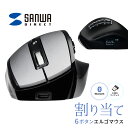
400-MAWBT171は、多ボタンとエルゴノミクス形状を重視したい人に向いています。
Bluetoothと2.4GHzの両方に対応しているため、複数のパソコンで使い分けたい人にも便利です。
多機能な分、最初はボタン配置に慣れが必要です。
ただ、よく使う操作を割り当てられれば、毎日の作業を短縮しやすくなります。
3位:ワイヤレスマウス 400-MAWBT207

400-MAWBT207は、サイドホイールと高速スクロールを重視したい人に向いたBluetooth対応マウスです。
左右方向のスクロールを使いたい場面が多いなら、通常の5ボタンマウスより便利に感じやすいです。
- 横に長いExcel表の確認
- 横スクロールが必要なWebページ閲覧
- 資料作成
- 作業画面の移動が多い作業
購入前の注意点|サンワサプライのマウスでよくある質問
購入後に後悔しやすいのは、対応OS、ガラス面での動作、電池方式の見落としです。
ここでは、買う前に確認したい点をQ&A形式で整理します。
Q. Macでもボタン割り当ては使えますか?
Macで使える機能は、モデルによって変わります。
接続自体ができても、ボタン割り当てやサイドボタン、横スクロールの動作が制限される場合があります。
Q. ガラス製デスクでもマウスパッドなしで使えますか?
ガラス面では、読み取り方式やデスクの透明度によって動作が変わります。
ブルーLED搭載モデルでも、透明ガラスや強く反射する素材ではカーソルが安定しない場合があります。
| 机の素材 | 対策 |
|---|---|
| 木目・一般的なデスク | そのまま使いやすい場合が多い |
| 透明ガラス | マウスパッド併用が安全 |
| 光沢が強い面 | 動作が不安定ならマウスパッドを使う |
Q. 充電式と乾電池式はどちらが良いですか?
自宅や会社で毎日使うなら、充電式は電池交換の手間を減らしやすいです。
外出先で急な電池切れが不安なら、乾電池式も選びやすいです。
- 自宅・会社中心 → 充電式
- 出張・外出が多い → 乾電池式
- ランニングコスト重視 → 充電式
- 予備電池で対応したい → 乾電池式
まとめ:ランキングは1つに絞り、目的別は早見表として使う
今回の記事では、前半を「目的別おすすめ」、後半を「総合ランキング」に分けました。
同じ記事内で別々のランキングを2回出すと、読者はどれが本当の1位なのか迷いやすくなります。
そのため、前半では順位を付けず、目的別に選べる形にするのが自然です。
- 総合的に仕事効率を重視するなら、400-MAWBS228BK
- 多ボタンと手首の角度を重視するなら、400-MAWBT171
- 価格重視でシンプルに使うなら、400-MA097
- USB A・Type-Cの両方を使いたいなら、MA-WBLC169BK
- 横スクロール重視なら、400-MAWBT207
サンワサプライのマウスは種類が多いからこそ、最初に「何に困っているか」を決めることが大切です。
毎日使う道具なので、数百円から数千円の差だけで決めず、あなたの作業内容に合う1台を選んでください。
“`