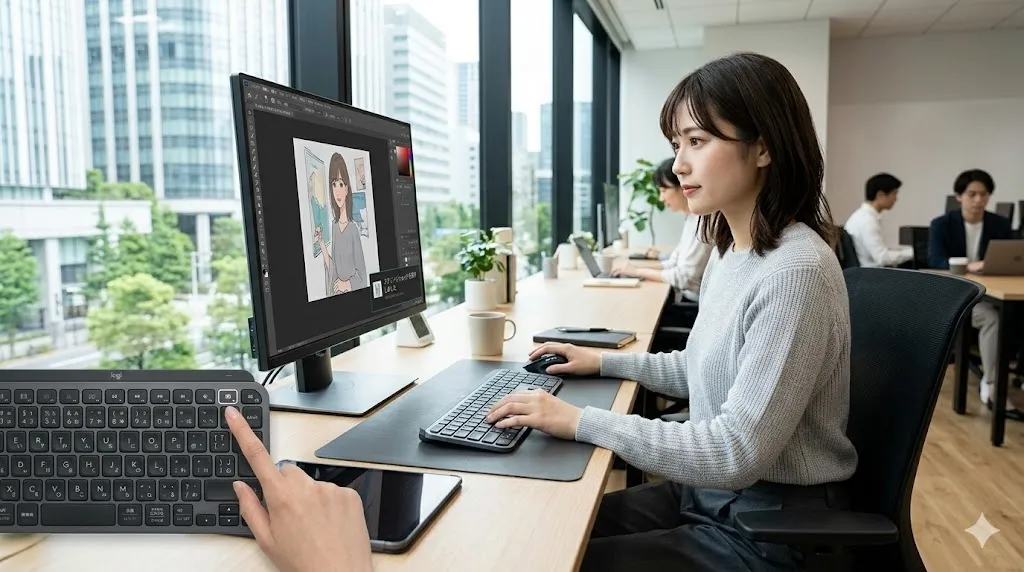
MX KEYS Sを買ったはいいけど、以下のような疑問にぶち当たっていませんか!
・スクショを撮るボタンはどれ?WindowsとMacで違うの?
・ボタンを押してもスクショが保存されない、どうすればいい?
長時間のデスクワークやクリエイティブな作業を快適にしてくれる、ロジクールの最高峰キーボード「MX KEYS S」。
前回の「最新Bluetoothキーボードおすすめ&選び方完全ガイド」でも、その極上の打鍵感と作業効率の高さから大絶賛したモデルです。
しかし、新しくMX KEYS Sを使い始めた方から非常によく聞かれるのが、「スクリーンショットってどうやって撮るの?」という疑問です。
一般的なWindowsキーボードにある「Print Screen」という文字が見当たらないため、迷ってしまう方が多いんですよね。
この記事では、MX KEYS Sでスクリーンショットを撮る基本の方法から、特定の画面だけを切り取る小ワザ、自分好みにカスタマイズする裏ワザ、そして上手く撮れない時の解決策までを分かりやすく解説します!
これを読めば、もうスクショ操作でもたつくことはなくなりますよ!👉
MX KEYS Sのスクリーンショットキーはどこ?
実は、MX KEYS Sにはスクリーンショット専用の非常に便利なキーが用意されています。まずはその場所と、基本的な使い方を確認しましょう。
カメラマークのキーが「画面キャプチャ」ボタン
MX KEYS Sの最上段(ファンクションキーの列)を見てみてください。F8キーの位置に「カメラのマーク」が印字されています。これがスクリーンショットキーです。
このカメラマークのキーをポチッと1回押すだけで、簡単にスクリーンショット機能が起動します。
わざわざ複数のキーを同時押しする必要がないため、慣れると作業スピードが劇的にアップしますよ。
WindowsとMacでの挙動の違い
このカメラキーを押した時の動作は、使っているパソコンのOS(WindowsかMacか)によって少し異なります。
・Windowsの場合:標準の「Snipping Tool(切り取り領域とスケッチ)」が起動し、画面の一部を切り取ったり、全画面をコピーしたりできます。
・Macの場合:標準のスクリーンショット機能(Command+Shift+4のような動作)が起動し、範囲を選択して画像を保存できます。
ChromeOSをお使いの場合も、このキーを押すことでChromebook標準の画面キャプチャツールが立ち上がる仕組みになっています。
特定のウィンドウだけをスクショしたい場合は?
画面全体ではなく、今開いているブラウザやアプリの画面だけを綺麗な四角で切り取りたい時ってありますよね。
Windowsの場合は、「Altキーを押しながらカメラキー」を押すことで、アクティブなウィンドウ(一番手前に出ている画面)のみのスクリーンショットをクリップボードにコピーできます。
Macの場合は「Command+Shift+4を押した後にスペースキー」を押し、カメラアイコンに変わったら対象のウィンドウをクリックするだけでOKです。
スクリーンショットを自分好みにカスタマイズする方法
「カメラキーを押したら、ツールを起動するのではなく、すぐに画像として保存してほしい!」
そんな風に感じたことはありませんか?実は、専用アプリを使えばスクショの動作を自由に変更できるんです。
専用アプリ「Logi Options+」を活用しよう
設定画面からMX KEYS Sを選択し、F8のカメラキーをクリックすると、右側に様々なアクションの候補が表示されます。
ここから「画面のキャプチャ」以外の機能に変更することが可能です。
おすすめ設定:使い方に合わせたカスタマイズ
スクリーンショットの活用方法は人それぞれです。あなたのスタイルに合わせて、以下のように設定を変更してみましょう。
さらに進化!「Smart Actions」で作業を自動化
例えば、「スクリーンショットを撮る + 画像編集ソフトを開く + 貼り付ける」という一連の流れを完全自動化することも可能!毎日のブログ執筆のための画像準備や、資料作成の手間が大きく省ける、おすすめの裏ワザです。
この圧倒的なカスタマイズ性の高さこそが、MX KEYS Sがプロから選ばれる最大の理由でもあります。
スクショが撮れない!反応しない時の対処法
・スクショが撮れなくなってしまった!
という時に、真っ先に確認すべきポイントをご紹介します。
Fnキーのロック状態を確認する
MX KEYS Sの最上段のキーは、初期設定では「メディアコントロール(音量調整やスクショなど)」が優先されています。しかし、Fnロックがかかると標準のファンクションキー(F1〜F12)として機能してしまいます。
カメラキー(F8)を押してもスクショが撮れない場合、パソコン側では単純に「F8」が押されたと認識されている可能性が高いです。
解決策はとても簡単です。キーボード左下の「Fn」キーを押しながら、左上の「Esc(鍵マーク)」キーを同時に押してください。
これでFnロックが解除(または切り替え)され、再びカメラキー単独でスクリーンショットが撮れるようになります。
ショートカットキーで代用する
万が一、設定アプリの不具合などでカメラキーがうまく動かない場合は、OS標準のショートカットキーを使ってスクリーンショットを撮ることも可能です。
トラブルが解決するまでの間は、こちらの方法でピンチを乗り切りましょう!
まとめ:MX KEYS Sで快適なスクショ環境を作ろう!
MX KEYS Sのスクリーンショット機能について解説しました。
・スクショキーは最上段の「カメラマーク(F8)」
・特定のウィンドウだけ撮るなら「Alt+カメラキー」
・Logi Options+を使えば、押した時の動作を自由に変更・自動化できる
・反応しない時は「Fn+Esc」でロックを解除する
最初は「Print Screen」の文字がなくて戸惑うかもしれませんが、カメラマークの専用キーは、慣れると本当に使いやすくて手放せなくなります。
「Logi Options+」によるカスタマイズを活用して、あなたの作業スタイルにぴったりのスクリーンショット環境を作り上げてくださいね!
さらにMX KEYS Sの魅力や、他のキーボードとの比較を詳しく知りたい方は、大元の「最新Bluetoothキーボードおすすめ&選び方完全ガイド」もぜひチェックして、最高のデスク環境を手に入れてください!