
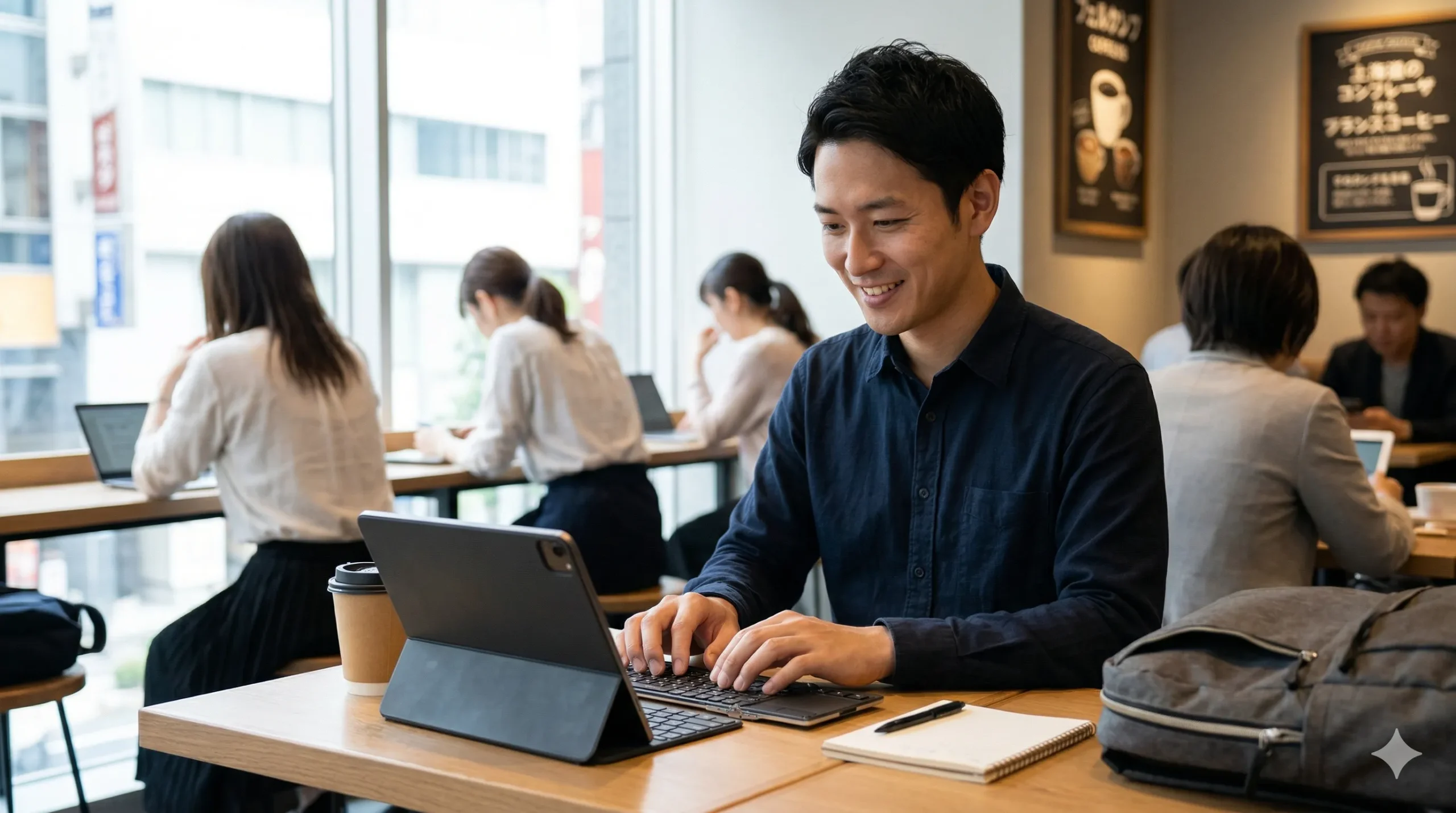
・カフェで作業したいけど、重いノートパソコンを持ち歩くのは肩が凝る…
・iPadやスマホで長文を打つと指が疲れる…
・キーボードだけでなくマウスも持っていくとカバンがパンパンになる…
そんなノマドワーカーや身軽にお出かけしたい方の救世主となるのが、折りたたみキーボードの大本命であるiClever(IC-BK08)です!
前回の「絶対後悔しないBluetoothキーボードおすすめ完全ガイド」でも堂々のランクインを果たしたこのモデル。最大の魅力はなんと言っても、右側に搭載された高精度のタッチパッドです。
この記事では、iClever(IC-BK08)を実際に使ってみて分かったリアルなメリット・デメリットや、ネット上の口コミ・評判まで徹底的にレビューします。
これを読めば、あなたのカバンの中身が劇的に軽くなり、どこでもサクサク仕事が進む最高の環境が手に入りますよ!👉
iClever(IC-BK08)の最大の魅力!3つのメリット
数ある折りたたみキーボードの中で、なぜこの機種が圧倒的な人気を誇るのでしょうか。その理由は大きく3つあります。
1. タッチパッド&左右クリックボタン搭載でマウスが不要!
画面をタッチするために腕を上げる必要もなく、手元でスイスイとカーソルを動かせます。さらに優秀なのが、タッチパッドの下に物理的な「左クリック・右クリック」のボタンが付いていること。
文章のコピペやドラッグ操作も、まるで本物のノートパソコンのように確実に行えるため、iPadやスマホが完全にパソコン化する感動を味わえます!
2. アルミ合金の高級感とスマホ並みのコンパクトさ
三つ折りにパタンと畳むと、iPhoneなどのスマホとほぼ同じサイズまで小さくなります。
小さなポーチやカバンの隙間にスッと入るサイズ感は、持ち歩きのストレスをゼロにしてくれます。しかも、外装はメタリックなアルミ合金製。プラスチック特有の安っぽさが一切なく、カフェのテーブルに出しても非常におしゃれで高級感が漂います。
頑丈な作りなので、多少雑にカバンに放り込んでも安心できるのも嬉しいポイントですね。
3. パカッと開くだけで即接続!便利なマルチペアリング
さらに、最大3台までの端末(iPad、スマホ、パソコンなど)を登録できるマルチペアリングに対応。FnキーとBluetoothキーを押すだけで、一瞬で接続先を切り替えられるため、iPadで作業しながら、スマホに届いたLINEの返信をキーボードで打つ、といったスマートな使い方が可能です。
購入前に要チェック!iClever(IC-BK08)のデメリット
完璧に見えるiClever(IC-BK08)ですが、購入前に知っておくべき注意点もいくつか存在します。後悔しないために、しっかり確認しておきましょう。
1. 充電ケーブルが「Micro USB」である
「ケーブルはすべてType-Cで統一したい!」という方にとっては、専用のケーブルを1本余分に持ち歩く必要があるため、少し手間に感じるかもしれません。
ただ、約2時間のフル充電で最大60時間も連続使用ができるタフなバッテリーなので、頻繁に充電する必要がないのは救いですね。
2. US配列(英語配列)とエンターキーの小ささ
このキーボードは海外基準のUS配列です。普段、日本用のJIS配列を使っている方は、「@」やカッコなどの記号の位置が違うため、最初は戸惑うかもしれません。
また、エンターキーが横に細長い形状をしているため、慣れるまでは押し間違えやすい点も知っておきましょう。とはいえ、キーとキーの間隔(キーピッチ)はノートパソコンに近い広さが確保されているため、1週間も使えば指が自然と慣れてサクサク打てるようになりますよ!
iClever(IC-BK08)のリアルな口コミ・評判
実際に愛用しているユーザーの声を集めてみました!
タッチパッドのスクロール方向については、機器側の設定で変更できる場合とできない場合があるので、あくまで「マウスの補助」として割り切って使うのが賢い活用法と言えそうです。
まとめ:iClever(IC-BK08)はどんな人におすすめ?
・iPadやスマホをノートPCのように使いたい人
・マウスを持ち歩かず、荷物を極限まで減らしたい人
・カフェなどでおしゃれにタイピング作業をしたいノマドワーカー
iClever(IC-BK08)は、折りたたみキーボードの中でも「タッチパッド付き」という強力な武器を持った唯一無二の存在です。
US配列やMicro USBといった多少のクセはありますが、それ以上に「これ1台でどこでも仕事ができる」という圧倒的な身軽さは、他のキーボードでは味わえません。
「外出先での文字入力を快適にしたい!」「カバンを軽くしたい!」と悩んでいる方は、ぜひiClever(IC-BK08)を手に入れて、ストレスフリーなノマド生活をスタートさせてみませんか?👉


タッチパッドでの2本指スクロールが、スマホやMacと逆方向(設定で変更できない)なのが少し気になりました。慣れれば問題ないですが、最初は少し戸惑います。