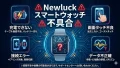
・スマホと繋ごうとしても、なかなか認識してくれない
高機能かつ低価格で人気のNewluckスマートウォッチですが、購入後に最初にぶつかる壁が「初期設定」と「言語の壁」です。
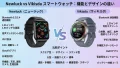
特に、以下のレビュー記事でも触れられているように、Newluckスマートウォッチは本体のメニューが日本語に完全対応していない場合があり、初めてスマートウォッチを使う方にとっては少しハードルが高く感じるかもしれません。
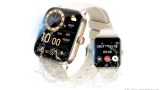
でも、安心してください。スマートウォッチの操作に使われる英語は、実はとてもシンプルで決まった単語ばかりです。一度意味を理解してしまえば、日本語対応機種と同じくらい快適に使いこなすことができます。
この記事では、説明書代わりとして使えるように、開封からペアリングの手順、英語メニューの全訳、そして必須の通知設定までを、徹底的にわかりやすく解説します。
ステップ1:開封からアプリのインストールまで
まずは、スマートウォッチとスマートフォンを連携させるための準備を行いましょう。ここでの準備が不十分だと、後のペアリング作業でつまづく原因になります。
1. スマートウォッチを充電して起動する
購入直後のスマートウォッチはバッテリー残量が少ない、あるいは空の状態になっていることが多いです。まずは付属の磁気充電ケーブルを使い、100%になるまで充電しましょう。
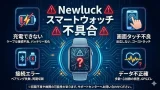
充電が開始されると画面が点灯します。もし充電しても画面がつかない場合は、以下の記事で解説しているトラブルシューティングを試してみてください。
充電マークが出ない、画面が真っ暗なまま反応しないといった場合は、接触不良や充電器との相性が原因かもしれません。故障と判断する前に、こちらの解決策を確認しましょう。
2. 専用アプリをダウンロードする
Newluckスマートウォッチを使用するには、専用のアプリが必要です。多くのモデルでは「GloryFit」というアプリが採用されていますが、モデルによって異なる場合があるため、必ず取扱説明書にあるQRコードをスマホのカメラで読み取ってダウンロードページへアクセスしてください。
3. アカウント登録と初期設定
アプリを起動すると、メールアドレスによる登録や、身長・体重・性別などのプロフィール設定を求められます。
「なぜ個人情報が必要なの?」と不安に思うかもしれませんが、これは歩幅の計算や消費カロリーの算出に不可欠なデータです。正確な健康管理を行うために、できるだけ正確に入力しましょう。
インストールの過程で「Bluetoothの使用」「位置情報」「通知の送信」などの許可を求められます。これらはスマートウォッチの機能をフルに使うためにすべて「許可」してください。特にBluetoothと位置情報を拒否すると、ペアリング自体ができません。
ステップ2:【最重要】失敗しないペアリング(接続)手順
ここが最も重要で、最も多くの人が間違えるポイントです。正しい手順で行わないと、「接続済みになっているのにアプリで認識されない」という現象が起きます。
× やってはいけない間違い
スマホの「設定」→「Bluetooth」画面から直接接続してはいけません!
ワイヤレスイヤホンのように、スマホの設定画面から直接「Newluck」や「SN100」といったデバイス名をタップして接続してしまうと、アプリ側からはデバイスが見つけられなくなります。もし接続してしまった場合は、Bluetooth設定画面から「このデバイスの登録を解除(削除)」してください。
〇 正しい接続手順
接続作業は、必ず「アプリの中」から行います。
手順1:スマホのBluetoothと位置情報をオンにする まずはスマホ側の設定で、BluetoothとGPS(位置情報)がオンになっていることを確認します。
手順2:アプリを開き「デバイス」タブへ移動 GloryFitアプリの場合、画面下部のメニューから「デバイス(Device)」を選択します。
手順3:「デバイスを追加」をタップ 「スマートウォッチを選択」や「デバイスを追加」という項目をタップすると、周囲にあるスマートウォッチの検索が始まります。
手順4:リストから自分の機種を選択 検索結果に「SN100」などの機種名が表示されたら、それをタップします。しばらくすると接続完了のメッセージが表示され、スマートウォッチの時刻がスマホの時刻と同期されます。
ステップ3:英語表記でも怖くない!メニュー画面の日本語訳リスト
Newluckスマートウォッチの画面操作は、基本的に「スワイプ」と「タップ」のみです。
日本語非対応モデルの場合、メニューが英語で表示されますが、アイコンと単語の組み合わせさえ覚えてしまえば問題ありません。ここでは、よく使われるメニューの日本語訳をまとめました。
メインメニュー(機能一覧)の翻訳
画面を左右、または上下にスワイプして出てくる主な機能です。
| 英語表記 | 日本語の意味 | 機能の解説 |
|---|---|---|
| Status / Activity | 活動量 | 今日の歩数、距離、消費カロリーの合計を表示します。 |
| Heart Rate | 心拍数 | 現在の心拍数を測定します。 |
| Blood Oxygen / SpO2 | 血中酸素濃度 | 血液中の酸素飽和度を測定します。 |
| Sleep | 睡眠モニタリング | 昨晩の睡眠時間(深い睡眠、浅い睡眠)を表示します。 |
| Weather | 天気予報 | スマホの位置情報に基づいた現地の天気を表示します。 |
| Message | 通知・メッセージ | LINEや着信の履歴を確認できます。 |
| Music | 音楽コントロール | スマホで再生中の音楽の再生/停止/スキップ操作ができます。 |
| Settings | 設定 | 明るさ調整やリセットなどを行う設定画面です。 |
Settings(設定)画面の詳細翻訳
歯車アイコンの「Settings」の中には、さらに細かい設定項目があります。ここさえ理解できれば、自分好みにカスタマイズが可能です。
Dial / Watch Face(文字盤): 時計のホーム画面のデザインを変更します。
Brightness(明るさ): 画面の明るさを調整します。バッテリーを長持ちさせたい場合は低めに設定しましょう。
Screen Time / Bright screen(点灯時間): 画面が表示されている時間を設定します(例:5秒、10秒など)。
Vibration(振動): 通知時のバイブレーションの強さを設定します。
Info / About(端末情報): Bluetooth名やMACアドレスなどのシステム情報を表示します。
QR Code(QRコード): アプリダウンロード用のQRコードを表示します。
Reset(リセット): 工場出荷状態に戻します。不具合が起きた時に使います。
Power Off(電源オフ): 電源を切ります。
ステップ4:これだけは設定しよう!便利な機能の設定ガイド
ペアリングができたら、スマートウォッチを「ただの時計」から「便利なアシスタント」に進化させる設定を行いましょう。すべてスマホアプリ側から設定します。
1. LINEや着信の通知設定(必須!)
スマートウォッチを買う最大の理由とも言える「手元での通知確認」。これを有効にするには、アプリでの許可設定が必要です。
設定手順(GloryFitの場合):
アプリの「デバイス」タブを開く。
「電話」「SMS」「アプリ通知」などの項目をタップ。
「LINE」「Instagram」「Gmail」など、通知を受け取りたいアプリのスイッチをオンにする。
2. 腕上げ点灯機能(ジェスチャー操作)
時計を見る動作(腕を上げて手首を返す)をした時に、自動で画面がつく機能です。
設定場所: アプリの「デバイス」→「腕上げ点灯(Raise to wake)」
おすすめ設定: 寝ている間にピカピカ光ると邪魔になるため、「有効期間」を設定して、夜間(例:23:00〜7:00)はオフになるようにしておくのがおすすめです。
3. 文字盤(ウォッチフェイス)のカスタマイズ
その日の気分に合わせて文字盤を変えるのも楽しみの一つです。
設定場所: アプリの「デバイス」→「文字盤設定(Watch faces)」
操作: 「ダイヤルセンター」から好きなデザインを選んでダウンロード・同期します。自分のスマホに入っている写真を背景にできる「カスタムダイヤル」機能もあります。
よくあるトラブルQ&A
最後に、設定中によくあるトラブルとその解決策をまとめました。
A. スマートウォッチ単体で時刻合わせはできません。 スマホとペアリング(接続)した瞬間に、スマホの時刻と自動的に同期されます。時間がズレている場合は、接続が切れている可能性があるため、アプリを開いて再同期させてください。
A. 位置情報の権限不足が原因です。 スマホの設定で、専用アプリ(GloryFit等)に対して「常に許可」または「アプリ使用中のみ許可」を与え、さらにGPS機能自体もオンにしてください。その後、アプリを開いてデータを同期させると表示されます。
A. 一部のモデルやファームウェアのバージョンによっては、日本語フォント自体が入っておらず、変更できない場合があります。 アプリの「デバイス」→「その他設定」→「デバイス言語」を確認し、そこに「日本語」がなければ非対応です。ただ、前述の翻訳リストがあれば、日常使用で困ることはほとんどありません。
まとめ:使い方はシンプル!習うより慣れろ
Newluckスマートウォッチは、日本語のメニューがなくても、アイコンと簡単な英単語さえわかれば誰でも簡単に使いこなせます。
これらの設定を完了すれば、あなたの健康管理や日々の生活をサポートする強力なパートナーになるはずです。
もし、「もっと詳しいスペックを知りたい」「他のユーザーの口コミと比較したい」という場合は、以下の親記事も合わせてご覧ください。