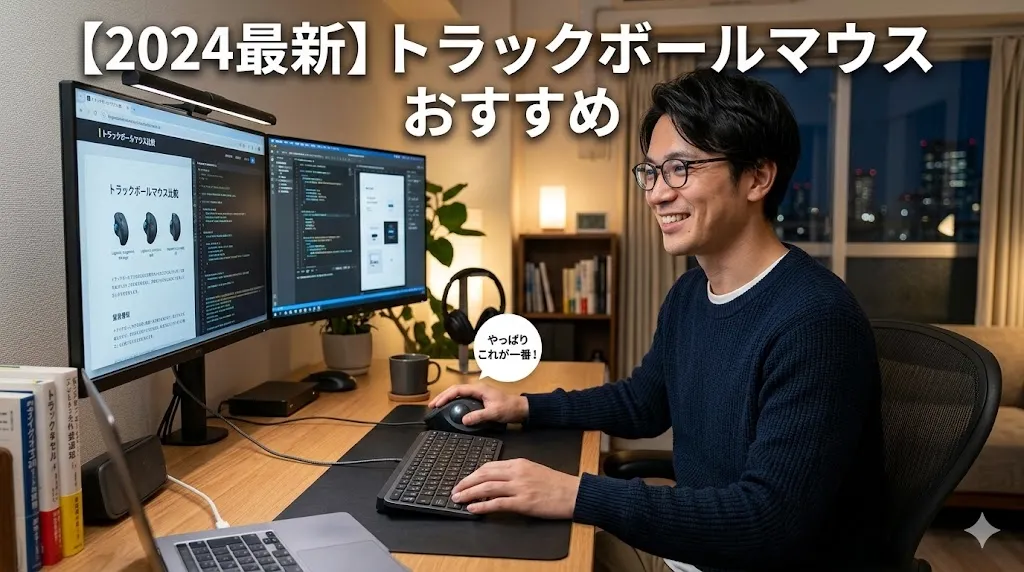
長時間のパソコン作業で、以下のような症状や状態を感じたことはありませんか?
・デスクが狭くてマウスを大きく動かせず、腕が疲れる
・冬の手荒れがひどくて、マウスを動かすたびに摩擦で痛い
この記事では、以下の疑問すべてに答えます。
・親指タイプと人差し指タイプ、結局どちらを選べばいいの?
・Bluetoothの接続方法がわからない、すぐ途切れる時は?
・普通のマウスから乗り換えて、本当に使いこなせる?
・iPadやMacでもちゃんと動くの?
・ボールが重くなってきたのは故障?正しいお手入れ方法は?
一般的なレビューサイトでは語られない「ボールメンテナンスの罠」「肌への摩擦負担」「慣れるまでのリアルな期間」まで踏み込み、あなたが本当に納得できる1台を選べるよう徹底解説します。
トラックボールマウスが選ばれる本当の理由
「省スペース」「手首が疲れない」——これはどのレビューサイトにも書いてあります。でもトラックボールが熱狂的なファンを生む理由は、それだけではありません。
手首の疲労ゼロとは何か:メカニズムを理解する
通常のマウスは、カーソルを動かすたびに肩関節→肘関節→手首関節の3つを連動させて腕全体を動かします。これを1日8時間繰り返すと、小さな動きでも積み重なれば腱鞘炎や肩こりの原因になります。
トラックボールは指先のみで操作するため、腕・肩・肘はまったく動かさなくてOK。この差は、1週間続けると体感として圧倒的に違います。
・通常のマウスは使用中、手のひらがデスクやマウスパッドと常にこすれ続けます。
・冬場の手荒れ・あかぎれ持ちにとって、この摩擦は「マウスを動かすたびに痛い」という地味な苦痛に直結します。
・トラックボールは本体に手を乗せたまま指先だけを動かすため、手のひらの摩擦がほぼゼロ。皮膚科に通うほど手荒れがひどい方から「トラックボールに変えてから冬が苦じゃなくなった」という声が多数寄せられています。
・また「手汗が多くてマウスが滑る」という悩みも、本体を動かさないトラックボールでは起きにくくなります。
狭いデスクでの絶対的なアドバンテージ
ノートPC横の限られたスペース、カフェのテーブル、膝の上——通常のマウスはある程度の「滑らせる面積」が必要ですが、トラックボールは本体を1ミリも動かさずに操作できます。
デュアルモニターでカーソルを端から端まで移動させるのも、ボールを少し転がすだけ。スペースの制約から完全に解放されます。
タイプ別どれを選ぶ?3種類を徹底比較
トラックボールには「どの指でボールを動かすか」によって3タイプがあります。これを間違えると「慣れなかった」という失敗の最大原因になるため、まず自分に合うタイプを確認しましょう。
初心者・乗り換え組向け
ボールが左側に配置され、親指で転がす。通常マウスとボタン配置が同じで違和感が少なく、最初の1台として最適。市場シェアが最も高い。
2、人差し指・中指タイプ
中〜上級者・多ボタン派向け
ボールが中央〜上部に配置。人差し指と中指で操作するため、広範囲のカーソル移動が得意。ボタン数が多くショートカット多用派に人気。
3、手のひらタイプ
クリエイター・精密作業向け
大型ボールを複数の指で転がす。接触面積が大きいほどカーソルが精密に動くため、デザイン・動画編集など細かい操作が必要な作業に最適。
「慣れない」失敗の多くは、最初から人差し指タイプを選んだことが原因。3日〜1週間で普通に使えるようになるのが親指タイプで、人差し指タイプはさらに1〜2週間かかる場合があります。
おすすめ7選 カテゴリ別詳細レビュー
親指タイプ(初心者〜プロまで)おすすめ3選
ロジクール MX Ergo S
MX-ERGO-S — フラグシップモデル 2024年刷新
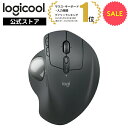
トラックボール界のフラグシップ。ヒンジ部分で傾斜角度を0度と20度に変えられ、手首の疲れ具合に合わせてリアルタイムに調整できます。クリック音は従来比大幅に静音化、最大3台のマルチペアリング対応で、PCとiPadをボタン一つで切り替えられます。重量感のある本体がぶれを防ぎ、精密なカーソル操作をサポート。一度使うと「なぜこれにしなかったのか」と後悔するほどの完成度です。
ProtoArc EM01NL
ProtoArc — 傾斜調整あり・コスパ重視モデル

手の小さい方・女性でもしっかりフィットするコンパクト設計。全クリックボタンが静音仕様のため、職場でも完全に音を気にせず使えます。デザインもシンプルで、持ち運びにも向いています。Bluetooth接続のみなので、iPad・MacBook・Windowsノートのどれにも直接繋げられるのが便利です。
サンワサプライ MA-BTTB130BK
サンワサプライ — 小さな手・女性向け静音設計
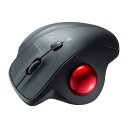
手の小さい方・女性でもしっかりフィットするコンパクト設計。全クリックボタンが静音仕様のため、職場でも完全に音を気にせず使えます。デザインもシンプルで、持ち運びにも向いています。Bluetooth接続のみなので、iPad・MacBook・Windowsノートのどれにも直接繋げられるのが便利です。
人差し指・中指タイプ(中〜上級者向け)おすすめ2選
エレコム HUGE M-HT1DRBK
エレコム — 52mm大型ボール・8ボタン搭載

「HUGE(巨大)」の名の通り、52mmという大型ボールを搭載。ボールが大きいほどカーソルの移動が精密かつ大きくなり、デュアルモニター間の移動も快適です。8ボタンに独自ソフトでショートカットを自由に割り当てられるため、「コピー→貼り付け→保存」を指一本で実行する作業環境が構築できます。付属の低反発パームレストは長時間作業の強い味方。
ケンジントン Orbit K70992JP
ケンジントン — スクロールリング搭載・左利き対応

左右対称デザインで左利きでも違和感なく使えます。最大の特徴はボールの周囲に設けられた「スクロールリング」。ホイールをコロコロするのではなく、リングをなぞるようにスクロールできるため、長いWebページやドキュメントの移動が非常に快適。細かい操作よりも「大きく快適に動かしたい」というニーズに応えます。
手のひらタイプ(クリエイター向け)おすすめ2選
ケンジントン ExpertMouse ワイヤレス K72359JP
ケンジントン — 55mm大玉・プロ御用達の定番

手のひら全体でボールを押さえてコントロールするため、ビリヤードのキューを扱うような感覚で使えます。接触面積が広いほど微細なコントロールが可能になる原理から、Photoshopのパスや動画タイムラインの細かい操作を得意とします。大きなリストレストに手のひらを預けたまま操作できるため、長時間でも全く疲れません。
ケンジントン スリムブレード K72327JP
ケンジントン — 水平ひねりスクロール・シルバーデザイン
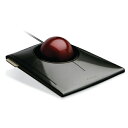
シルバーメタリック仕上げのスリムなボディが特徴。ボールを上下に転がすのではなく「水平にひねる」ことでスクロールできるという、他のトラックボールにはない操作方法が最大の個性。使い始めは戸惑いますが、慣れると非常に合理的で手放せなくなります。見た目のインパクトも強く、デスクに置くと周囲から「これは何?」と聞かれること間違いなし。
他サイトが教えない!ボールメンテナンスの真実
「最近ボールが重くなった」「カーソルがカクカクする」——これを故障と判断して買い替えを検討する方が非常に多いのですが、99%は故障ではありません。原因は支持球(サポートボール)周辺に蓄積した皮脂・手垢・ホコリです。
支持球に汚れが溜まると、ボールと支持球の間の摩擦が増加。最初はわずかな引っかかりですが、放置すると操作のたびにストレスを感じるほどカーソルが飛ぶようになります。「新品の頃はあんなに滑らかだったのに…」は、全員がメンテナンス不足で経験することです。
正しいメンテナンス手順(所要時間:2分)
2、支持球(人工ルビー)の周囲を拭く
3、ボール本体を拭く
4、ボールを戻して動作確認
慣れるまでの期間とリアルな口コミ
「慣れるまでが大変」と思われがちなトラックボール。実際のところ、どれくらいかかるのでしょうか。
接続方式の選び方とBluetoothトラブル解決
Bluetooth接続
📱 iPad・Macにも直接繋がる
- USBポートを一切使わない
- iPad・iPhone・MacBook・Windowsに直接対応
- マルチペアリング対応機種は複数台を切り替え可能
- 初回ペアリング後は電源ON で自動接続
- デメリット:接続まで数秒かかる場合がある
USBレシーバー (2.4GHz)
💾 挿すだけ即使える安定接続
- USBレシーバーを挿すだけ。設定不要
- Bluetooth非対応のデスクトップPCでも使用可
- 接続の途切れが極めて少ない
- ロジクールはUnifying対応で複数デバイスを1レシーバーに集約可能
- デメリット:USBポートを1つ占有する
Bluetoothが繋がらない・すぐ途切れる時の解決策
✔電池・充電を確認する——残量が20%を切ると電波が不安定になります。トラックボールが重くなったと感じたら充電をチェック。
✔古いペアリングを削除して再接続——PCのBluetooth設定から「デバイスを削除」し、マウス本体も長押しでペアリングリセット。その後最初からやり直すと解決するケースが大半。
✔別のデバイスへの自動接続を確認——マルチペアリング対応機は、カバンの中のスマホや隣のPCに繋がっていることがあります。チャンネルスイッチボタンで接続先を確認してください。
✔USBハブを経由しない——Bluetooth受信機はモニターやキーボードのUSBハブに挿さず、PC本体のUSBポートに直接挿すと安定します。
✔Wi-Fiルーターから距離を取る——2.4GHz帯を使う一部のBluetoothデバイスは、Wi-Fiルーターと電波干渉することがあります。
全7モデル スペック比較表
| モデル名 | タイプ | 接続 | 静音 | 傾斜 | こんな人に |
|---|---|---|---|---|---|
| ロジクール MX Ergo S | 親指 | BT + USB | ◎ | 2段階 | 最高峰を求める人 |
| ProtoArc EM01NL | 親指 | BT + USB | ○ | あり | コスパ重視で傾斜も欲しい人 |
| サンワサプライ MA-BTTB130BK | 親指 | BT専用 | ◎ 全ボタン | なし | 女性・小さい手・静音重視 |
| エレコム HUGE M-HT1DRBK | 人差し指 | BT + USB | ○ | なし | 多ボタン・ショートカット多用派 |
| ケンジントン Orbit K70992JP | 人差し指 | BT + USB | ○ | なし | 左利き・スクロール重視 |
| ケンジントン ExpertMouse K72359JP | 手のひら | BT + USB | ○ | なし | デザイン・動画編集・精密作業 |
| ケンジントン スリムブレード K72327JP | 手のひら | USB有線 | ○ | なし | 個性的な操作感・デザイン重視 |
まとめ:失敗しない選び方チェックリスト
✓最高の1台を求めるならMX Ergo S。(傾斜調整と静音性は他の追随を許さない)
✓多ボタンでショートカット派ならエレコム HUGE。(8ボタン+パームレストで快適)
✓ボールが重くなったら掃除が先。(支持球の汚れを綿棒で取るだけで復活)
✓慣れるまで3日間だけ我慢。(DPIを遅めに設定して通常マウスに戻らない)
✓Bluetoothが繋がらない時はペアリング削除(再接続がほぼ確実に解決)
✓職場・カフェ・iPad利用なら全ボタン静音+Bluetooth専用モデルを選ぶ
✓手荒れ・手汗に悩む人こそトラックボール。(手のひらの摩擦がゼロになる)
マウスはパソコン作業において最も長時間手に触れているデバイス。1台を正しく選ぶだけで、1日の疲れ方が劇的に変わります。
この記事を参考に、あなたの手と作業環境に最適な1台を見つけてください。