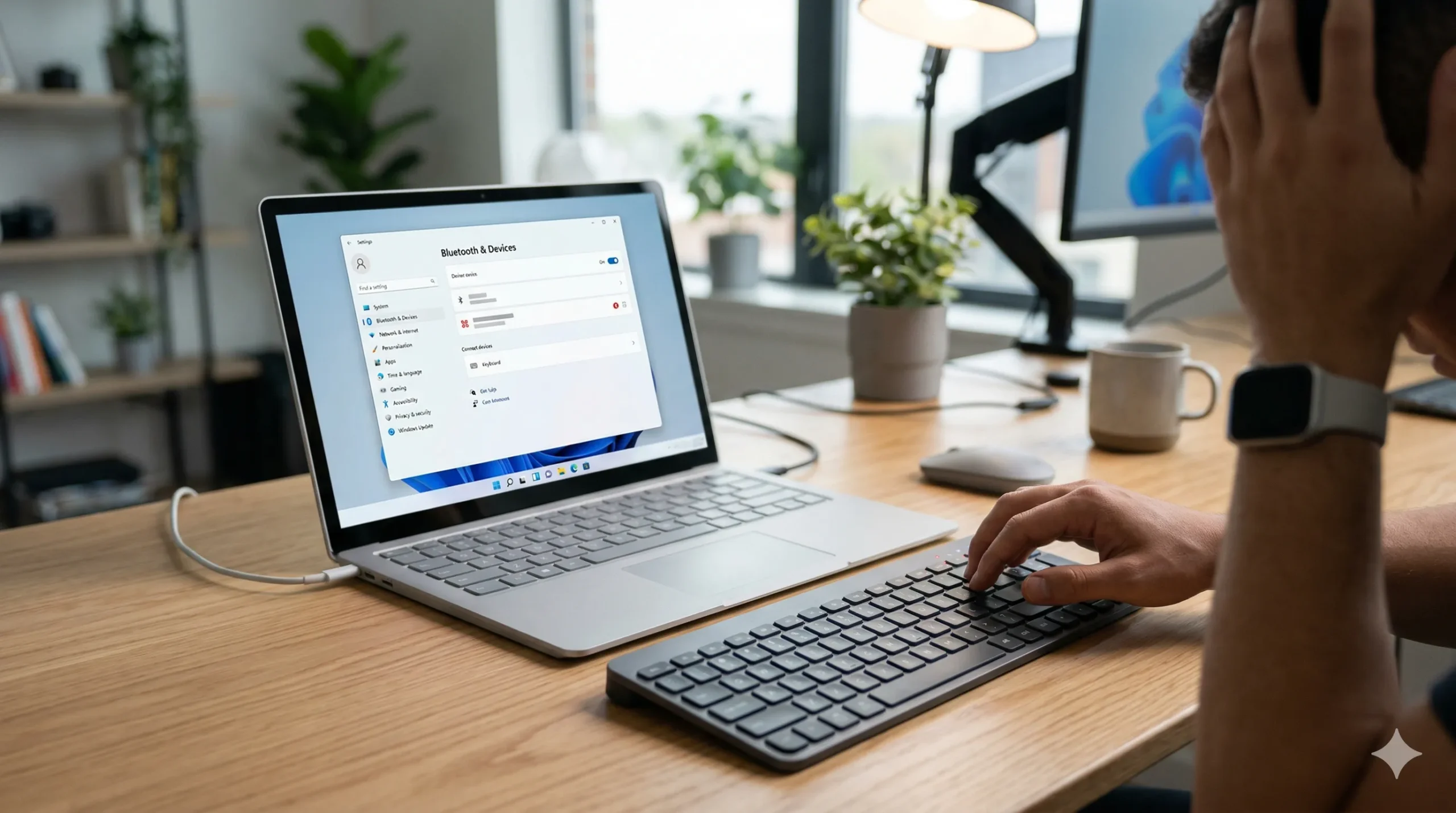
こんにちは!最新ガジェットを日々触り倒している家電レビュアーです。
新しく買ったBluetoothキーボードが繋がらなかったり、Windows11にアップデートした途端に認識しなくなったりすると、本当に焦りますよね。でも、安心してください!パソコンが壊れたわけでも、キーボードが不良品なわけでもないケースがほとんどです。
この記事では、専門用語はできるだけ使わず、パソコンが苦手な方でも順番に試すだけでサクッと解決できる手順を分かりやすく解説します。
深呼吸して、一緒にトラブルを解決していきましょう!👉
まずはここをチェック!超基本の3ポイント
「設定が難しいのかな?」と悩む前に、まずは意外と見落としがちな基本ポイントから確認していきましょう!灯台下暗しで、案外これで解決してしまうことが多いんですよ。
✔キーボードの電源はしっかり「ON」になっているか?
✔電池切れ、または充電切れになっていないか?
✔パソコンとキーボードの距離が離れすぎていないか?
まっ、基本環境では、みなさんほとんど確認済みと思いますが!
次からは、いよいよトラブルの本題に入っていきます。
キーボードが「ペアリングモード」になっているか確認!
Bluetooth機器を初めてパソコンに繋ぐとき、一番多いつまずきポイントがこれです。
キーボードの電源を入れただけでは、パソコン側は見つけることができません。キーボードに「今から繋ぐよ!」という合図(ペアリングモード)を出させる必要があります。
👉ペアリングモードへの入り方は機種によって違いますが、よくあるのは以下の方法!⇓
・「Fnキー」+「Bluetoothマークのキー」を同時押しする
・電源スイッチを「ペアリング」の位置までスライドさせる
ランプが「チカチカと早く点滅」し始めたら、ペアリングモードに入った合図です!
・ペアリングモードにしたいのに、説明書が分かりにくくて設定方法が合っているか不安…
・手順通りにやってるつもりなのに、どうしてもパソコンに認識されない!
もしあなたがコスパ最強で人気のEwin製キーボードをお使いなら、それはパソコンの不具合ではなく、Ewin特有の「ちょっとした接続のコツ」を見落としているだけかもしれません!
諦めてしまう前に、以下の記事で写真付きの分かりやすい解決策をチェックしてみてくださいね。
キーボード-3-160x90.webp)
Windows11側の設定を確認・修正しよう
キーボード側の準備ができたら、次はWindows11のパソコン側の設定を見ていきましょう。Windows11は設定画面が少し新しくなっているので、順番に確認していきますね。
Windows11のBluetoothが「オン」になっている?
グレーの場合はオフになっているので、クリックしてオンにしましょう。
一度デバイスを「削除」して繋ぎ直す(再ペアリング)
以前は繋がっていたのに、急に繋がらなくなった!という場合に一番効果的なのがこの方法です。パソコン側の「繋がっていた時の記憶」がバグを起こしている可能性が高いです。
1.「スタートボタン(田マーク)」→「設定(歯車マーク)」を開く
2.左側の「Bluetooth とデバイス」をクリック
3.繋がらないキーボードの右上にある「・・・」をクリックして「デバイスの削除」を選ぶ
削除できたら、もう一度「デバイスの追加」から最初から繋ぎ直してみてください。これでケロッと直ることが非常に多いです!☘
それでも繋がらない!Windows11特有の解決ステップ
基本を試してもダメな場合は、Windows11に備わっているお助け機能を使ってみましょう。
「トラブルシューティングツール」に頼る
Windows11には、自動で不具合を見つけて直してくれる優秀な機能があります。専門知識ゼロでパソコンにお任せできるので、ぜひ試してみましょう。
1.「設定(歯車マーク)」→「システム」を開く
2.少し下にスクロールして「トラブルシューティング」をクリック
3.「その他のトラブルシューティング ツール」を開く
4.「Bluetooth」の横にある「実行する」ボタンをポチッ!
あとはパソコンが自動で問題をチェックして、「ここがおかしかったから直しておいたよ!」と解決してくれることがあります。
意外な落とし穴?通信を邪魔しているモノがあるかも
ここまでやってもダメな場合、キーボードやパソコンの故障を疑う前に「電波の渋滞」を疑ってみてください。
・稼働中の電子レンジ(すぐ近くにあると電波が途切れます)
・他のBluetooth機器(ワイヤレスイヤホン、マウスなど)が複数繋がっている
・USB3.0の機器(外付けHDDなど)がパソコンのBluetooth受信部の近くに刺さっている
特に、ワイヤレスイヤホンで音楽を聴きながら設定しようとしている場合は、一度イヤホンの接続を切ってからキーボードの接続を試してみてくださいね。
まとめ:手順通りにやればWindows11でも怖くない!
Windows11でBluetoothキーボードが繋がらない時の対処法をご紹介しました。
✔キーボードをしっかり「ペアリングモード(点滅)」にする
✔Windows11のBluetooth設定がオンになっているか確認する
✔調子が悪い時は「デバイスの削除」をしてから繋ぎ直す
✔電波を邪魔するものが近くにないか見直す
この手順を上から順番に試してもらえれば、大抵のトラブルはあっさり解決するはずです!
・色々試したけどやっぱり繋がらない
・よく考えたらこのキーボード、もう何年も使っててボロボロかも…
そんな時は、思い切って最新のキーボードに買い替えるのも一つの手です。最新のBluetoothキーボードは、接続が圧倒的に安定していて、タイピングの心地よさも格段に進化しています!
仕事の効率を爆上げしてくれる、最新の最強おすすめキーボードはこちらのメイン記事で徹底比較・解説しています。あなたにピッタリの相棒をぜひ見つけてみてくださいね!
👉 【プロが厳選】絶対に後悔しない最新Bluetoothキーボードおすすめランキング&選び方完全ガイド
快適なタイピング環境を取り戻して、サクサク作業を進めていきましょう!