
さらに
このような経験はありませんか?
でも、もうそんな悩みはもう終わりにしましょう。
💡あなたを救うのは、クリック音を大幅にカットした「静音マウス」です。
静音マウスなら通常モデルと比べてクリック音を最大95%以上カットできるため、周囲への気遣いなしで快適に作業に集中できます。
ただ!
と、心配するかもしれません。
たしかに一昔前の静音マウスは、クリック感がふわっとして使いにくいものもありました。
ただ、近年の技術進歩は著しく、今では「静かなのにしっかりクリックが伝わる!」と絶賛する人たちが続出しています。
この記事では、ロジクール・エレコム・サンワダイレクトなどの主要メーカーを徹底比較し、「本当におすすめできる静音マウス」だけを厳選してご紹介します。
あなたにぴったりの1台を見つけるお手伝いをします。
静音マウスとは?普通のマウスとの違いを解説
普通のマウスがクリックするとき、内部の「スイッチ」がバネの反発力で戻る際にプラスチック部品と接触し、「カチッ」という音が発生します。
静音マウスでは、このスイッチの構造が工夫されており、主に以下の2つの方法で音を抑えています。
- スイッチ内部にゴムやシリコン素材のダンパー(緩衝材)を入れて衝撃を吸収する
- クリック時の部品同士の接触方向を変えて、音の発生を物理的に抑える設計にする
「静音」と書いてあっても、製品によって静粛性のレベルは大きく異なります。購入前に「何dB削減」「通常比○%減」といった数値や、実際に使った人たちのレビューを必ず確認しましょう。
クリック感については、最新モデルは素材の進化と設計の工夫により、普通のマウスに近いしっかりとしたフィードバックを維持しつつ静音を実現します。
失敗しない!静音マウスの正しい選び方
「静音マウス おすすめ」と検索しても、製品数が多すぎてどれを選べばよいか迷ってしまいますよね。
なので、まず最初にあなたに最適な1台を見つけるための、以下5つのポイントを必ずチェックしてください。
- 「静粛性のレベル」で選ぶ
- 「接続方式・有線 or 無線」で選ぶ
- 「使い方・用途」で選ぶ(在宅・オフィス・ゲーム)
- 「手のサイズ・持ち方」に合わせる
- 「バッテリー・給電方法」で選ぶ
1. 「静粛性のレベル」で選ぶ
静音マウスの中でも、静粛性のレベルには大きな差があります。
軽いウェブ閲覧ならエントリーモデルで十分ですが、会議室・図書館・深夜作業ならよりハイレベルな静音設計のモデルを選ぶのが賢明です。
| 静粛性レベル | 特徴・向いている場面 |
|---|---|
| エントリー (通常比50〜70%減) | 自宅のリビングや普通のオフィス。多少の音は気にしないが、うるさいのは嫌という人向け |
| ミドル (通常比80〜90%減) | 静かめのオフィスやWeb会議が多い人。音の存在はほぼ感じないレベル |
| ハイエンド (通常比95%以上減) | 図書館・深夜の自宅・会議室など、音が完全にNGな環境。触れるとわかる程度のわずかな音のみ |
2. 「接続方式・有線 or 無線」で選ぶ
ケーブルが邪魔にならないワイヤレス(無線)が圧倒的に人気ですが、目的によって選び分けましょう。
| 接続方式 | メリット・向いている人 |
|---|---|
| 有線(USB) | 充電不要で遅延ゼロ。ゲームや長時間作業で電池切れを気にしたくない人向け |
| 無線2.4GHz(USBレシーバー) | 有線並みの低遅延で安定した接続。デスクをスッキリさせたい人に最適 |
| Bluetooth | USBポートを使わない。タブレットやスマートフォンとも接続でき、複数デバイスを使う人に便利 |
最近の人気モデルには「マルチペアリング」という機能が搭載されています。これは最大3台の端末をボタン1つで瞬時に切り替えられる機能です。パソコンとタブレットを行き来する人や、仕事用と私用で2台のPCを使い分けている人には非常に便利です。

3. 「使い方・用途」で選ぶ(在宅・オフィス・ゲーム)
静音マウスは、使う場所によって最適なモデルが変わります。あなたの利用環境に合ったタイプを選ぶと、快適さも作業効率も大きく変わります。

用途別おすすめの選び方
- 🏠 在宅ワーク・家庭での利用
夜間にパートナーや家族を起こさないよう、ハイエンドクラスの静音性を持つワイヤレスモデルがおすすめ。多機能ボタン搭載で作業効率もアップできます。 - 💼 オフィス・会議室での利用
他の人たちへの配慮が最優先。小型・軽量で持ち運びやすく、Bluetooth対応モデルが重宝します。デザインがスマートな製品を選ぶと会議室でも見栄えがします。 - 🎮 ゲームでの利用
静音性に加えて「高DPI対応」「ポーリングレート(応答速度)」も重要です。遅延が少ない有線モデルか、高性能な無線ゲーミングマウスを選びましょう。
4. 「手のサイズ・持ち方」に合わせる
どんなに静かで高性能でも、手に合わないマウスはすぐに疲れてしまいます。
1、手全体を覆うようにかぶせる「かぶせ持ち」。
2、手のひらを少し浮かせる「つかみ持ち」。
3、指先だけで操作する「つまみ持ち」。
自分の持ち方に合った形状のマウスを選ぶことで、長時間作業でも疲れにくくなります。
✔手が小さい方・女性の方は「コンパクト設計」「Sサイズ」と記載されたモデル。
✔手が大きい方は全長120mm以上の大型モデル。
上記のように選ぶと失敗しにくいです。
5. 「バッテリー・給電方法」で選ぶ
ワイヤレスモデルを選ぶ際は、電源管理の方法も確認しましょう。
- 🔋乾電池式
電池を交換するだけでいつでも使える。出張や旅行先での電池切れにも対応しやすい。充電を忘れがちな人に最適。 - 📶USB充電式(充電ケーブル)
充電中は有線マウスとしても使えるモデルが多い。繰り返し充電でコストが抑えられる。 - 🛜ワイヤレス充電式(Qi・MagSafe対応)
充電パッドに置くだけで充電完了。デスクをスッキリ保ちたい人に最新モデルとして人気急上昇中。
【2026年最新】静音マウス おすすめ厳選ランキング
ここからは、徹底的な調査と口コミ検証をもとに選んだ、心からおすすめできる静音マウスをご紹介します。
1. ロジクール MX MASTER 3S – 静音×多機能の最高峰

プロフェッショナルにも愛される定番のフラッグシップモデルです。
独自の静音スイッチを採用しており、クリック音を大幅に抑えながらも、しっかりとしたクリック感を維持しているのが最大の特長です。
| 機能 | 解説 |
|---|---|
| 静音クリック | 独自設計のスイッチで、カチカチ音を大幅カット。それでいてクリック感はしっかり残る |
| 8000dpi 高精度センサー | ガラスの机の上でも遅延なくスムーズに動作する |
| Wスクロールホイール | 縦の超高速スクロールと親指での横スクロールが可能。エクセル作業が劇的に快適に |
| マルチペアリング(3台) | 最大3台のデバイスをボタン1つで瞬時に切り替え可能 |
| USB-C充電式 | 充電しながら有線マウスとして使用可能。電池切れの心配なし |
静音性・多機能性・デザイン性すべてが高水準でまとまっており、日々のデスクワークを根本から快適にしてくれます。
さらに、ガラスの机でも使えるセンサー精度と、親指での横スクロールはエクセルや動画編集のスピードを格段に上げてくれます。
価格が1万円台後半とマウスとしては高価です。本体が大きめ(約141g)のため、手の小さい方には少し扱いにくく感じる場合があります。
静音性・多機能性・デザイン性を兼ね備え、ガラス面で使える高精度センサーや横スクロール機能により、エクセルや動画編集の作業効率を劇的に高めます。
一方で、1万円台後半と高価であり、約141gと大きめなため手の小さい方には不向きな点がデメリットです。
これらを踏まえ、静音性と作業効率の両方を妥協したくない方、複数デバイスを併用する方、毎日本格的なデスクワークを行う方に最適なモデルです。

2. ロジクール PEBBLE M350 – 携帯性と静音性を両立した定番モデル
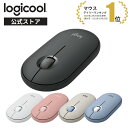
「静音マウスといえばこれ!」と言われるほど定評のある、コンパクトで静かな大人気モデルです。
薄型・軽量設計で持ち運びにも最適。BluetoothとUSBレシーバーの両方に対応しており、あらゆる環境で使えます。
| 機能 | 解説 |
|---|---|
| 静音クリック | クリック音が驚くほど静か。図書館・会議室でも気兼ねなく使える |
| 薄型・軽量設計 | 重量約99gとコンパクト。カバンのサイドポケットにもすっぽり入る |
| 2つの接続方式 | Bluetooth 3.0とUSBレシーバー(2.4GHz)に両対応 |
| 単三乾電池式 | 電池1本で最長18ヶ月使用可能。充電の手間がない |
| 全体的に丸みのある形状 | 右手・左手どちらでも使えるシンメトリーデザイン |
価格が3,000円台とコスパ抜群でありながら、静音性は非常に高く、初めて静音マウスを試す人に強くおすすめできます。左右対称のデザインなので、左利きの人でも使えます。
多機能ボタンや高精度センサーはなく、あくまでシンプルな操作に特化したモデルです。長時間のガッツリ作業よりも、軽いウェブ閲覧や文書作成向きです。
重量約99gの薄型軽量かつ左右対称デザインで、持ち運びや左利きの方に最適な静音マウスです。BluetoothとUSB接続に両対応し、電池1本で最長18ヶ月使用可能です。
3,000円台とコスパ抜群ですが、多機能ボタンなどのないシンプルな設計のため軽作業に向いています。図書館など静かな場所で作業する方や、安く静音マウスを試したい初心者におすすめです。

3.エレコム EX-G 静音 ワイヤレス – 握り心地と静音を両立した王道モデル
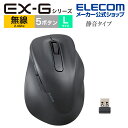
整形外科医との共同開発から生まれた、手への負担が少ない形状と静音性を両立させた注目モデルです。
人間工学に基づいた設計で手にすっと馴染むため、長時間の作業でも疲れにくいと高評価を得ています。
| 機能 | 解説 |
|---|---|
| 静音クリック | 左右ボタンともに静音設計。カチカチ音がほぼゼロ |
| 整形外科医共同開発の形状 | 手の骨格・筋肉の動きを考慮した、自然にフィットする設計 |
| 豊富なサイズ展開 | S・M・L・XLから手の大きさに合ったサイズを選べる |
| BlueLEDセンサー | 木製デスクや布の上など、場所を選ばず快適に使える |
| マルチペアリング対応 | 複数機器を切り替えて使える |
手首への負担を軽減しながら静かに作業できる、まさに一石二鳥のモデルです。S〜XLまでサイズ展開が豊富なので、手の大きさに関わらず自分にぴったりの1台を見つけられます。
DPIの手元切り替えボタンがないモデルもあるため、動画編集など精密な操作と通常操作を頻繁に切り替えたい人には少し不便に感じることがあります。
整形外科医と共同開発した、手への負担を軽減する自然なフィット感が魅力の静音マウスです。SからXLまで4サイズを展開しており、自分にぴったりの大きさを選べるのが最大のメリットです。
DPI切り替えボタンがないため精密操作の切り替えにはやや不便ですが、高精度なBlueLEDやマルチペアリングにも対応。長時間のデスクワークで腕が疲れやすい方に最適です。

4. サンワダイレクト 400-MAWBT171 – 液晶画面付きで状態が一目でわかる

マウス上部に液晶画面が搭載されており、電池残量・接続モード・DPI設定が一目で確認できるユニークなモデルです。もちろん静音クリックにも対応しており、使いやすさと静音性を高次元で融合しています。
| 機能 | 解説 |
|---|---|
| 静音クリック | カチカチ音なし。静かな環境でも気兼ねなく使用できる |
| 液晶画面搭載 | 電池残量・接続モード・DPIが画面で常に把握できる |
| 9ボタン | 各ボタンに好みのショートカットを割り当て可能(Windows専用ソフト対応) |
| 2接続方式対応 | Bluetooth/2.4GHz USBレシーバーに両対応 |
| USB-C充電式 | 充電しながら有線マウスとして使える |
液晶画面で電池残量が常にわかるので、「いきなりマウスが動かなくなった!」という焦りとは無縁です。9ボタンのカスタマイズ性は圧倒的で、作業効率を徹底的に高めたい人に最適です。
ボタンのカスタマイズ機能がWindows限定のソフトウェアに依存しているため、Macをメインに使っている方は恩恵が受けられません。本体がやや重め(約137g)な点も考慮が必要です。
液晶画面を搭載し、電池残量や設定が一目でわかる多機能な静音マウスです。9つのボタンにショートカットを割り当て可能で作業効率を劇的に高めます。ただし、カスタマイズソフトがWindows専用である点や、本体が約137gとやや重めな点には注意が必要です。
Windows環境で徹底的に効率化を追求したい方や、電池切れの焦りを感じたくない方に最適なモデルです。

5. Edifier HECATE G3M PRO – 静音とゲーミングを両立する「切り替え」モデル
ゲーミングマウスでありながら、背面のスイッチ一つで「カチカチ音(ゲームモード)」と「無音(静音モード)」を物理的に切り替えられる画期的なモデルです。
センサー精度も高く、重量も約63gと非常に軽量で、1台2役をこなす万能さが話題を呼んでいます。
| 機能 | 解説 |
|---|---|
| デュアルスイッチ機構 | 裏面のスイッチで「静音スイッチ」と「メカニカルスイッチ」を瞬時に切り替え |
| PAW3395センサー | 最大26,000dpiの高精度。FPSなどの激しいゲームの要求にも応える |
| 超軽量(約63g) | 長時間のプレイやデスクワークでも腕が疲れない驚きの軽さ |
| 3つの接続方式 | 有線、2.4GHzワイヤレス、Bluetoothの3種類に対応 |
| 最大120時間バッテリー | 長時間のプレイや作業でも電池切れを気にしなくて済む |
普段の作業や深夜は「静音モード」、FPSなどで確かなクリック感が欲しい日中は「ゲームモード」と、用途に合わせて使い分けられる唯一無二の利便性が最大の魅力です。
価格もゲーミングマウスとしては1万円以下と比較的手頃で、コスパに優れています。
ロジクールやレイザーといった超王道ゲーミングブランドと比べると日本での知名度がやや低く、専用ソフトウェアの使い勝手が少し独特(日本語対応が甘い箇所がある)な点に注意が必要です。
裏面のスイッチで「静音」と「カチカチ鳴るゲームモード」を瞬時に切り替えられる画期的な軽量マウスです。
重量約63g、高精度センサー搭載で、1万円以下とコスパ抜群です。
知名度の低さや専用ソフトの日本語対応にやや難はありますが、仕事用の静音マウスと本格的なゲーム用マウスを1台にまとめたい方に最適なモデルです。

静音マウスを選ぶ際のよくある疑問(Q&A)
A. 最新モデルは問題ありません。
以前の静音マウスはクリック感が弱く「押せたかどうかわからない」という声もありました。しかし現在の上位モデルは設計が大幅に改善され、音は出さずに確かなクリック感(触覚フィードバック)をしっかり指に伝えてくれます。心配な場合は、実際に電気店の店頭で試してみるのが一番です。
A. 最近は静音×ゲーミング対応モデルも増えています。
ロジクール G PRO X SUPERLIGHT 2のように、静音スイッチを採用した高性能ゲーミングマウスも登場しています。ただし、すべての静音マウスがゲームに向いているわけではありません。ゲーム用途なら「静音対応」が明記されたゲーミングモデルを選ぶのが確実です。
A. クリック音とは別に対策が必要です。
静音マウスはクリックボタンの音を抑えた製品ですが、スクロールホイールのカリカリ音はそのまま残っているモデルが多いです。スクロール音まで抑えたい場合は、「静音ホイール」対応モデルを選ぶか、無段階スクロール(ホイールのクリック感なし)対応モデルを探しましょう。
A. 用途によって変わります。
デスクに固定して使うなら、充電不要でコスパの良い有線モデルがおすすめです。一方、カフェや会議室などへの持ち運びが多い人や、デスクをすっきりさせたい人にはワイヤレスが断然便利です。最近は無線でも遅延がほぼゼロのモデルが増えているため、迷ったら無線を選んでも問題ありません。
静音マウス導入時の注意点
静音マウスを購入する前に、必ず確認しておきたいポイントがあります。
静音性の表記は「何dB削減」や「通常比○%減」と書かれている場合がほとんどですが、この数値だけでは実際の静かさを体感しにくいのが正直なところです。
購入前に必ずやっておきたいこととして、「実機をお店で触って確かめる」か「Amazonや楽天の口コミで実際の使い心地を確認する」ことをおすすめします。
特に「静音なのにクリック感がしっかりある」「スクロールも静か」などのコメントがあるモデルは信頼性が高いです。
静音マウスに変えたばかりのときは、指がクリックできているか確認できないと感じることも稀にあります。
数日間使い続ければ自然と慣れてくるので、すぐに諦めず試し続けてみてください。
まとめ:あなたにぴったりの静音マウスで、快適な作業環境を手に入れよう
ここまで、「静音マウスの特徴・選び方・おすすめモデル」をたっぷりご紹介してきました。
- 静音マウスはクリック音を最大95%以上カットでき、在宅・オフィス・夜間作業に最適
- 選び方のポイントは「静粛性のレベル」「接続方式」「用途」「手のサイズ」「給電方法」の5つ
- コスパ重視ならロジクール PEBBLE M350、多機能重視ならMX MASTER 3Sが鉄板
- ゲームでも静音にこだわるなら、静音スイッチ搭載のゲーミングモデルを選ぼう
- 購入前は口コミや実機確認で「クリック感」もチェックすること
毎日使うマウスだからこそ、「たかがマウス」と妥協しないでください。1台の静音マウスが、あなたの作業環境を劇的に快適にしてくれます。
「静音マウス おすすめ」の中から、あなたの使い方にぴったり合った最高の1台を見つけてください。
周囲に気を遣わず、自分のペースでサクサク作業できる快適な環境が、すぐそこまで来ていますよ!