・ゲームや細かい作業中にカーソルの遅延やカクつきが気になる
・安くて軽くて、とにかく安定して使えるマウスが欲しい
ワイヤレスマウス全盛の今の時代にあえて「有線マウス」を選ぶ人が後を絶たないのには、明確な理由があります。
パソコンに挿すだけで即座に使え、バッテリー切れの心配もゼロ。さらに本体が軽いため、長時間の作業やゲームでも疲れにくいのが大きな魅力です。
本記事では、コスパ最強の仕事用モデルから、プロも愛用する高性能ゲーミングマウスまで、最新の有線マウスおすすめモデルを大公開!
「種類が多すぎてどれを選べばいいかわからない」という方のために、失敗しない選び方も徹底解説します。あなたにぴったりの頼もしい相棒を見つけて、ストレスフリーで快適なパソコン環境を手に入れましょう。
有線マウスの魅力とは?無線(ワイヤレス)にはないメリット
近年はワイヤレスマウスが主流になりつつありますが、あえて「有線マウス」を選ぶユーザーは後を絶ちません。
なぜ有線マウスが選ばれ続けるのか、その最大の魅力は「接続の安定性」と「軽さ」にあります。
有線マウスは、パソコン本体に直接ケーブルでつなぐため、動作が非常に安定しています。
また、電池を内蔵しないことで本体重量を極限まで軽くできるため、手首への負担を減らしたい方や、一瞬の操作が勝敗を分けるゲーマーにとっては手放せないアイテムです。
失敗しない!有線マウスの選び方5つのポイント
多種多様な有線マウスの中から、自分にぴったりの1台を見つけるための選び方のポイントを解説します。
1. 使う場所と予算で「読み取り方式」を決める
マウスの裏面から光を当てて動きを感知するセンサーには、いくつかの種類があります。使うデスクの素材に合わせて選びましょう。
光学式(赤色LED)
底面から赤色のLED光を照射し、机からの反射を読み取って動きを感知する、最もスタンダードな方式です。
構造がシンプルなため低価格帯のモデルに多く採用されており、100円ショップでも手軽に購入できる圧倒的なコストパフォーマンスが最大の魅力です。
ただし、光の反射を利用する仕組み上、透明なガラステーブルや光沢のあるツルツルしたデスク、真っ白な机では光がうまく反射せず、カーソルが飛んだり反応が鈍くなるという弱点があります。
そのため、基本的にはマウスパッドとセットで使用するのがおすすめです。まずは費用を極力抑えて手軽にマウスを導入したい方に適しています。
BlueLED(ブルーLED)
波長の短い青色のLED光を使用することで、赤色LEDよりも光の拡散率が高く、飛躍的に読み取り精度が向上した方式です。
デスク上のわずかな凹凸やホコリを正確に感知するため、マウスパッドがない環境はもちろん、布製のソファやカーペット、木目の粗い机の上でも快適に操作できます。
完全な透明ガラス以外であればほぼ場所を選ばず使える汎用性の高さがあり、価格と性能のバランスが最も良く、現在の主流として一番おすすめのセンサーです。出張先やカフェなど、さまざまな環境で作業する方にも適しています。
レーザー式
人間の目には見えない無色のレーザー光を利用して、デスク表面の微細な凹凸を読み取る非常に高精度な方式です。
BlueLEDセンサーでも不得意とされる、完全に透明なガラステーブルや、鏡のように光沢のあるツルツルしたデスクの上でも、マウスパッドなしで正確にトラッキングできます。
他のセンサーに比べて価格帯はやや高めですが、場所を一切選ばず使用できる汎用性と、わずかな動きにもピタッと反応する精密さが最大の魅力。
画像編集やCADなど、1ピクセル単位の緻密な操作を求めるプロフェッショナルやクリエイターに最適なセンサーです。
IR LEDとは?
人間の目には見えない赤外線LEDをセンサーの光源に使用する方式です。他のセンサーに比べて駆動電圧が低く、圧倒的に消費電力が少ないことが最大のメリットです。
ただ、有線マウスは常にパソコンからUSB経由で直接給電されるため、この省エネ性能の恩恵はほとんど受けられません。
読み取り精度に関しても標準的な光学式と同等レベルにとどまり、光沢面や真っ白な机の上では反応が鈍くなりやすいため、有線マウスを選ぶにあたってはあえて選ぶメリットが少ない方式とも言えます。
2. 自分の手と持ち方に合った「サイズ・重量・形状」を選ぶ
マウスは毎日手で触れるものだからこそ、サイズ感は非常に重要です。
・中型(Mサイズ):標準的な大きさ。つかみ持ちをする方にフィットしやすい。
・大型(Lサイズ):男性や手の大きい方。マウス全体を手のひらで覆うかぶせ持ちに最適。
重量に関しては、少ない力で軽快に動かしたいなら90g以下の軽量モデルを、逆にカーソルをピタッと止めたい、安定感を重視したいなら90g以上のモデルを目安に選んでみてください。
3. 作業効率が劇的に上がる「多ボタン(サイドボタン)」
仕事の効率を上げたいなら、左右のクリックとホイール以外に、親指側にサイドボタンがついた「5ボタン以上」の多ボタンマウスを選びましょう。
サイドボタンにブラウザの「戻る・進む」や、「コピー・貼り付け」などを割り当てることで、マウスから手を離さずにサクサク作業が進みます。MMOなどの複雑なゲームをする場合は、10ボタン以上のモデルも存在します。
4. 静かな環境で使うなら「静音設計」
カフェや図書館、あるいは深夜の自宅で作業をする際、「カチカチ」というクリック音が周囲の迷惑になることがあります。
そのような環境では、クリック音が抑えられた静音マウスを選びましょう。Web会議中にマイクがクリック音を拾ってしまうのを防ぐ効果もあります。

5. カーソルの移動量が変わる「DPI」
「DPI」とは、マウスを1インチ動かした際に画面上のカーソルがどれだけ動くかを示す数値です。
一般的な仕事用なら800~1600DPI程度が扱いやすいですが、FPSなどのゲーム用や、高解像度のマルチモニター環境で使う場合は、ボタン一つでDPIを細かく切り替えられるモデルが重宝します。
【用途別】有線マウスのおすすめモデル厳選
ここからは、定番から高機能モデルまで、用途別におすすめの有線マウスをご紹介します。
仕事・普段使い向けのおすすめ有線マウス

・インターネット閲覧が圧倒的に快適になる「ブラウジングボタン(戻る/進む)」搭載。
・場所を選ばずスムーズに反応する高感度BlueLEDセンサー。
・カチカチ音が気にならない静音スイッチを採用。
・エルゴノミックフォルムで手に自然にフィット。
バッファロー「BSMBU308」は、毎日のPC作業を快適にする実用性の高い有線マウスです。
左サイドに「戻る・進む」のブラウジングボタンを搭載し、Web閲覧の効率が驚くほどアップします。センサーには高感度なBlueLEDを採用しており、マウスパッドがない場所でも的確に反応。
また、カチカチ音が鳴らない静音スイッチを搭載しているため、周囲を気にせず作業に集中できるのも魅力です。長時間の使用でも疲れにくい、手に自然にフィットするエルゴノミックフォルムを採用したバランスの良いモデルです。


・とにかくシンプルで使い勝手の良い、リーズナブルな王道モデル。
・約77gという軽量設計で長時間の作業でも疲れにくい。
・オフィスでの大量導入や、とりあえずの予備マウスとしても最適。
エレコムの「M-K6URBK/RS」は、複雑な設定なしで誰でもカンタンに使える、リーズナブルな王道の3ボタン有線マウスです。
最大の魅力は、約77gという軽量設計により、長時間のパソコン作業でも手首や腕への負担をしっかりと和らげ、疲れにくい点にあります。
光学式センサーを備えた無駄のないシンプルな作りは非常に使い勝手が良く、オフィスでの大量導入や、万が一の故障に備えた予備マウスとして手元に置いておくのにも最適な、コストパフォーマンス抜群のモデルです。

ゲーム(FPS/MMO)向けのおすすめ有線ゲーミングマウス
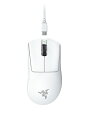
・約59gという超軽量ボディで、長時間の激しいゲームプレイでも疲労を軽減。
・最高峰の「FOCUS PRO 30K オプティカルセンサー」搭載で、極めて正確なトラッキング。
・eスポーツのプロも愛用する、手に吸い付くようなエルゴノミック形状。
Razerの「DeathAdder V3」は、勝利にこだわるゲーマーのための高性能な有線モデルです。最大の特徴は、約59gという驚異的な超軽量ボディ。激しい操作が続く長時間のプレイでも、手首や腕への疲労をしっかりと軽減します。
さらに、業界最高峰の「FOCUS PRO 30K オプティカルセンサー」を搭載し、プレイヤーの繊細な動きを逃さない極めて正確なトラッキングを実現。
eスポーツのプロも愛用する手に吸い付くようなエルゴノミック形状により、操作性を格段に高め、最高のパフォーマンスを引き出す最強の1台です。

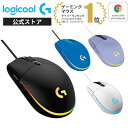
・シンプルでクラシックなデザインながら、確かなゲーミング性能を凝縮。
・専用ソフトで6つのボタンにゲーム内コマンドを割り当て可能。
・価格が抑えられており、初めてのゲーミングマウスとして圧倒的な高コスパを誇る。
ロジクールの「G203」は、シンプルでクラシックなデザインのなかに、確かなゲーミング性能を凝縮した有線マウスです。
専用ソフトウェアを活用することで、6つのボタンに好みのゲーム内コマンドを自由に割り当て可能。複雑な操作もワンクリックで瞬時に実行できるようになります。
本格的な機能を備えながらも価格が手頃に抑えられており、初めてゲーミングマウスを購入する方に最適な、圧倒的な高コスパを誇るモデルです。


トラックボール・多機能タイプのおすすめ

・本体を動かさないため、極めて狭いデスクスペースでも快適に操作可能。
・大型の55mmボールとスクロールリングにより、直感的かつ精密な操作を実現。
・左右対称デザインで利き手を選ばず、手首への負担を大幅に軽減。
ケンジントンの「ExpertMouse K72327JP」は、本体を動かさずに指先で操作するため、極めて狭いデスクスペースでも快適に使える有線トラックボールです。
直径55mmの大型ボールと独自のスクロールリングを組み合わせることで、直感的かつ精密なカーソル操作を実現。
また、利き手を選ばない左右対称デザインを採用しており、長時間の作業でも手首への負担を大幅に軽減できるのが大きな魅力です。

有線マウスの「あるある」なお悩みと解決法
有線マウスを使っていると直面しやすいトラブルや、ちょっとした工夫について解説します。
マウスが反応しない・動かないときの対処法
有線マウスが急に動かなくなった場合、まずは以下の手順を試してみてください。
・センサー部分の掃除:裏面のセンサー部分にホコリや髪の毛が詰まっていないか確認し、綿棒やエアダスターで優しく掃除する。
・パソコンの再起動:パソコン自体がフリーズしている、あるいは一時的なシステムエラーを起こしている可能性がある。
これらを試しても全く反応しない場合は、ケーブルの断線や内部基板の寿命が考えられます。有線マウスの修理は買い替えた方が安く済むことが多いため、新調を検討しましょう。
コードの煩わしさを解消する「マウスバンジー」活用術
有線マウス唯一の弱点とも言える「ケーブルが引っかかる」「コードの重みを感じる」というストレス。これを劇的に解消してくれるのが「マウスバンジー」というアイテムです。
マウスバンジーは、ケーブルを空中に浮かせて固定するスタンドのようなものです。これを使うことで、ケーブルがデスクや物に擦れる感覚がなくなり、まるで無線マウスを使っているかのような軽快な操作感を得られます。ゲーマーだけでなく、仕事で有線マウスを愛用している方にも強くおすすめしたい便利グッズです。
マウスバンジーを買わなくても、100円ショップの結束バンドで代用可能です。マウスの根元付近のケーブルに結束バンドをキツく巻き、余った部分を上に向けてカットせずに残しておきます。するとケーブルが上向きに反発し、デスクに擦れにくくなりますよ!
有線マウスは、シンプルだからこそ奥が深く、長く安定して使える頼もしいデバイスです。自身の用途や手のサイズに合った最高の一台を見つけて、快適なパソコン環境を手に入れましょう!