チョコザップのセルフネイルは、ただ単色が塗れるだけではありません。実は350種類以上の豊富なデザインが選べる上に、自分のスマホに入っている「推し」の写真やペットの画像をネイルにプリントできる機能があることをご存知でしょうか?
この記事では、チョコザップ導入のネイルプリンター専用アプリ『CureNel(キュアネル)』を徹底的に使い倒すための方法を深掘り解説します。
「どんなデザインがあるのか事前に知りたい」 「推しの顔を爪に高画質でプリントしたい」 「アプリの操作で失敗したくない」
そんなこだわり派のあなたに向けて、デザインのカテゴリー紹介から、推し活ネイルを成功させるための画像加工のコツまで詳しくレクチャーします。
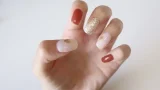
チョコザップネイルのデザインカテゴリ一覧
チョコザップのネイルプリンターには、初期状態で350種類以上のデザインがプリセットされています。
店舗に行ってから「どれにしよう…」と迷っていると、予約時間の50分はあっという間に過ぎてしまいます。事前にどんな系統のデザインがあるのかを把握し、アプリで「お気に入り登録」をしておくのが鉄則です。
ここでは、主なデザインカテゴリーと特徴を紹介します。
オフィス・日常使いに最適な「シンプル系」
派手なネイルができない職場や、大人の女性に人気のカテゴリです。
ベースカラー(白またはベージュ)を活かした、抜け感のあるデザインが多く揃っています。
休日を楽しむ「ポップ・キュート系」
チョコザップのネイルプリンターの本領発揮とも言える、細かい柄のプリントです。手書きでは難しい細密なアートも一瞬で描けます。
イベントや和装に「和柄・ゴージャス系」
成人式や結婚式のお呼ばれ、夏祭りなどにも使えるデザインです。
アプリ『CureNel』のダウンロードから連携までの詳細手順
チョコザップのアプリとは別に、ネイルプリンター専用のアプリ『CureNel(キュアネル)』のインストールが必須です。
店舗で慌てないために、自宅でできるセットアップを画像付き(※イメージ)で解説します。
1. アプリのインストールと初期設定
まず、App StoreまたはGoogle Playから『CureNel』をダウンロードします。
アプリを起動すると、ユーザー登録画面等は特になく、すぐにデザイン選択画面に入れます。この「手軽さ」が特徴ですが、逆に言えば「My Design」に保存したデータはアプリを消すと消えるので注意が必要です。
2. 自宅でできる「デザイン選び」
店舗に行く前に必ずやっておきたいのが、この工程です。
アプリホーム画面の「デザインを見る」をタップ
カテゴリから好きな柄を選ぶ
気に入ったデザインをタップし、右上のハートマーク(お気に入り)を押すか、「プリント候補に入れる」を選択
これをしておくだけで、店舗での作業時間が5分〜10分短縮できます。
3. 店舗でのWi-Fi接続(最重要)
「店舗でWi-Fiが繋がらない!」「印刷位置がズレて失敗した…」というトラブルに遭遇した場合は、こちらの記事で解決策を確認してください。
多くの人がつまずくのが、プリンターとの接続です。 ネイルプリンターは、Bluetoothではなく「Wi-Fi」でスマホと直接接続します。
接続時、スマホに「インターネットに接続されていません」と警告が出ますが、そのまま接続を維持してください。プリンターとスマホが繋がっていれば、プリントは可能です。
【重要】スマホ内の画像を取り込んでプリントする手順(推しネイルのやり方)
ここからが本記事のメインテーマです。チョコザップのネイルプリンターを使えば、世界に一つだけの「推しネイル」や「ペットネイル」が作れます。
自分のカメラロールにある画像を取り込んでプリントする手順を、失敗しないコツと共に解説します。
手順1:画像の取り込み
アプリのホーム画面にある「自分だけのデザインを作る(または画像を取り込む)」といったアイコンをタップします。
「アルバムから選択」を選び、スマホ内の写真フォルダへアクセス許可を出します。
プリントしたい画像(推しの顔写真、ペット、ロゴなど)を選択します。
手順2:範囲の調整(トリミング)
画像が爪の形のフレーム内に表示されます。
これらを駆使して、爪のどの位置に顔が来るかを調整します。
手順3:画質補正フィルターの活用
ここがプロ級の仕上がりにするための分かれ道です。 アプリ内の編集機能で、以下の調整を行ってください。
調整が終わったら、「デザインを保存」をタップして完了です。
デザイン選びで失敗しないための配置調整のコツ
せっかくのオリジナル画像も、実際にプリントしたら「顔が欠けてしまった」「曲面で歪んでしまった」という失敗談が後を絶ちません。
爪は平面ではなく「カーブ(曲面)」であることを意識した配置が重要です。
コツ1:重要なパーツは「中央」に寄せる
爪の端(サイド)に行けば行くほど、カーブがきつくなり、プリンターのヘッドとの距離が変わるため、印刷が粗くなったり歪んだりしやすくなります。
推しの顔や、絶対に映したい文字などは、爪のど真ん中に配置するようにしましょう。
コツ2:余白を恐れない
写真を爪全体(フチぎりぎり)まで配置しようとすると、皮膚にはみ出してインクが付着してしまいます。
あえて画像の周囲をぼかしたり、背景透過画像を使って、「爪の周囲1mmは余白にする」くらいの気持ちで配置すると、サロン級の仕上がりになります。
コツ3:親指でのプリントがおすすめ
細かい写真やイラストをプリントする場合、面積が一番広い「親指」にプリントするのが最も成功率が高いです。
小指などの面積が狭い爪では、解像度が足りずに何が映っているか分からなくなる可能性があります。「推しは親指に宿す」のが、チョコザップネイルの正解です。
CureNelアプリで作るオリジナルネイルまとめ
チョコザップのセルフネイルは、既存のデザインを楽しむだけでなく、「自分の好き」を爪にプリントできる素晴らしいツールです。
事前のアプリ準備:自宅で画像を編集・保存しておく
画像の明るさ調整:画面より「明るく」加工してから保存
親指への配置:面積の広い爪の中央に配置する
この3つを守れば、月額料金の範囲内で、高価な痛ネイルや推し活ネイルが無限に楽しめます。
まだアプリを入れていない方は、今すぐ『CureNel』をダウンロードして、自分だけのデザインカタログを作ってみてください。そして、実際のプリント手順に不安がある方は、以下の親記事で当日の流れを再確認してから店舗へ向かいましょう!
せっかく作った推しネイルやオリジナルデザインを1日でも長く楽しむために、長持ちさせる裏技もあわせてチェックしておきましょう。