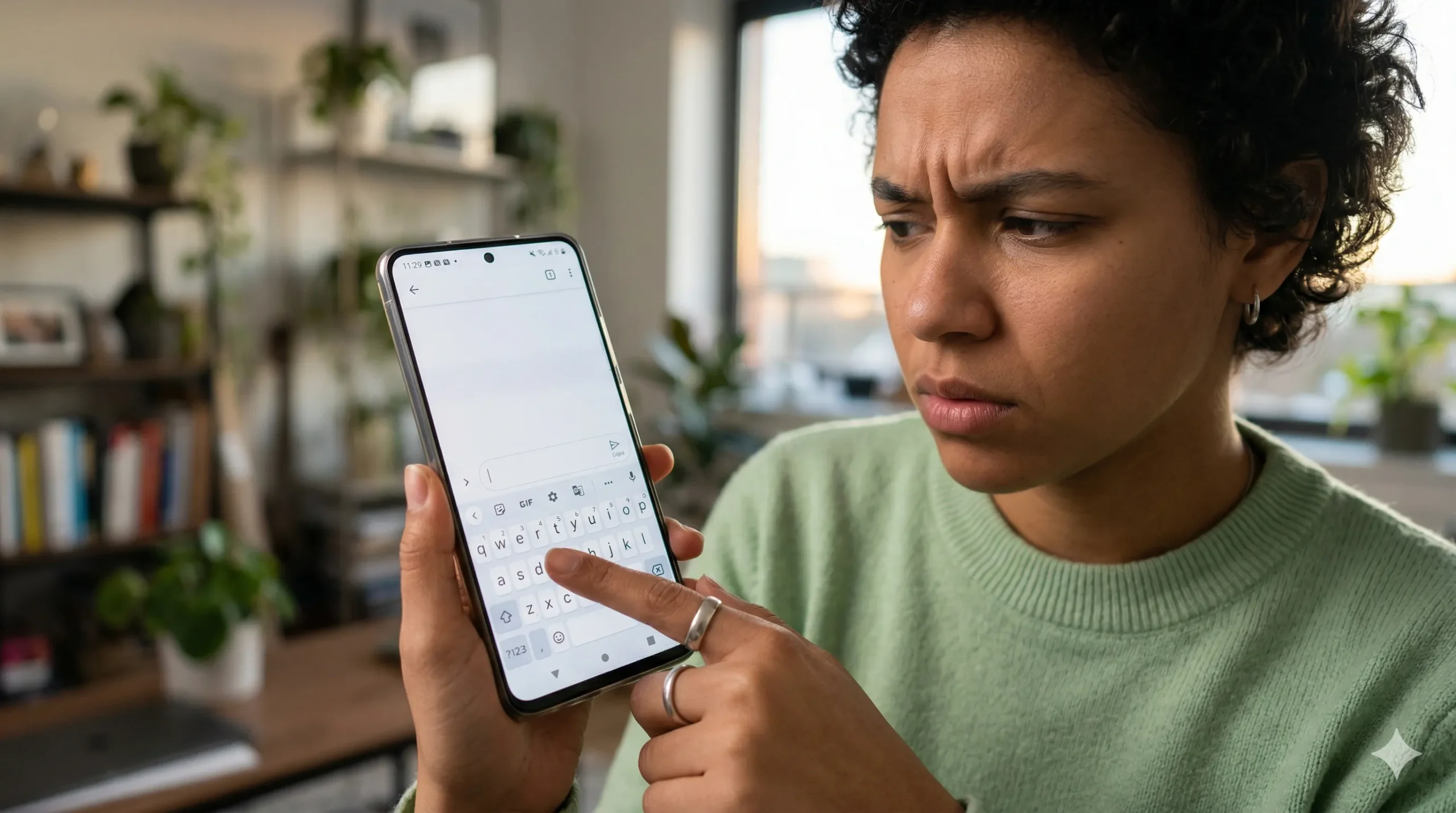
・Bluetoothキーボードを繋いだけど、ローマ字しか打てない!
Android端末を使っていて、このような日本語入力のトラブルに直面していませんか?
「こんにちは」と打ちたいのに「konnnitiha」とそのまま入力されてしまったり、キーボードの「あ」のボタンを押しても別の文字が出たりすると、作業が進まずに大きなストレスになりますよね。
実は、Androidで「キーボード カナ入力 できない」というトラブルは、あなたが「画面のキーボード(タッチパネル)」を使っているか、「外付けの物理キーボード(Bluetoothなど)」を使っているかで、原因と解決策が全く異なります。
この記事では、プロのWebライターが最新のAndroid OSの仕様に基づき、それぞれの原因と一発で直す設定手順を分かりやすく徹底解説します!
あなたはどっち?まずは現在の状況をチェック
解決策を試す前に、まずはご自身が直面しているトラブルの種類を確認しましょう。
・スマホ画面のキーボード(フリックなど)で日本語が打てない
👉 【パターンA】へ
・外付けキーボード(Bluetooth等)で「ち」を押しても「A」が出る(直接かな入力ができない)
👉 【パターンB】へ
・外付けキーボードで「半角/全角」キーが効かず、ローマ字のまま変換できない
👉 【パターンC】へ
ご自身の症状に合わせて、以下の項目に進んでください!
【パターンA】画面の仮想キーボードでカナ入力できない場合
スマホの画面に表示されるキーボード(仮想キーボード)で日本語やカナ入力ができなくなった場合、キーボードアプリ(Gboardなど)の設定が変わってしまっているか、言語設定から「日本語」が消えている可能性が高いです。
以下の手順で、入力設定を元に戻しましょう。
Gboardで日本語(12キー)を追加する手順
Androidの標準キーボードである「Gboard」を使用している場合の解決手順です。
1、スマホの「設定(歯車マーク)」をタップ
2、「システム」をタップ
3、「言語と入力」をタップ
4、「仮想キーボード」>「Gboard」の順にタップ
5、「言語」をタップ
6、「日本語」を選択し、「12キー(フリック入力用)」を選択して「完了」をタップ
上記の手順5の画面で「日本語」が見当たらない場合は、一番下にある「キーボードを追加」をタップし、一覧の中から「日本語」を探して追加してください。これでいつものカナ入力(フリック入力)が復活します。
【パターンB】物理キーボードで「直接かな入力」ができない場合
Bluetoothなどで接続した外付けキーボードで、「A(ち)」のキーを押しても「ち」と入力されず「A」になってしまう(直接かな入力ができない)という現象です。
実はこれ、キーボードの故障ではありません。
Android OSは、接続された物理キーボードを基本的に「すべて英語配列キーボード」または「ローマ字入力用」として認識する仕様になっています。そのため、キーボードのキートップに「かな」が印字されている日本語配列キーボードを繋いでも、標準機能のままでは直接のかな入力はできません。
解決策:かな入力対応の日本語入力アプリを使う
物理キーボードで直接「かな入力」を行いたい場合は、標準のGboardではなく、ハードウェアキーボードの「かな入力」に対応した専用の日本語入力アプリ(『ATOK』など)をインストールする必要があります。
アプリをインストール後、アプリ側の設定から「ハードウェアキーボードのレイアウト」を「かな入力」に変更することで、キーボードの印字通りのカナ入力が可能になります。
【パターンC】物理キーボードで日本語/英語の切り替えができない場合
「さっきまで外付けキーボードで普通にローマ字から日本語に変換できていたのに、急に『konnnitiha』と英語のまま変換できなくなった!」というトラブルです。
特にEwinなどのBluetoothキーボードを使っているユーザーに非常に多く発生します。
原因はキーボードの「レイアウト誤認識」
このトラブルの最大の原因は、Androidスマホ側がキーボードを「日本語配列(JIS)」ではなく「英語配列(US)」として誤認識してしまっていることにあります。
誤認識されると、いつもの「半角/全角漢字」キーを押しても、日本語への切り替えができず「`」という記号が入力されてしまいます。
解決策1:別のショートカットキーを試す
「半角/全角」キーが効かなくなった場合、別のキーの組み合わせで日本語入力モードに強制的に切り替えられる場合があります。以下のショートカットを順番に試してみてください。
・「Caps Lock(英数)」キーを単独で押す
・「Shift」+「Space」を同時に押す
・「Alt」+「Space」を同時に押す
・「Ctrl」+「Space」を同時に押す
・「変換/かな」キーを押す
実は、設定を全くいじっていなくても「Caps Lock」キーを押すだけで、あっさり日本語入力モードに戻るケースが非常に多いです。
解決策2:物理キーボードのレイアウト設定を直す
ショートカットで直らない場合や、根本的に記号のズレ(@の位置がおかしい等)を直したい場合は、Androidの設定からキーボードレイアウトを修正します。
1、外付けキーボードをスマホにBluetooth接続した状態にする
2、スマホの「設定」>「システム」>「言語と入力」を開く
3、「物理キーボード」をタップ
4、接続しているキーボード名(例:Ewin BT Keyboardなど)をタップ
5、「キーボードレイアウトの選択」画面が出るので、「日本語109A配列」などを選択する
もし一覧に日本語配列がない場合は、「キーボードレイアウトの設定」という項目から手動で日本語を追加してチェックを入れてください。
まとめ:Androidのカナ入力トラブルは設定で100%解決できる!
いかがでしたでしたか?
Androidでキーボードのカナ入力ができない時の原因と解決策を解説しました。
✔外付けキーボードで直接かな入力するには「対応アプリ(ATOK等)」が必要!
✔外付けキーボードで急に英語になる時は「Caps Lock」を押すか、OSの「物理キーボード設定」を見直す!
突然文字が打てなくなると焦ってしまいますが、大半はキーボードの故障ではなく、OSの仕様や設定のズレが原因です。今回ご紹介した手順を一つずつ確認して、快適な文字入力環境を取り戻してくださいね!