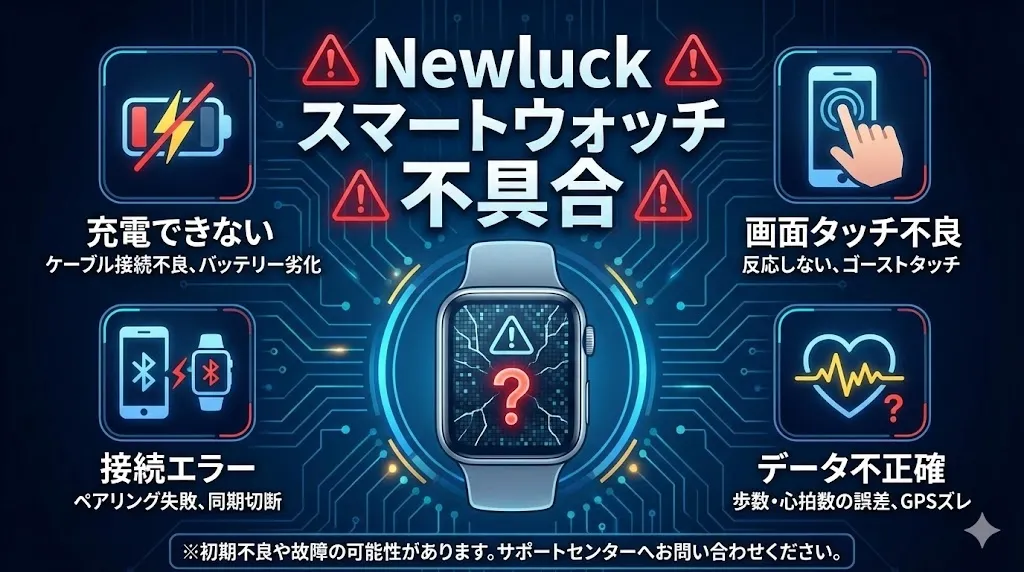
・画面が真っ暗で反応しない…これって初期不良?
Newluckスマートウォッチを購入し、いざ使い始めようとした矢先にこのようなトラブルに見舞われると、せっかくの健康管理へのモチベーションも下がってしまいますよね。
特に、以下の記事でも多くの口コミが寄せられているように、この機種において「バッテリー持ち」や「充電トラブル」はユーザーが最も直面しやすい課題のようです。
しかし、実は「故障」と判断する前に、設定の見直しや正しいメンテナンスを行うだけで劇的に改善するケースも少なくありません。
この記事では、Newluckスマートウォッチで頻発する不具合の原因を深掘りし、修理に出す前に自分でできる対処法を徹底解説します。
バッテリーの減りが異常に早い!まず見直すべき5つの設定
「仕様では数日持つはずなのに、半日も持たない」 このような場合、バッテリー自体の欠陥を疑う前に、まずは「電力消費の激しい機能」がフル稼働していないかを確認しましょう。
スマートウォッチは多機能ですが、すべての機能をオンにしていると、スペック以上の電力を消費してしまいます。以下の5つの設定を見直すことで、バッテリー寿命が2倍以上に伸びることもあります。
1. 「24時間自動計測」の間隔を調整する
Newluckスマートウォッチには、心拍数や血中酸素濃度などを24時間自動で計測する機能が搭載されています。これがデフォルト設定のままだと、非常に短い間隔(例:5分おき、10分おきなど)でセンサーが稼働し続けます。
対策:
自動計測をオフにする: 必要ない場合は思い切ってオフにし、測りたい時だけ手動で計測する。
計測間隔を延ばす: 「10分ごと」を「30分ごと」や「60分ごと」に変更するだけでも、センサー稼働回数が減り、大幅な節電になります。
2. 「腕上げ点灯」機能を最適化する
腕を上げただけで画面が点灯する機能は便利ですが、デスクワーク中の些細な動きや、就寝中の寝返りなどでも頻繁に画面が点灯してしまい、知らぬ間にバッテリーを浪費している最大の原因の一つです。
対策:
感度を下げる: 設定で反応感度を調整できる場合は下げておく。
有効時間帯を設定する: 「おやすみモード」や「DNDモード」を活用し、就寝時間帯(例:23:00〜7:00)は腕上げ点灯が作動しないように設定する。
3. 画面の輝度(明るさ)を下げる
AMOLEDディスプレイは美しいですが、明るさを最大にしていると消費電力も最大になります。
対策:
輝度を下げる: 屋内であれば、輝度は20〜40%程度でも十分視認できます。直射日光下以外では明るさを抑えましょう。
点灯時間を短くする: 画面の表示時間を「15秒」から「5秒」に変更するだけで、塵も積もれば山となり、大きな節電効果を生みます。
4. 不要なアプリ通知をブロックする
LINEやメール、SNSの通知が来るたびに、ウォッチはバイブレーション(振動)し、画面を点灯させます。通知が多い人は、それだけでモーターと画面の両方で電力を消費し続けます。
対策:
通知アプリを厳選する: 「本当に手元ですぐ知りたい通知」以外はオフにしましょう。例えば、ゲームアプリの通知やニュースアプリの速報などはウォッチには不要かもしれません。
5. GPS機能の使用頻度を確認する
ランニングなどでGPS追跡機能を使用すると、バッテリー消費は極端に早くなります。これは故障ではなく仕様ですが、意図せずバックグラウンドでGPSが動いていないか確認が必要です。
充電できない・反応しない時のトラブルシューティング
「充電ケーブルを繋いでも反応がない」 「画面が真っ暗なままで起動しない」
このような「電源・充電トラブル」は、必ずしも本体の故障とは限りません。接触不良や充電器との相性問題が原因であることが多いのです。以下の手順を順番に試してみてください。
1. 充電端子の「汚れ」を掃除する
Newluckスマートウォッチの背面にある充電端子(金色の接点)は、常に肌に触れているため、汗や皮脂、埃が付着しやすい場所です。目に見えない皮脂膜が絶縁体となり、電気が流れていないケースが多々あります。
対処法:
綿棒とアルコール: 綿棒に少量の無水エタノール(なければ消毒用アルコール)を含ませ、本体裏側の金色の接点と、充電ケーブル側のピンを優しく拭き取ってください。
消しゴム: 汚れが頑固な場合は、接点を消しゴムで軽くこすると酸化皮膜が取れて通電しやすくなります。
2. 充電アダプターの出力を確認する(急速充電はNG?)
意外と知られていないのが、「急速充電器を使ってはいけない」という点です。
最近のスマートフォンの充電器は「PD(Power Delivery)」などの高出力タイプ(20W以上)が主流ですが、スマートウォッチのような小型デバイスは入力許容値が低く、高出力のアダプターでは安全回路が働いて充電が遮断されたり、最悪の場合バッテリーを痛める可能性があります。
推奨環境:
5V/1Aのアダプター: 昔のiPhoneに付属していたような、小型で低出力のアダプターを使用してください。
パソコンのUSBポート: PCのUSBポートは出力が安定しており低電圧なため、スマートウォッチの充電に最も適しています。
「スマホの充電器では充電できなかったけど、パソコンに繋いだら充電できた」という事例は非常に多いです。
3. 完全放電からの復帰には時間がかかる
バッテリー残量が0%になり、完全に放電してしまった場合、充電ケーブルを繋いでもすぐに画面がつかないことがあります。これはリチウムイオン電池の特性です。
対処法:
ケーブルを繋いだ状態で、最低でも30分〜1時間はそのまま放置してください。内部で一定の電圧まで回復してから、ようやく充電マークが表示されることがあります。
4. 強制再起動を試す
画面がフリーズして真っ暗になっているだけの可能性もあります。
対処法:
物理ボタン(サイドボタン)を10秒〜15秒以上長押ししてみてください。システムが強制的に再起動し、Newluckのロゴが表示されれば復旧です。
ペアリングができない・途切れる場合の解決策
「スマホと繋がらない」「データが同期されない」という通信トラブルもストレスの元です。Bluetooth接続の不具合は、以下の手順で「接続のリセット」を行うことで解決する場合が大半です。
スマホのBluetooth設定から一度「削除」する
アプリ上で「接続失敗」となる場合、スマホ側のBluetooth設定画面で中途半端に接続情報が残っていることが邪魔をしているケースがあります。
手順:
スマホの「設定」→「Bluetooth」を開く。
リストにある「Newluck」や「SN100」などのデバイス名の横にある「i」マークや歯車アイコンをタップ。
このデバイスの登録を解除」または削除」を選択。
スマホのBluetoothを一度オフにし、再度オンにする。
専用アプリ(GloryFit等)を開き、アプリ内から再度デバイス検索・接続を行う。
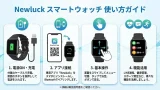
「一度リセットして、最初から正しい手順でやり直したい」という方は、以下の記事でアプリの画面に沿ったペアリング手順を画像付きで解説しています。英語メニューの翻訳も載せているので参考にしてください。
それでも直らない場合:初期不良の可能性と返品手順
上記の設定見直し、端子清掃、充電環境の変更、再ペアリングをすべて試しても改善が見られない場合、残念ながら個体差による「初期不良」である可能性が高いと言えます。
Newluckのような海外製スマートウォッチは、大量生産によるコストダウンを実現している反面、どうしても一定確率で不良品が混入してしまうことは避けられません。
しかし、諦めるのはまだ早いです。以下の記事でも触れられていますが、初期不良に対する返品・交換対応は比較的スムーズに行われる傾向にあります。
スムーズに交換対応を受けるためのコツ
Amazonや楽天で購入した場合、購入履歴から販売店へ問い合わせることができます。その際、単に「壊れた」と伝えるのではなく、試したことを具体的に伝えると、相手も初期不良であることを認めやすくなり、対応が早くなります。
問い合わせメッセージの例:
「商品が届きましたが、充電ができません。 ・端子の清掃 ・異なるアダプター(5V/1A)やPCでの充電 ・1時間以上の充電放置 これらをすべて試しましたが改善されません。初期不良と思われるため、交換をお願いできますでしょうか?」
このように具体的に伝えることで、無駄なやり取りを省き、速やかに新品と交換してもらえる可能性が高まります。
まとめ
Newluckスマートウォッチの「不具合かな?」と思った時に試すべき対処法をまとめました。
バッテリー消費: 自動計測の間隔、画面輝度、腕上げ点灯の設定を見直す。
充電トラブル: 端子の清掃を行い、急速充電器ではなくPC等の低出力ポートで充電し、30分以上待つ。
接続トラブル: スマホのBluetooth設定から履歴を削除し、アプリから再接続する。
これらは故障ではなく、設定や使い方のコツで解決できる問題であることが多いです。まずは焦らず、一つ一つ試してみてください。
それでも解決しない場合は、無理に使い続けず、購入店のサポートを利用して良品と交換してもらいましょう。正常な個体であれば、Newluckスマートウォッチは価格以上のパフォーマンスを発揮してくれるはずです。
製品の基本的なスペックや、他のユーザーがどのような評価をしているかについては、以下の詳細レビュー記事も参考にしてください。