・確定申告のために1年分のデータが必要
そう感じて、このページにたどり着いた方も多いのではないでしょうか。
以前は毎月郵送されていた紙の利用明細ですが、現在は環境配慮とコスト削減の流れから、Web明細(楽天e-NAVI)への切り替えが標準となっています。しかし、「見るだけ」と「データを保存する」のでは、操作の手順が少し異なります。
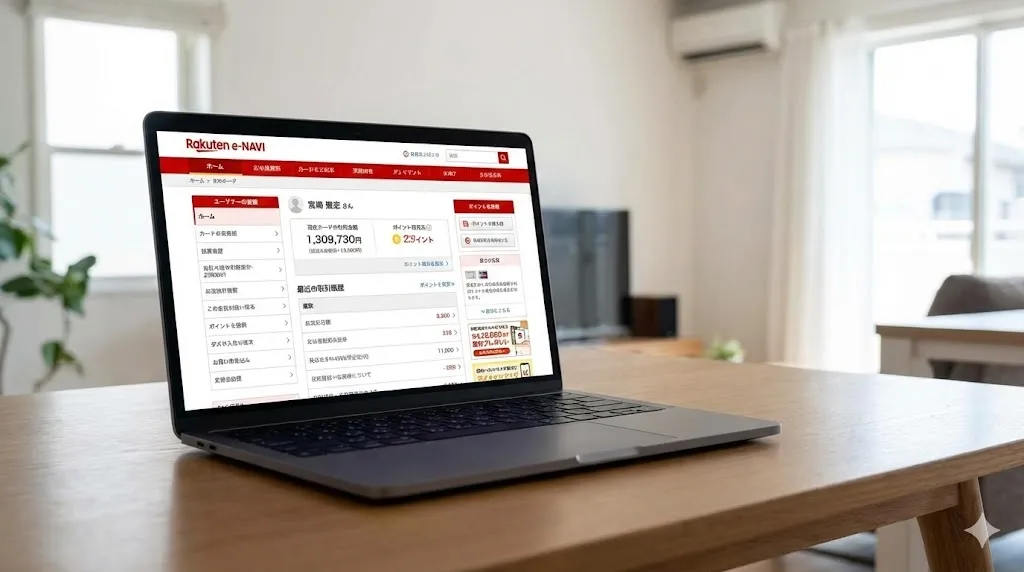
この記事では、楽天e-NAVIを使って利用明細をPDFやCSV形式でダウンロード・保存する具体的な手順を徹底解説します。
もし、
・アプリでの確認方法を知りたい
という基本的な確認方法から知りたい場合は、以下の親記事を先にご覧ください。
楽天ペイの利用明細を簡単に確認する方法と各サービスの履歴管理

楽天e-NAVIを利用するメリットと紙明細との違い
まず、作業に入る前に
を理解しておきましょう。ここを理解しておくと、今後の管理が非常に楽になります。
紙の明細書は有料化の傾向
以前は無料で郵送されていた紙の明細書ですが、現在は発行手数料がかかるケースがほとんどです(ゴールドカードなど一部を除く)。
Web明細(PDF)であれば、紙と同じレイアウトのデータを無料でダウンロードでき、自宅のプリンターやコンビニで印刷すれば、実質的に紙の明細書と同じものを手に入れることができます。
データの「再利用性」がWebの強み
紙の明細書は「見る」ことに特化していますが、Webからダウンロードできるデータ(特にCSV)は「使う」ことに特化しています。
確定申告や家計管理を行う際、紙の数字を見て手入力するのはミスのもとです。データを直接取り込むことで、計算ミスをゼロにし、作業時間を大幅に短縮できます。
【実践】楽天e-NAVIで利用明細をダウンロードする手順
それでは、実際にパソコン(またはスマホのブラウザ)を使ってダウンロードする手順を解説します。 ※楽天カードアプリからは「PDFの閲覧」は可能ですが、CSVのダウンロードや保存操作はWebブラウザ版の「楽天e-NAVI」から行うのが確実です。
手順1:楽天e-NAVIへログインし「ご利用明細」へ
まず、ブラウザで「楽天e-NAVI」にアクセスし、楽天IDとパスワードでログインします。
トップメニューにある「お支払い(ご利用明細)」にカーソルを合わせ、表示されるメニューから「ご利用明細」をクリックします。
手順2:対象の「年月」を選択する
ご利用明細の画面が表示されたら、まずはダウンロードしたい対象の「年月」を選択します。
画面上部にあるカレンダー(< 202X年X月 >)を操作して、必要な月の明細を表示させてください。
手順3:CSVまたはPDFを選択してダウンロード
明細が表示されている画面の中ほど(明細リストの右上あたり)に、以下のようなリンクテキストやボタンがあります。
・「CSV」 ・「PDF」(または「明細書(PDF)をダウンロード」)
目的に合わせて、どちらかのボタンをクリックします。
■ PDFの場合 クリックすると、新しいタブで明細書のイメージが表示されます。ブラウザの機能を使って、パソコン本体に「保存(ダウンロード)」するか、プリンターマークを押して「印刷」してください。
■ CSVの場合 クリックすると、即座に「rakuten_card_bill_202XXX.csv」といったファイル名のデータがダウンロードフォルダに保存されます。
PDFとCSVの使い分け|確定申告への活用術
「どっちをダウンロードすればいいの?」と迷う方のために、目的別の使い分けと、特に確定申告(青色申告・白色申告)での活用方法を深堀りします。
PDFを選ぶべきシーン:「証憑(しょうひょう)」としての保存
PDFは、改ざんが難しく、紙の明細書と同じレイアウトで保存されます。
・税務調査などの際の「証拠書類」として保管したい場合 ・紙でファイリングしたい場合 ・家族に見せるなど、誰かに共有する場合
これらはPDFが適しています。特に、電子帳簿保存法の観点からも、経費精算のエビデンスとしてPDFデータをそのまま保存しておくことは非常に重要です。
CSVを選ぶべきシーン:「会計ソフト」への取込
CSVは、文字と数字がカンマで区切られただけのシンプルなデータです。見た目は地味ですが、会計処理においては最強のツールです。
・弥生会計、freee、マネーフォワードなどの会計ソフトを使う場合 ・Excelで独自の家計簿を作っている場合 ・特定の店舗(例:Amazonだけ)の利用額を集計したい場合
会計ソフトには「CSVインポート」という機能があります。楽天e-NAVIからダウンロードしたCSVをそのまま(あるいは少し加工して)ソフトに取り込むだけで、日付、支払先、金額がすべて自動で帳簿に入力されます。
手入力の手間が省けるだけでなく、「入力ミス」が物理的に起こり得ないため、確定申告の精度が劇的に向上します。
ダウンロードしたデータを会計ソフトに取り込んだ際、楽天ペイのチャージ分などが重複して「二重引き落とし」のように見えてしまう場合の正しい処理・仕訳方法はこちらで詳しく解説しています。

ダウンロードできない?よくあるトラブルと対処法
最後に、e-NAVIでの明細確認・ダウンロード時によくあるトラブルとその解決策をまとめました。
過去の明細が見られない(13ヶ月の壁)
これが最も多いトラブルです。楽天e-NAVIで遡って確認・ダウンロードできる明細は、基本的に過去13ヶ月〜15ヶ月分程度に限られています。
2年前、3年前の明細を急に見たくなっても、e-NAVI上からは消えてしまっています。
CSVを開くと文字化けする
ダウンロードしたCSVファイルをExcelで直接開くと、日本語の部分が変な記号(文字化け)になって読めないことがあります。
これはExcelの仕様によるものです。
Excelを先に開く
「データ」タブ → 「テキストまたはCSVから」を選択
ダウンロードしたCSVファイルを選択してインポート
元のファイル形式を「日本語(Shift-JIS)」などに指定する
※最近の会計ソフトなどは、文字化けしていてもアップロードすれば自動で認識してくれることが多いです。
家族カードの明細が別々になる、または混ざる
本会員カードと家族カードの明細は、本会員のe-NAVIアカウントでまとめて確認できますが、CSVでダウンロードした際に「どのカードで使ったか」を区別したい場合があります。
CSVデータの中には「利用者」や「カード番号(下4桁)」の項目が含まれていることが多いので、Excelの「フィルター機能」を使って、カードごとに表示を絞り込むことが可能です。
まとめ:データ保存を習慣化して管理を楽にしよう
楽天e-NAVIでの明細ダウンロードは、一度やり方を覚えてしまえば1分もかからない作業です。
親記事で解説した「日々の履歴確認」と合わせて、この「データの保存」を行うことで、家計管理や確定申告の準備は完璧になります。
まだe-NAVIにログインしたことがない方は、まずはログインして、先月の明細を試しにダウンロードしてみることから始めてみてください。
楽天ペイの利用明細を簡単に確認する方法と各サービスの履歴管理